GrifSchutz für PDF-Blätter
Deutsch
Kaufen — 49 $

Software für Windows 10 und 11 · PDF nur zur Ansicht

PDF vor Kopieren und Drucken schützen

Grif gibt Pläne und Dokumente als PDF nur zur Ansicht heraus: Es sperrt Drucken, Kopieren und Bearbeiten des PDF, kann jedes Blatt in ein Bild umwandeln und ein Wasserzeichen einprägen. DWG-, DOC- und XLS-Dateien werden im selben Schritt in geschützte PDFs umgewandelt.

Kostenlose Testversion ladenWindows 10/11 · 38,9 MB
Kaufen — 49 $einmalig, 1 PC
Fertiger Satz mit Stempeln „Nur Ansicht“
Fertig: Die Blätter tragen den Stempel „Nur Ansicht“, unten erscheint eine Meldung mit Link zum Ordner
Preis
49 $ einmalig · 1 PC
Test
20 Speicherungen gratis
System
Windows 10 / 11
Sprachen
10
Internet
nicht nötig
Version
2.0.0
01

Funktionen

Alles, um Pläne und Dokumente an Bauherren, Auftragnehmer und Prüfer zu senden, ohne bearbeitbare Dateien aus der Hand zu geben.

  • 01Stapelschutz

    Der ganze Blattsatz wird in einem Durchgang geschützt; jede Datei hat ihren eigenen Fortschritt und ihr eigenes Ergebnis.

  • 02PDF-Einschränkungen

    Drucken, Kopieren von Text und Grafiken, Bearbeiten, Kommentare, Ausfüllen von Formularen, Zusammenstellen von Seiten — jede Berechtigung wird einzeln geschaltet. AES-256-Verschlüsselung.

  • 03Zwei Blattmodi

    Vektor — das Blatt bleibt bei jedem Zoom scharf. Bild — das Blatt wird zu einem Bild mit 150–400 DPI, in der Datei bleiben weder Text noch Linien.

  • 04Wasserzeichen

    Text oder Bild (Logo); über das ganze Blatt oder als einzelnes Zeichen in einer Ecke, am Rand oder in der Mitte; Farbe, Deckkraft, Größe, Neigung, Dichte.

  • 05Kennwörter

    Besitzerkennwort (hebt die Einschränkungen auf) und optionales Öffnungskennwort (ohne es öffnet sich die Datei nicht).

  • 06Umwandlung

    Neben PDF werden DWG/DXF, DOC/DOCX/RTF/ODT, XLS/XLSX/XLSM/CSV und TXT angenommen und unter Beibehaltung des Blattformats in PDF umgewandelt.

  • 07Zusammenführen

    Fügt mehrere Blätter zu einem PDF zusammen, etwa um einen ganzen Satz mit einem Kennwort zu schützen.

  • 08Vorschau

    Zeigt das Blatt vor und nach dem Schutz; der Vergleichstrenner lässt sich mit der Maus oder den Pfeiltasten verschieben.

  • 09Schutz aufheben

    Stellt die Datei mit dem Besitzerkennwort ohne Einschränkungen wieder her; kann das Kennwort selbst im Protokoll finden.

  • 10Ausgabeprotokoll

    Wann, welche Blätter, wohin gespeichert und mit welchem Kennwort geschützt.

  • 11Dateibereinigung

    Entfernt aus der Kopie eingebettete Dateien, JavaScript, automatische Aktionen und auf Wunsch Angaben zu Autor und Programm.

  • 1210 Oberflächensprachen

    Russisch, Englisch, Chinesisch, Spanisch, Hindi, Arabisch (von rechts nach links), Französisch, Portugiesisch, Deutsch, Japanisch.

Berechtigungen und Kennwörter
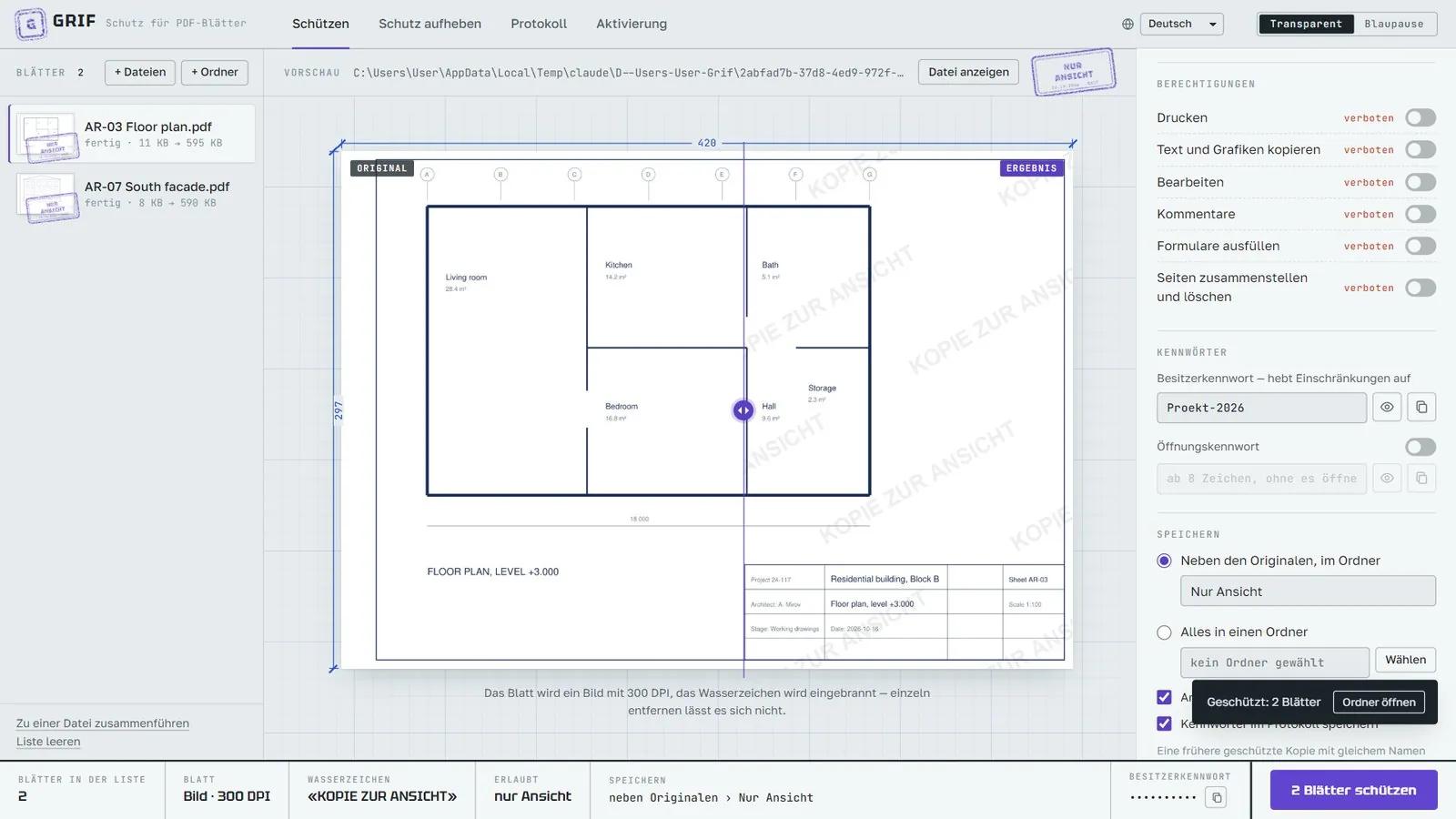
Berechtigungen und Besitzerkennwort. Die Augen-Schaltfläche zeigt das Kennwort, die daneben kopiert es
01 / 06

PDF-Drucken und Kopieren verhindern

Schalten Sie Drucken, Kopieren von Text und Grafik, Bearbeiten, Kommentare, Ausfüllen von Formularen und Seitenzusammenstellung ab — jede Berechtigung einzeln. Die Datei wird mit AES-256 verschlüsselt, und nur das Besitzerkennwort hebt die Sperren auf. Soll sich das PDF ohne Kennwort gar nicht öffnen, fügen Sie ein Öffnungskennwort hinzu.
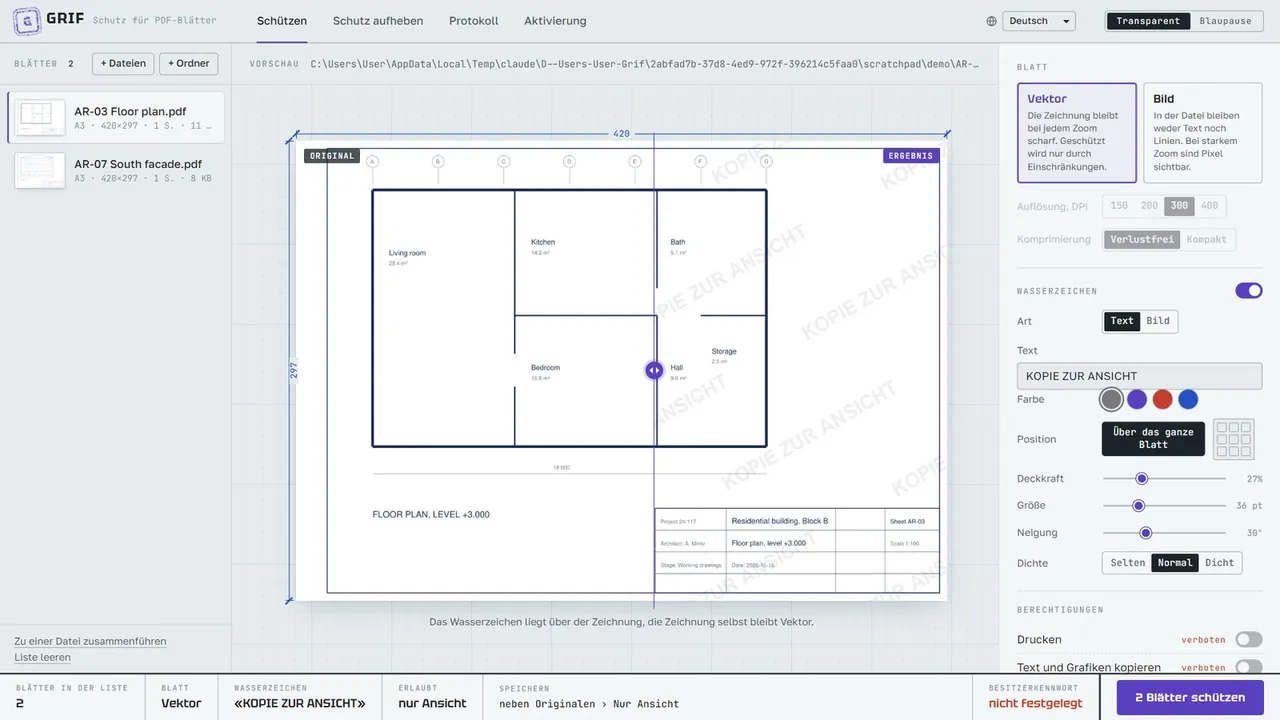
Vorschau mit Wasserzeichen und Vergleichstrenner
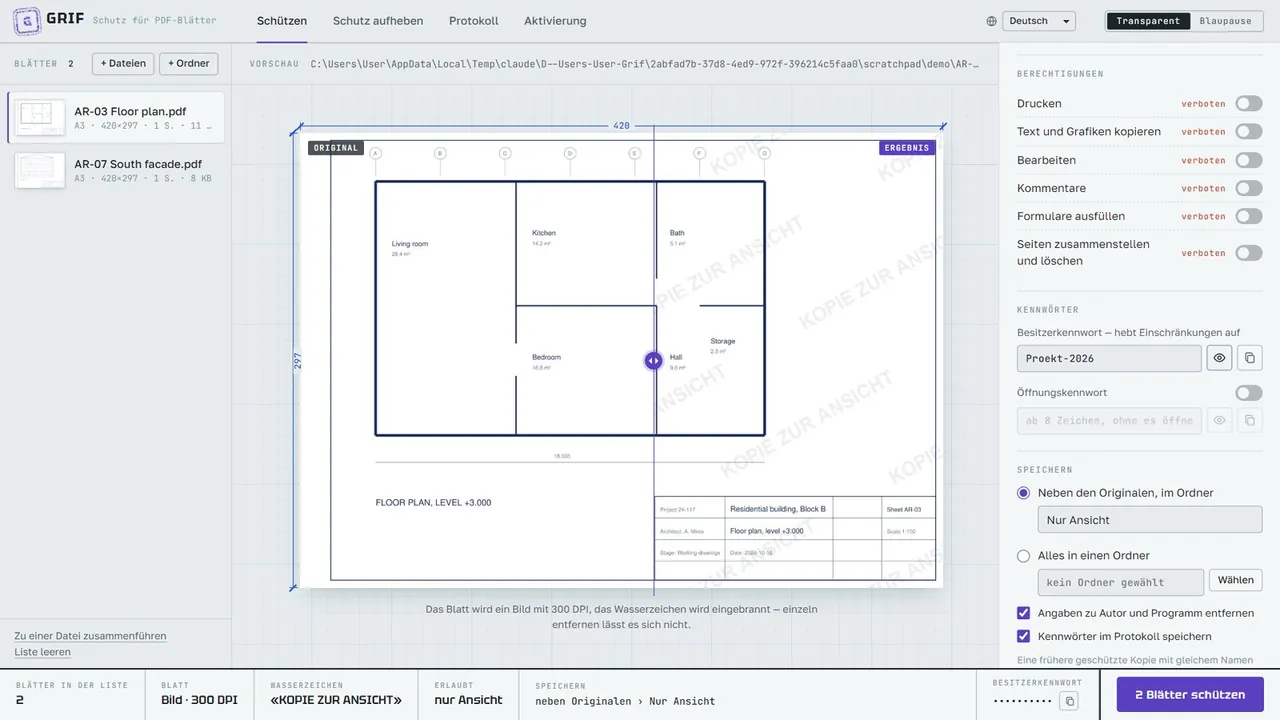
Links das Original, rechts das Ergebnis. Den violetten Trenner mit der Maus ziehen oder mit den Tasten ← → verschieben
02 / 06

Wasserzeichen auf Plänen

Text oder Ihr Logo — über das ganze Blatt verteilt oder als einzelnes Zeichen in einer Ecke, am Rand oder in der Mitte. Farbe, Deckkraft, Größe, Winkel und Dichte sind einstellbar, und die Vorschau zeigt das Blatt vor und nach dem Schutz nebeneinander.

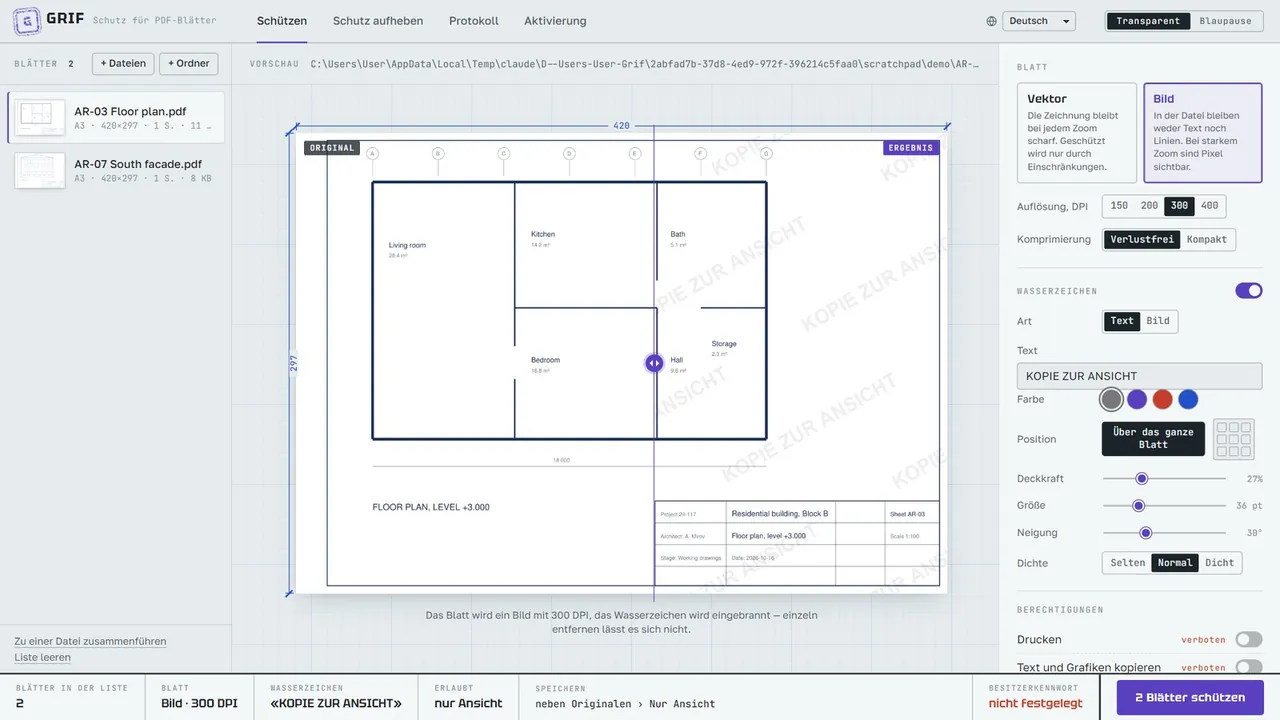
Modus Bild, 300 DPI
Modus Bild mit 300 DPI
03 / 06

PDF nur zur Ansicht — ohne Text und Linien

Im Modus Bild wird jedes Blatt zu einem Bild mit 150–400 DPI: In der Datei bleiben weder Text noch Vektorgeometrie, und das Wasserzeichen ist in die Pixel eingeprägt. Niemand kann die Zeichnung kopieren oder ihre Linien herauslösen — auch nicht mit Programmen, die PDF-Sperren ignorieren.

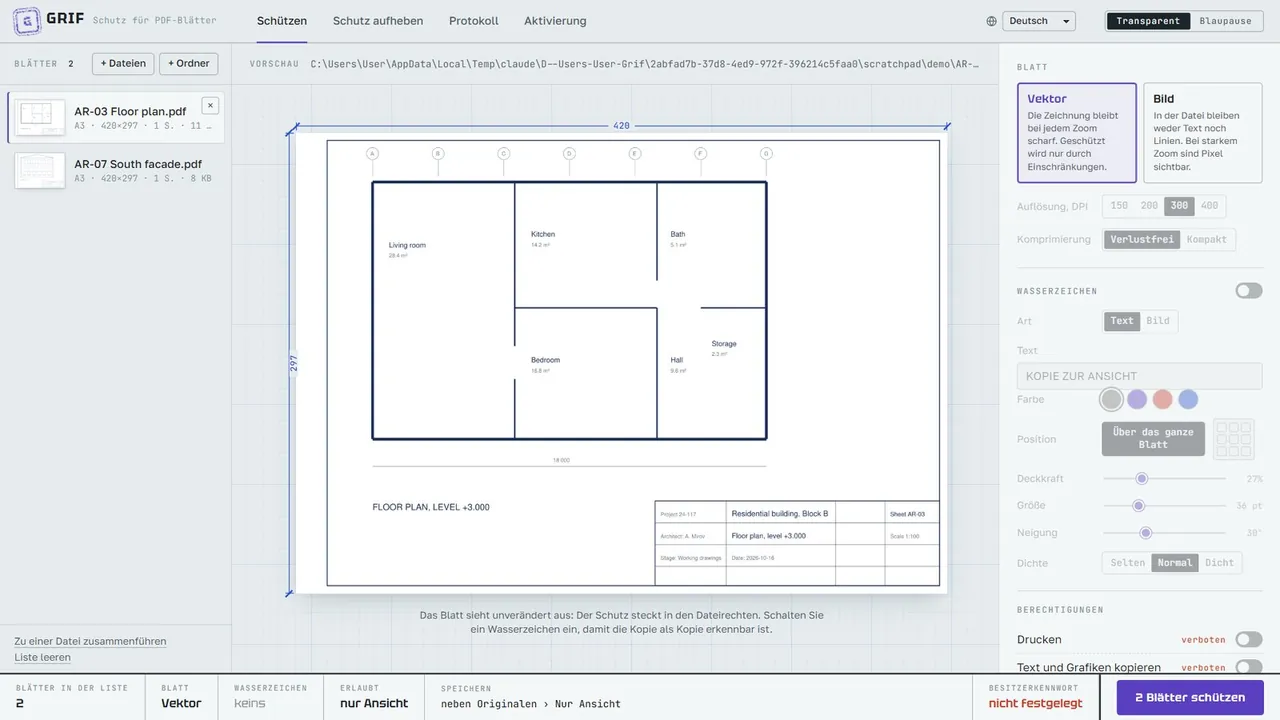
Hauptfenster: Blattsatz, Vorschau und Einstellungen
Das Hauptfenster von Grif im Tab „Schützen“
04 / 06

DWG in PDF mit Schutz — dazu DOC, XLS und TXT

Nehmen Sie DWG/DXF-Zeichnungen, Word-Dokumente und Excel-Tabellen in den Satz auf: Grif wandelt sie über das installierte AutoCAD, Word und Excel in PDF um, behält Blattformat und Maßstab bei und schützt sie anschließend. Mehrere Blätter lassen sich zu einem PDF zusammenführen, um den ganzen Plansatz mit einem Kennwort zu sperren.

05 / 06

Ausgabeprotokoll und Schutz aufheben

Jede Ausgabe wird protokolliert: wann, welche Blätter, wohin gespeichert und mit welchem Kennwort. Eigene Dateien lassen sich mit dem Besitzerkennwort entsperren — Grif findet es sogar im Protokoll. Die Originale werden nie verändert.

Ausgabeprotokoll
Ein Protokolleintrag: Datum, Modus, Wasserzeichen, Berechtigungen, Kennwort und Dateiliste
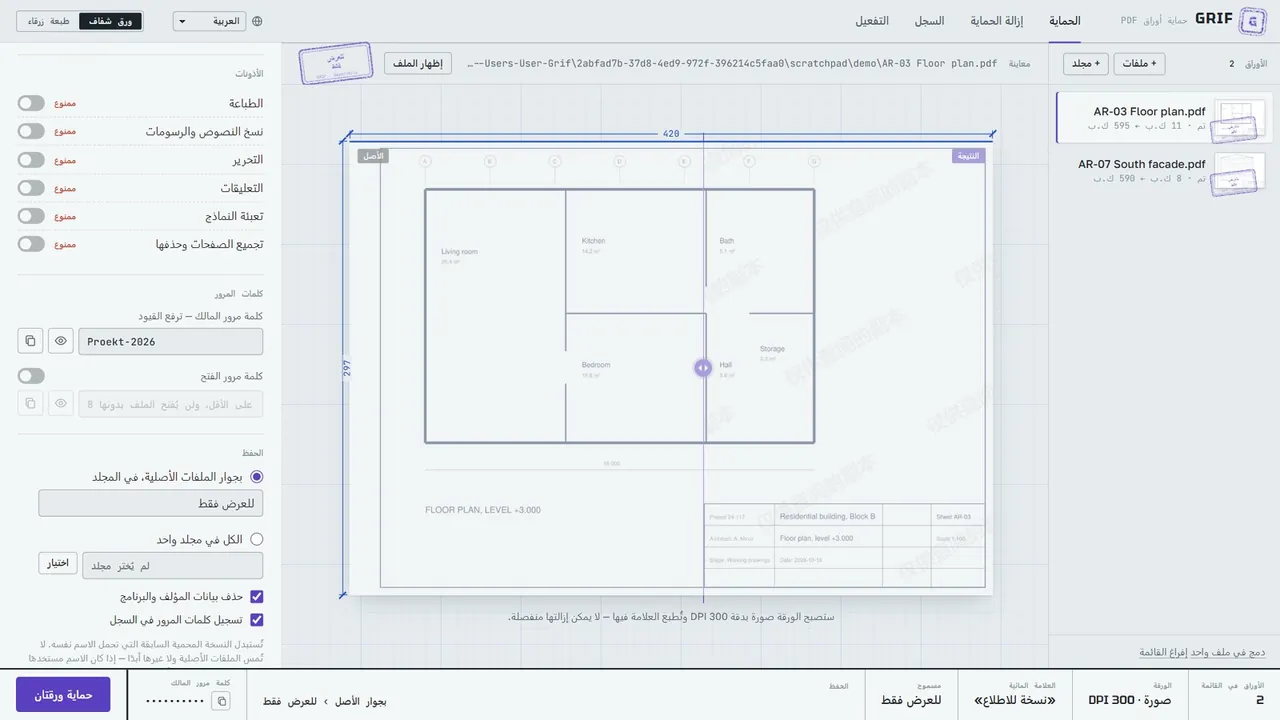
Die Oberfläche auf Arabisch
Arabische Oberfläche: Anordnung von rechts nach links, Wasserzeichen auf Arabisch
06 / 06

10 Sprachen, komplett offline

Die Oberfläche gibt es auf Deutsch, Englisch, Russisch, Chinesisch, Spanisch, Hindi, Arabisch (von rechts nach links), Französisch, Portugiesisch und Japanisch, und das Wasserzeichen lässt sich in jeder dieser Sprachen schreiben. Alle Dateien werden auf Ihrem Computer verarbeitet und nirgendwohin hochgeladen.

02

So funktioniert’s

  1. 1/3

    Blätter hinzufügen

    Ziehen Sie PDF-, DWG-, DOC- oder XLS-Dateien — oder einen ganzen Ordner — ins Fenster.

  2. 2/3

    Schutz einstellen

    Wählen Sie Sperren, Blattmodus, Wasserzeichen und Besitzerkennwort; die Vorschau zeigt das Ergebnis.

  3. 3/3

    Auf „Schützen“ klicken

    Geschützte Kopien erscheinen im Ordner „Nur Ansicht“ neben den Originalen — bereit zum Versand.

Diese Dateien nimmt Grif an

  • DWG
  • DXF
  • DOC
  • DOCX
  • RTF
  • ODT
  • XLS
  • XLSX
  • XLSM
  • CSV
  • TXT
  • PDF
03

Preis

Kostenlose Testversion

0 $20 Speicherungen

  • alle Funktionen
  • 20 gespeicherte Ergebnisse
  • unbegrenzte Vorschau
  • ohne Registrierung und Karte
Kostenlose Testversion laden

Lizenz

49 $einmalige Zahlung

  • Lizenz für 1 Computer
  • kein Abonnement
  • Lizenzschlüssel kommt nach der Zahlung automatisch
  • einmal online aktivieren, danach offline arbeiten
Kaufen — 49 $

Zahlung und Lizenzschlüssel über Whop (Shop „Rakhimov Software“). Den Schlüssel fügen Sie in Grif auf der Registerkarte Aktivierung ein.

04

Systemanforderungen

KomponenteAnforderung
BetriebssystemWindows 10 ab Version 1803 oder Windows 11; nur 64 Bit (x64)
Prozessorx64, 2 Kerne oder mehr
Arbeitsspeichermindestens 4 GB; 8 GB oder mehr für den Modus Bild bei großen Formaten (A1, A0) mit 300–400 DPI
Speicherplatzetwa 500 MB für Programm und Komponenten sowie Platz für die Ergebnisse (ein Blatt im Modus Bild belegt je nach Format, DPI und Dichte der Zeichnung einige Hundert Kilobyte bis einige Dutzend Megabyte)
Bildschirmab 1280×720; das Fenster passt sich bis zur halben Bildschirmbreite an
Windows-KomponentenMicrosoft .NET Framework 4.7.2 oder neuer (in Windows 10 1803+ bereits enthalten);
Microsoft Edge WebView2 Runtime (in Windows 11 enthalten; das Setup installiert sie, wenn sie dem Paket beiliegt)
RechteAdministrator für die Installation; Standardbenutzer für die Arbeit
Für die Umwandlung (optional)DOC, DOCX, RTF, ODT — Microsoft Word;
XLS, XLSX, XLSM, CSV — Microsoft Excel;
DWG, DXF — AutoCAD.
Die Programme müssen installiert und aktiviert sein. PDF und TXT benötigen keine Fremdprogramme.
Internetnicht erforderlich — das Programm arbeitet vollständig lokal

Die erzeugten Dateien öffnen sich in jedem PDF-Programm. Adobe Acrobat Reader, Foxit, Microsoft Edge, Google Chrome und die meisten anderen Programme halten die Einschränkungen ein.

05

Häufige Fragen

Braucht Grif Internet?

Nein. Grif arbeitet vollständig auf Ihrem Computer und lädt Ihre Dateien nie hoch. Internet ist nur einmal nötig, um einen bei Whop gekauften Lizenzschlüssel zu aktivieren.

Wie sicher ist der Schutz?

PDF-Sperren mit AES-256-Verschlüsselung werden von Adobe Acrobat Reader, Foxit, Microsoft Edge, Google Chrome und den meisten Viewern beachtet, spezielle Werkzeuge können sie aber umgehen, und gegen einen Screenshot hilft gar nichts. Kombinieren Sie für wichtige Pläne den Modus Bild, ein Wasserzeichen und ein Öffnungskennwort: Dann enthält die Datei weder Text noch Vektoren, und jede Kopie ist gekennzeichnet.

Brauche ich AutoCAD für DWG?

Ja. DWG und DXF werden über ein installiertes AutoCAD umgewandelt, DOC/DOCX/RTF/ODT über Microsoft Word, XLS/XLSX/CSV über Microsoft Excel. PDF- und TXT-Dateien brauchen keine weiteren Programme.

Werden meine Originaldateien verändert?

Nie. Das Ergebnis wird immer als eigene Datei gespeichert — standardmäßig im Ordner „Nur Ansicht“ neben den Originalen.

Was bietet die Testversion?

Alle Funktionen der Vollversion und 20 Speicherungen: Jede geschützte, zusammengeführte oder entsperrte Datei zählt als eine. Die Vorschau ist unbegrenzt.

Wie aktiviere oder übertrage ich die Lizenz?

Nach dem Kauf bei Whop fügen Sie den Lizenzschlüssel auf der Registerkarte Aktivierung ein — Grif bindet ihn an diesen Computer. Ein Schlüssel gilt für einen PC; um die Lizenz auf einen neuen Computer zu übertragen, schreiben Sie dem Verkäufer über Whop.

Windows meldet „Unbekannter Herausgeber“

Das Installationsprogramm ist mit einem eigenen Zertifikat des Entwicklers signiert, dem SmartScreen noch nicht vertraut. Klicken Sie auf „Weitere Informationen“ → „Trotzdem ausführen“. Laden Sie Grif nur über den Link auf dieser Website herunter.

Jede Einstellung Schritt für Schritt erklärt – im Benutzerhandbuch

Senden Sie Pläne, keine Quelldateien

Laden Sie Grif herunter und schützen Sie Ihre ersten 20 Blätter kostenlos.

Kostenlose Testversion ladenWindows 10/11 · 38,9 MB
Kaufen — 49 $einmalig, 1 PC