01 / 06
PDF の印刷・コピーを禁止
印刷、テキストと図形のコピー、編集、注釈、フォーム入力、ページの組み立てを、権限ごとに個別に無効にできます。ファイルは AES-256 で暗号化され、制限を解除できるのは所有者パスワードだけです。パスワードなしでは開けないようにしたい場合は、開くためのパスワードも設定できます。
Windows 10 / 11 対応ソフト · 閲覧専用 PDF
Grif は図面や文書を閲覧専用 PDF として発行します。PDF の印刷・コピー・編集を禁止し、各シートを画像に変換して透かしを入れることもできます。DWG・DOC・XLS ファイルも同じ手順で保護付き PDF に変換します。
編集可能なファイルを渡さずに、図面や文書を施主・協力会社・審査担当へ送るための機能がそろっています。
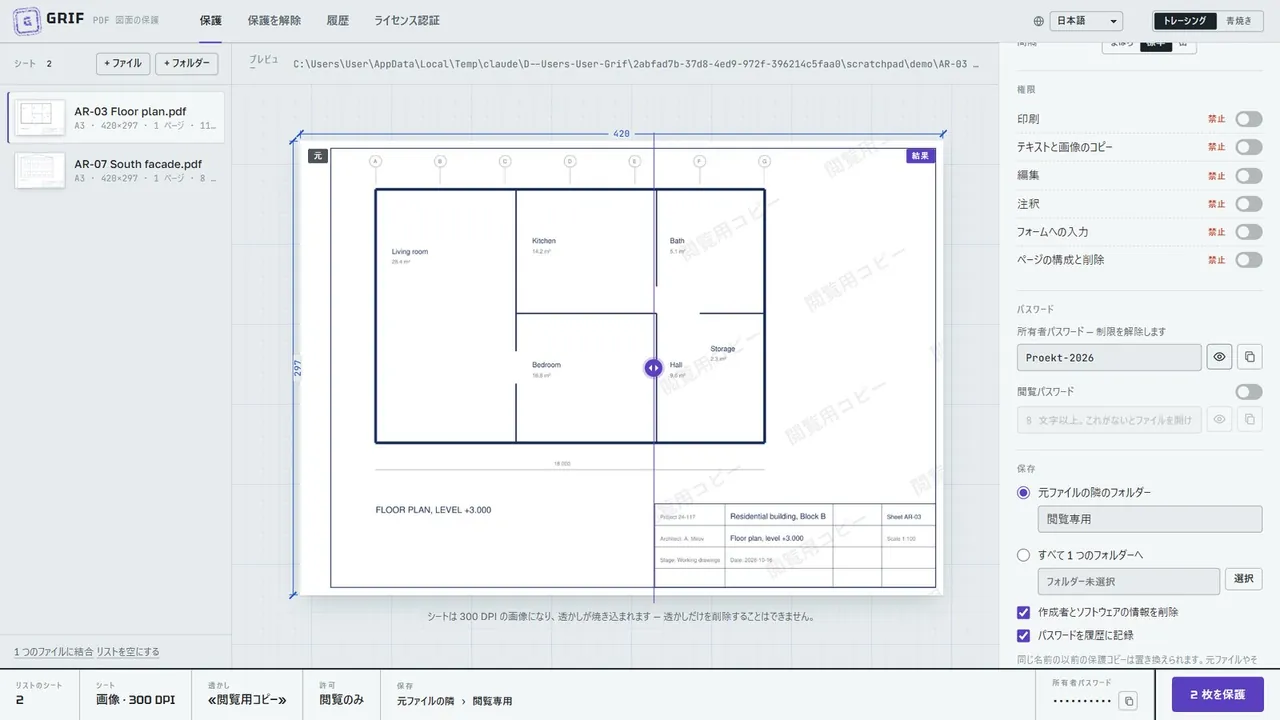
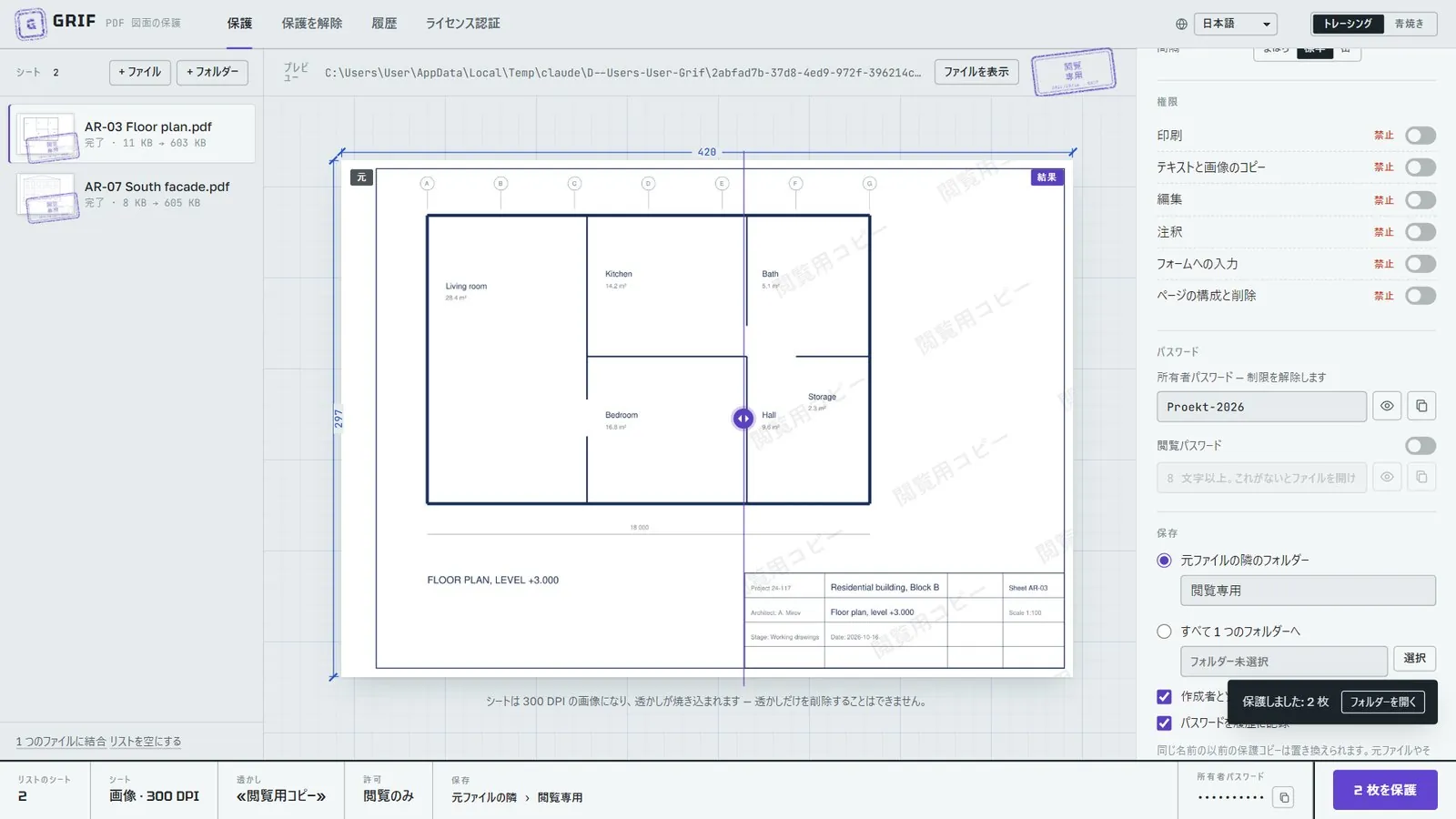
シートのセット全体を一度に保護します。ファイルごとに進行状況と結果が表示されます。
印刷、テキストと画像のコピー、編集、注釈、フォームへの入力、ページの構成 — 権限ごとに個別に設定できます。AES-256 暗号化。
ベクター — どれだけ拡大しても鮮明です。画像 — シートを 150〜400 DPI の画像にし、ファイルに文字や線は残りません。
テキストまたは画像(ロゴ)。シート全体に並べるか、隅・端・中央に 1 つだけ配置。色、濃さ、サイズ、傾き、間隔を調整できます。
所有者パスワード(制限を解除)と、任意の閲覧パスワード(これがないとファイルを開けません)。
PDF のほか DWG/DXF、DOC/DOCX/RTF/ODT、XLS/XLSX/XLSM/CSV、TXT を受け付け、用紙サイズを保ったまま PDF に変換します。
複数のシートを 1 つの PDF にまとめます。たとえばセット全体を 1 つのパスワードで保護できます。
保護前と保護後のシートを表示します。比較の境界はマウスや矢印キーで動かせます。
所有者パスワードで制限のないファイルに戻します。履歴からパスワードを自動で探すこともできます。
いつ、どのシートを、どこに保存し、どのパスワードで保護したかを記録します。
コピーから埋め込みファイル、JavaScript、自動アクション、必要に応じて作成者とソフトウェアの情報を削除します。
ロシア語、英語、中国語、スペイン語、ヒンディー語、アラビア語(右から左)、フランス語、ポルトガル語、ドイツ語、日本語。
印刷、テキストと図形のコピー、編集、注釈、フォーム入力、ページの組み立てを、権限ごとに個別に無効にできます。ファイルは AES-256 で暗号化され、制限を解除できるのは所有者パスワードだけです。パスワードなしでは開けないようにしたい場合は、開くためのパスワードも設定できます。
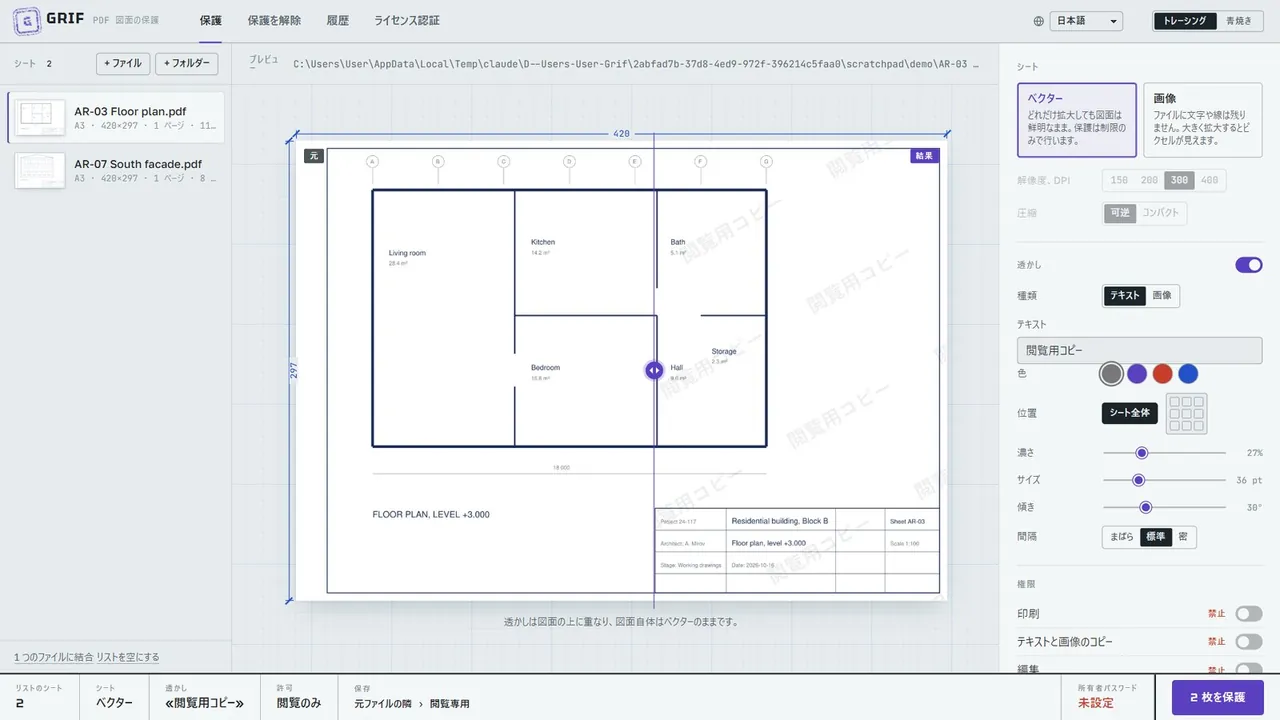
テキストまたはロゴを、シート全体に敷き詰めるか、隅・端・中央に 1 つだけ配置できます。色、不透明度、サイズ、角度、密度を調整でき、プレビューで保護前と保護後のシートを並べて確認できます。
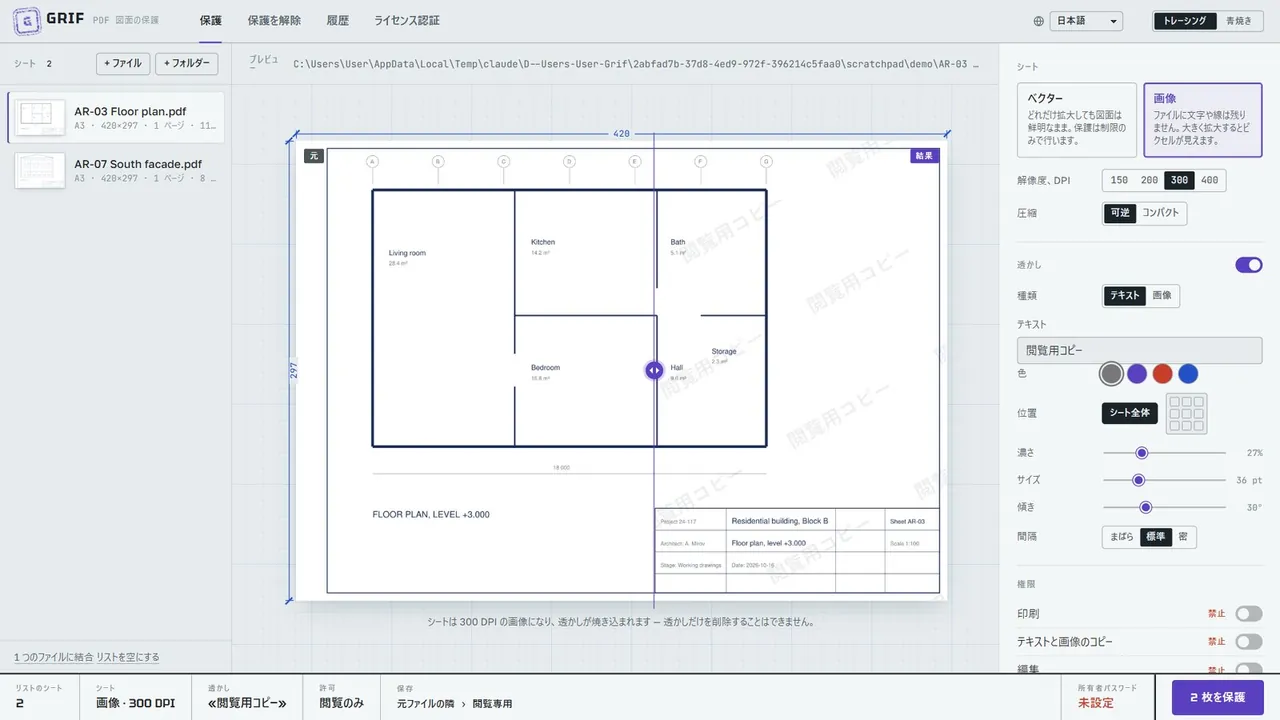
「画像」モードでは各シートが 150〜400 DPI の画像になります。ファイルにはテキストもベクター図形も残らず、透かしはピクセルに焼き込まれます。PDF の制限を無視するソフトでも、図面をコピーしたり線を抜き出したりはできません。
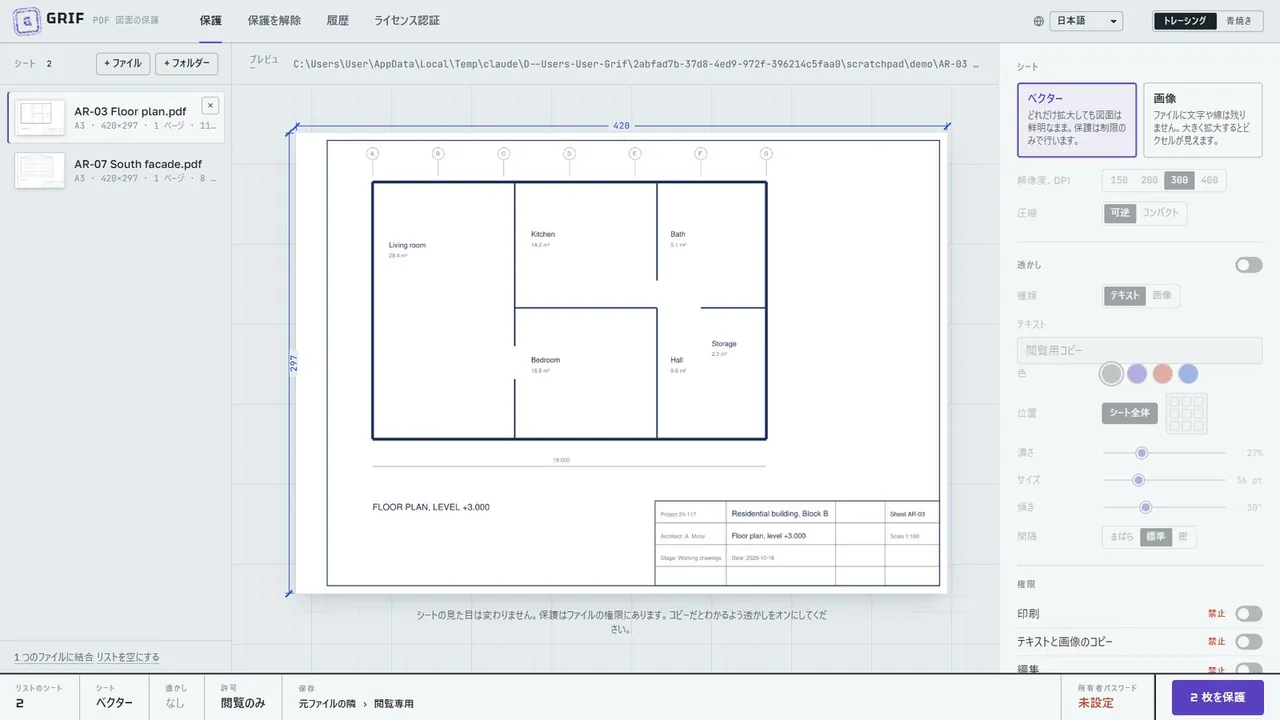
DWG/DXF 図面、Word 文書、Excel シートをセットに追加すると、Grif がインストール済みの AutoCAD・Word・Excel を使って PDF に変換し、用紙サイズと縮尺を保ったまま保護します。複数のシートを 1 つの PDF に結合すれば、図面一式を 1 つのパスワードで保護できます。
発行のたびに、日時、どのシートか、保存先、使用したパスワードが記録されます。自分のファイルは所有者パスワードで保護を解除でき、Grif が履歴からパスワードを探すこともできます。元のファイルが変更されることはありません。

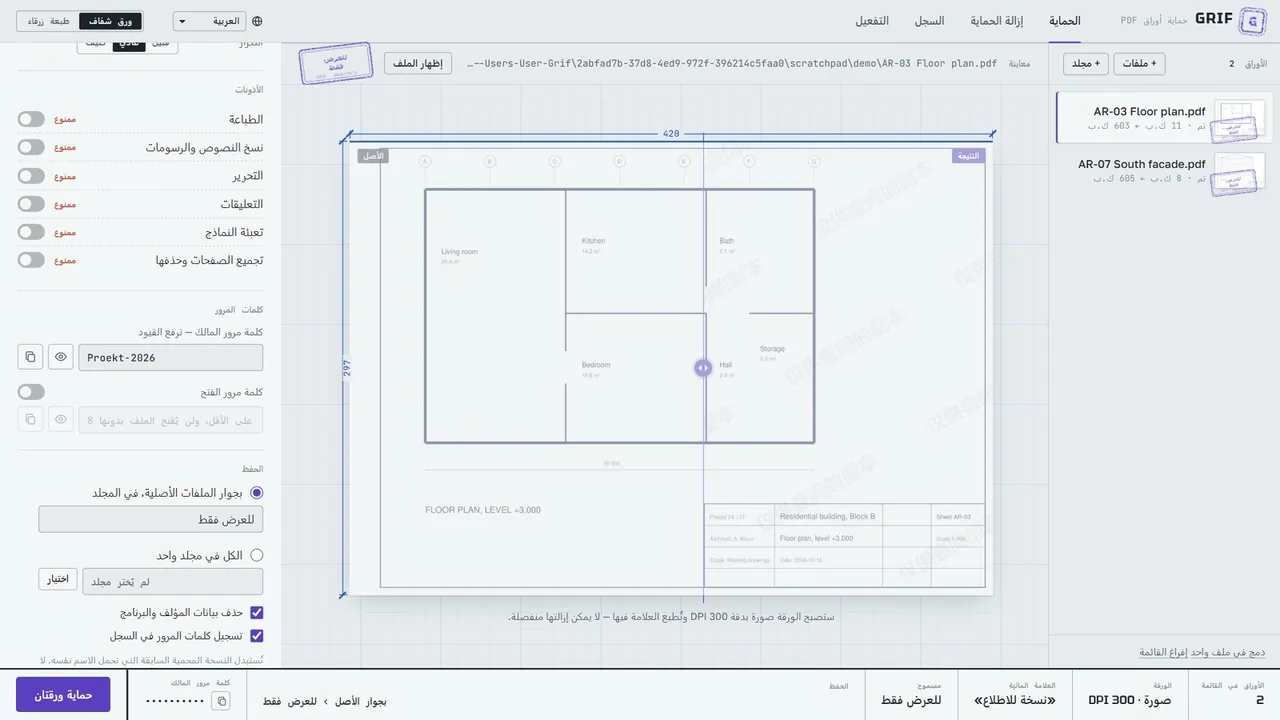
インターフェースは日本語、英語、ロシア語、中国語、スペイン語、ヒンディー語、アラビア語(右から左)、フランス語、ポルトガル語、ドイツ語に対応し、透かしもこれらの言語で入れられます。すべてのファイルはお使いの PC 上で処理され、どこにもアップロードされません。
PDF・DWG・DOC・XLS ファイル、またはフォルダーごとウィンドウにドラッグします。
制限、シートのモード、透かし、所有者パスワードを選びます。プレビューで結果を確認できます。
保護されたコピーが元ファイルの隣の「閲覧専用」フォルダーに作成され、そのまま送付できます。
支払いとライセンスキーの発行は Whop(「Rakhimov Software」ストア)で行います。キーは Grif の「ライセンス認証」タブに貼り付けてください。
| 項目 | 要件 |
|---|---|
| OS | Windows 10 バージョン 1803 以降、または Windows 11。64 ビット(x64)のみ |
| プロセッサ | x64、2 コア以上 |
| メモリ | 最低 4 GB。大判(A1、A0)を 300〜400 DPI の画像モードで処理する場合は 8 GB 以上 |
| ディスク容量 | プログラムとコンポーネントに約 500 MB、さらに結果ファイル用の容量(画像モードのシートは用紙サイズ、DPI、図面の密度により数百 KB〜数十 MB) |
| 画面 | 1280×720 以上。ウィンドウは画面幅の半分まで対応します |
| Windows コンポーネント | Microsoft .NET Framework 4.7.2 以降(Windows 10 1803 以降に標準搭載); Microsoft Edge WebView2 Runtime(Windows 11 に標準搭載。パッケージに同梱されていればインストーラーが自動でインストール) |
| 権限 | インストールには管理者、使用には標準ユーザーで可 |
| 変換用(任意) | DOC、DOCX、RTF、ODT — Microsoft Word; XLS、XLSX、XLSM、CSV — Microsoft Excel; DWG、DXF — AutoCAD。 これらのプログラムがインストール・認証済みである必要があります。PDF と TXT には他のソフトは不要です。 |
| インターネット | 不要 — プログラムは完全にローカルで動作します |
作成されたファイルはどの PDF ビューアーでも開けます。Adobe Acrobat Reader、Foxit、Microsoft Edge、Google Chrome など多くのプログラムが制限を守ります。
いいえ。Grif はすべてお使いの PC 上で動作し、ファイルをアップロードすることはありません。インターネットが必要なのは、Whop で購入したライセンスキーを認証するときの 1 回だけです。
AES-256 で暗号化された PDF の制限は、Adobe Acrobat Reader、Foxit、Microsoft Edge、Google Chrome など多くのビューアーで守られますが、専用ツールで回避される場合があり、スクリーンショットは防げません。重要な図面には「画像」モード・透かし・開くためのパスワードを組み合わせてください。ファイルにテキストもベクターも残らず、すべてのコピーに印が付きます。
はい。DWG と DXF はインストール済みの AutoCAD、DOC/DOCX/RTF/ODT は Microsoft Word、XLS/XLSX/CSV は Microsoft Excel で変換します。PDF と TXT はほかのソフトなしで処理できます。
変更されません。結果は常に別ファイルとして保存され、既定では元ファイルの隣の「閲覧専用」フォルダーに保存されます。
製品版と同じすべての機能を、20 回の保存まで使えます。保護・結合・保護解除したファイル 1 つにつき 1 回と数えます。プレビューは無制限です。
Whop で購入後、ライセンスキーを「ライセンス認証」タブに貼り付けると、Grif がこの PC に紐付けます。1 つのキーで使えるのは PC 1 台です。新しい PC へ移す場合は、Whop から販売者に連絡してください。
インストーラーは開発者独自の証明書で署名されており、SmartScreen はまだそれを信頼していません。「詳細情報」→「実行」をクリックしてください。Grif はこのサイトのリンクからのみダウンロードしてください。
Grif をダウンロードして、最初の 20 シートを無料で保護しましょう。