01Zweck
Grif erstellt Kopien von Zeichnungen und Dokumenten, die man öffnen und ansehen, aber nicht drucken, kopieren oder bearbeiten kann. Das Programm richtet sich an Planungsbüros, Architekten, Ingenieure und alle, die Unterlagen an Kunden, Auftragnehmer oder zur Prüfung weitergeben und nicht möchten, dass sie ohne Erlaubnis verwendet werden.
Grif verändert die Originaldateien nie: Das Ergebnis wird immer als eigene Datei gespeichert.
02Funktionen
| Funktion | Was sie tut |
|---|---|
| Stapelschutz | Der ganze Blattsatz wird in einem Durchgang geschützt; jede Datei hat ihren eigenen Fortschritt und ihr eigenes Ergebnis. |
| PDF-Einschränkungen | Drucken, Kopieren von Text und Grafiken, Bearbeiten, Kommentare, Ausfüllen von Formularen, Zusammenstellen von Seiten — jede Berechtigung wird einzeln geschaltet. AES-256-Verschlüsselung. |
| Zwei Blattmodi | Vektor — das Blatt bleibt bei jedem Zoom scharf. Bild — das Blatt wird zu einem Bild mit 150–400 DPI, in der Datei bleiben weder Text noch Linien. |
| Wasserzeichen | Text oder Bild (Logo); über das ganze Blatt oder als einzelnes Zeichen in einer Ecke, am Rand oder in der Mitte; Farbe, Deckkraft, Größe, Neigung, Dichte. |
| Kennwörter | Besitzerkennwort (hebt die Einschränkungen auf) und optionales Öffnungskennwort (ohne es öffnet sich die Datei nicht). |
| Umwandlung | Neben PDF werden DWG/DXF, DOC/DOCX/RTF/ODT, XLS/XLSX/XLSM/CSV und TXT angenommen und unter Beibehaltung des Blattformats in PDF umgewandelt. |
| Zusammenführen | Fügt mehrere Blätter zu einem PDF zusammen, etwa um einen ganzen Satz mit einem Kennwort zu schützen. |
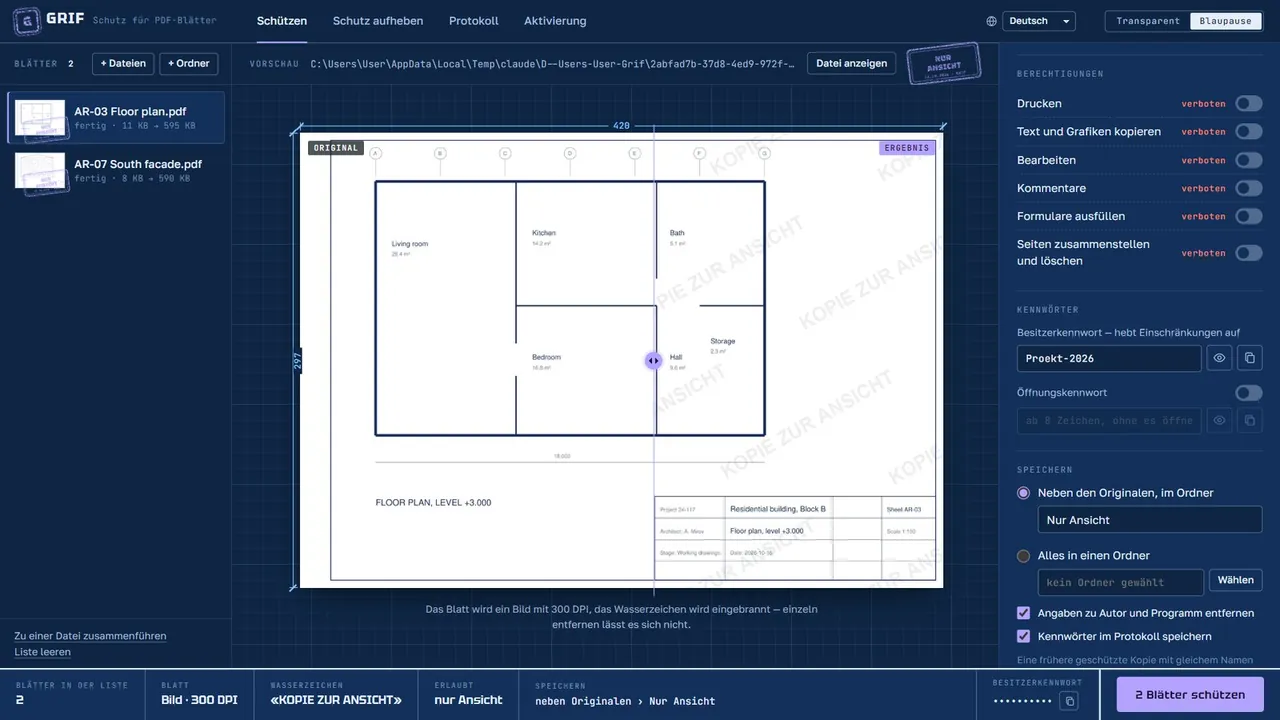
| Vorschau | Zeigt das Blatt vor und nach dem Schutz; der Vergleichstrenner lässt sich mit der Maus oder den Pfeiltasten verschieben. |
| Schutz aufheben | Stellt die Datei mit dem Besitzerkennwort ohne Einschränkungen wieder her; kann das Kennwort selbst im Protokoll finden. |
| Ausgabeprotokoll | Wann, welche Blätter, wohin gespeichert und mit welchem Kennwort geschützt. |
| Dateibereinigung | Entfernt aus der Kopie eingebettete Dateien, JavaScript, automatische Aktionen und auf Wunsch Angaben zu Autor und Programm. |
| 10 Oberflächensprachen | Russisch, Englisch, Chinesisch, Spanisch, Hindi, Arabisch (von rechts nach links), Französisch, Portugiesisch, Deutsch, Japanisch. |
03Systemanforderungen
| Komponente | Anforderung |
|---|---|
| Betriebssystem | Windows 10 ab Version 1803 oder Windows 11; nur 64 Bit (x64) |
| Prozessor | x64, 2 Kerne oder mehr |
| Arbeitsspeicher | mindestens 4 GB; 8 GB oder mehr für den Modus Bild bei großen Formaten (A1, A0) mit 300–400 DPI |
| Speicherplatz | etwa 500 MB für Programm und Komponenten sowie Platz für die Ergebnisse (ein Blatt im Modus Bild belegt je nach Format, DPI und Dichte der Zeichnung einige Hundert Kilobyte bis einige Dutzend Megabyte) |
| Bildschirm | ab 1280×720; das Fenster passt sich bis zur halben Bildschirmbreite an |
| Windows-Komponenten | Microsoft .NET Framework 4.7.2 oder neuer (in Windows 10 1803+ bereits enthalten); Microsoft Edge WebView2 Runtime (in Windows 11 enthalten; das Setup installiert sie, wenn sie dem Paket beiliegt) |
| Rechte | Administrator für die Installation; Standardbenutzer für die Arbeit |
| Für die Umwandlung (optional) | DOC, DOCX, RTF, ODT — Microsoft Word; XLS, XLSX, XLSM, CSV — Microsoft Excel; DWG, DXF — AutoCAD. Die Programme müssen installiert und aktiviert sein. PDF und TXT benötigen keine Fremdprogramme. |
| Internet | nicht erforderlich — das Programm arbeitet vollständig lokal |
Die erzeugten Dateien öffnen sich in jedem PDF-Programm. Adobe Acrobat Reader, Foxit, Microsoft Edge, Google Chrome und die meisten anderen Programme halten die Einschränkungen ein.
04Installation und erster Start
- Starten Sie
Grif-Setup-2.0.0.exeund wählen Sie die Setup-Sprache. - Fehlt .NET Framework 4.7.2, weist das Setup darauf hin — installieren Sie es über Windows Update und starten Sie das Setup erneut.
- Aktivieren Sie bei Bedarf „Desktop-Symbol erstellen“ und klicken Sie auf „Installieren“.
- Starten Sie Grif über das Startmenü oder den Desktop.
Beim ersten Start richtet sich die Oberflächensprache nach der Windows-Sprache (ist sie nicht unter den zehn, wird Englisch verwendet). Die Sprache lässt sich jederzeit ändern — siehe Abschnitt 10.
05Oberfläche
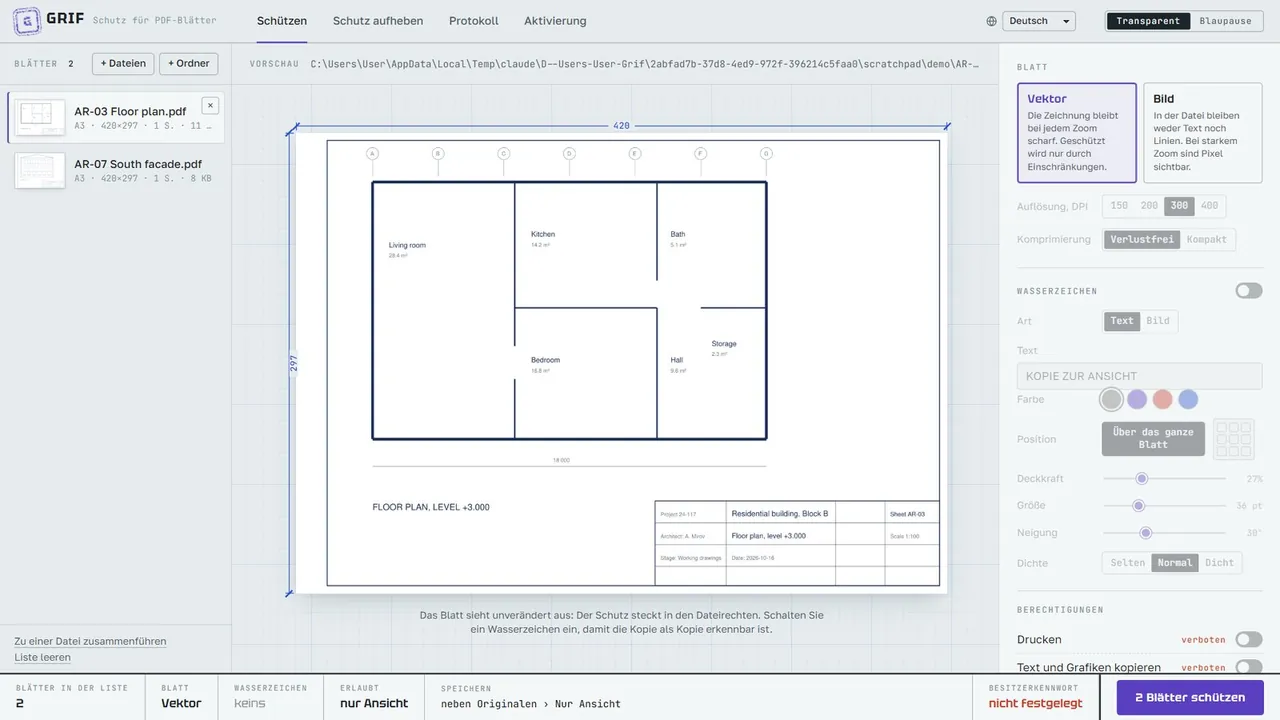
Das Fenster besteht aus vier Bereichen:
- Kopfzeile — die Tabs „Schützen“, „Schutz aufheben“, „Protokoll“ und „Aktivierung“, Sprach- und Darstellungsauswahl.
- Blattsatz (links) — hinzugefügte Dateien mit Miniatur, Format, Seitenzahl und Größe.
- Vorschau (Mitte) — das ausgewählte Blatt vor und nach dem Schutz, mit Abmessungen in Millimetern.
- Einstellungen (rechts) — Blattmodus, Wasserzeichen, Berechtigungen, Kennwörter und Speichern.
Unten, wie im Schriftfeld einer Zeichnung, stehen die Auftragsübersicht und die Hauptschaltfläche: je nach Tab „Schützen“, „Schutz aufheben“ oder „Aktivieren“.
06Blätter schützen
6.1. Blätter hinzufügen
- ziehen Sie Dateien oder einen Ordner direkt ins Fenster;
- oder klicken Sie auf „+ Dateien“ (Strg+O) bzw. „+ Ordner“ — aus dem Ordner werden alle passenden Dateien übernommen.
Dateien, die keine PDFs sind, werden automatisch umgewandelt und mit „in PDF umgewandelt“ gekennzeichnet. Format und Maßstab des Blatts bleiben wie im Original. Um ein Blatt aus der Liste zu entfernen, zeigen Sie darauf und klicken auf „ד; „Liste leeren“ entfernt alle.
Zu einer Datei zusammenführen (ab zwei Blättern sichtbar) fügt den Satz in der Reihenfolge der Liste zu „Zusammengeführte Blätter.pdf“ zusammen — anschließend lässt er sich als eine Datei schützen.
6.2. Vorschau prüfen
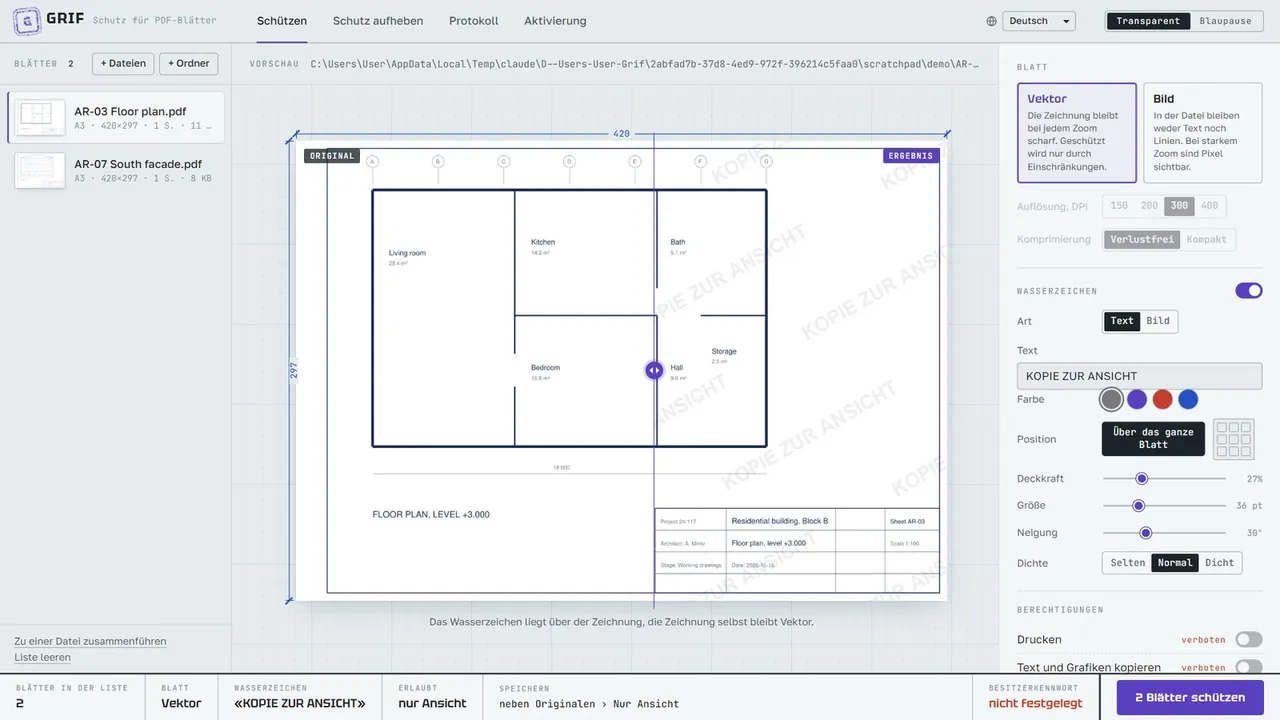
Klicken Sie ein Blatt in der Liste an, um es in der Vorschau zu sehen. Unter dem Blatt steht, was sich genau ändern wird.
6.3. Blattmodus wählen
| Vektor | Das Blatt bleibt vektoriell und bei jedem Zoom scharf. Es schützen nur die PDF-Einschränkungen. |
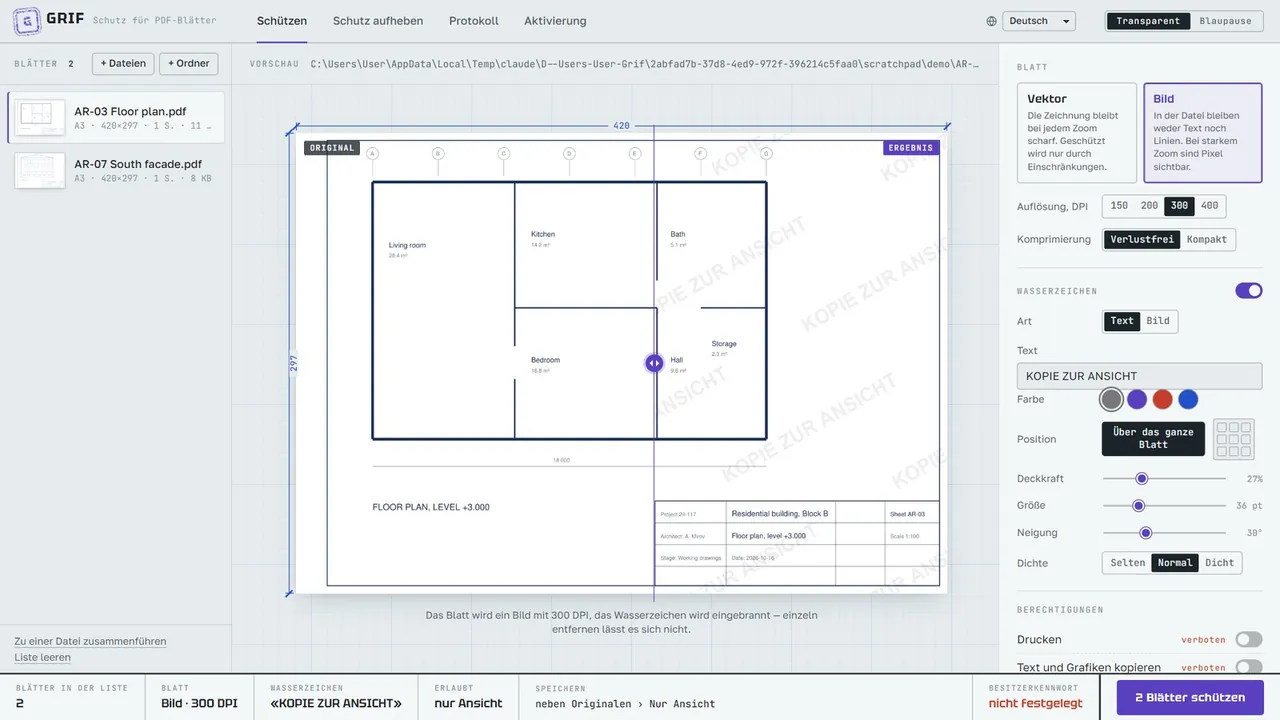
| Bild | Das Blatt wird zu einem Bild. Wählen Sie die Auflösung (150, 200, 300 oder 400 DPI) und die Komprimierung: „Verlustfrei“ (PNG) oder „Kompakt“ (JPEG). Text und Linien lassen sich auch in Programmen, die Einschränkungen ignorieren, weder markieren noch kopieren. |
6.4. Wasserzeichen einrichten
Schalten Sie „Wasserzeichen“ ein und wählen Sie:
- Art — Text (bis 60 Zeichen, standardmäßig „KOPIE ZUR ANSICHT“ in der Oberflächensprache) oder Bild (PNG, JPEG, WebP, GIF, BMP — etwa ein Logo);
- Farbe des Textes — Graphit, Violett, Rot oder Blau;
- Position — „Über das ganze Blatt“ (ein Raster aus Zeichen) oder eine von neun Stellen: Ecken, Randmitten, Mitte;
- Deckkraft (5–80 %), Größe (14–96 pt), Neigung (0–90°);
- Dichte — selten, normal, dicht (für „Über das ganze Blatt“).
Im Modus Vektor liegt das Wasserzeichen über der Zeichnung; im Modus Bild wird es ins Bild eingebrannt und lässt sich nicht separat entfernen.
6.5. Berechtigungen festlegen
Standardmäßig ist alles verboten — die Datei ist „nur zur Ansicht“. Schalten Sie die benötigten Schalter ein: Drucken, Kopieren, Bearbeiten, Kommentare, Formulare ausfüllen, Seiten zusammenstellen und löschen. Neben jedem steht der Zustand: „erlaubt“ oder „verboten“.
6.6. Kennwörter vergeben
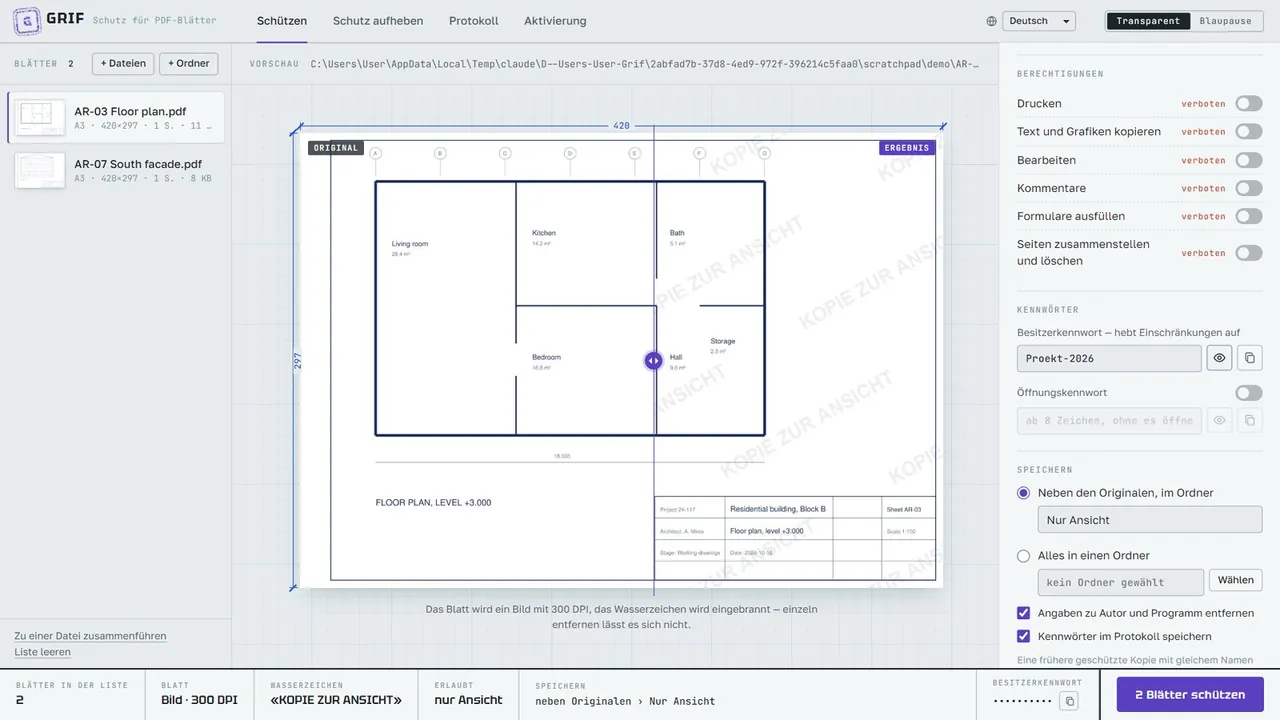
- Besitzerkennwort — Pflicht, mindestens 4 Zeichen. Nur es hebt die Einschränkungen auf.
- Öffnungskennwort — optional, mindestens 8 Zeichen und verschieden vom Besitzerkennwort. Ohne es öffnet sich die Datei gar nicht — teilen Sie es dem Empfänger getrennt mit.
6.7. Speicherort wählen
- Neben den Originalen, im Ordner — standardmäßig „Nur Ansicht“ neben jeder Originaldatei;
- Alles in einen Ordner — klicken Sie auf „Wählen“ und geben Sie den Ordner an.
Dateien, die (im Browsermodus) in ein Browserfenster gezogen wurden, werden in „Nur Ansicht“ auf dem Desktop gespeichert. Das Kästchen „Angaben zu Autor und Programm entfernen“ leert die Dokumenteigenschaften.
Eine frühere geschützte Kopie mit gleichem Namen wird ersetzt. Originale und ungeschützte Dateien werden nie überschrieben — ist der Name vergeben, erhält das Ergebnis einen anderen, zum Beispiel „Plan (2).pdf“.
6.8. Schutz starten
Klicken Sie unten rechts auf „N Blätter schützen“. Jedes Blatt zeigt seinen Fortschritt, der Gesamtfortschritt läuft über dem Schriftfeld. „Anhalten“ unterbricht die Verarbeitung.
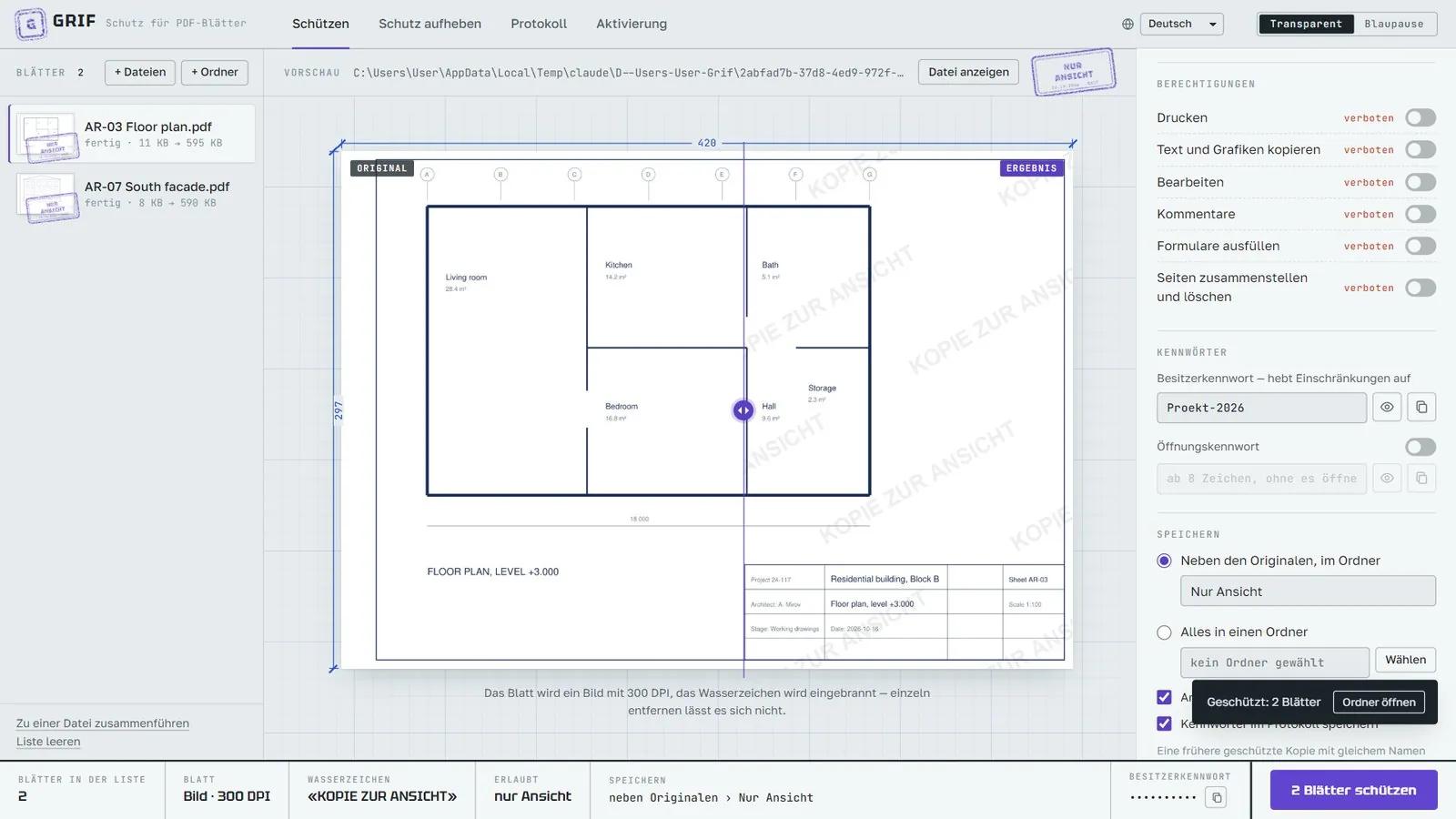
Fertige Blätter erhalten einen Stempel. „Datei anzeigen“ öffnet den Ordner mit markiertem Ergebnis; „Ordner öffnen“ in der Meldung öffnet den Ergebnisordner. Konnte ein Blatt nicht geschützt werden, steht der Grund direkt auf seiner Karte.
07Schutz aufheben
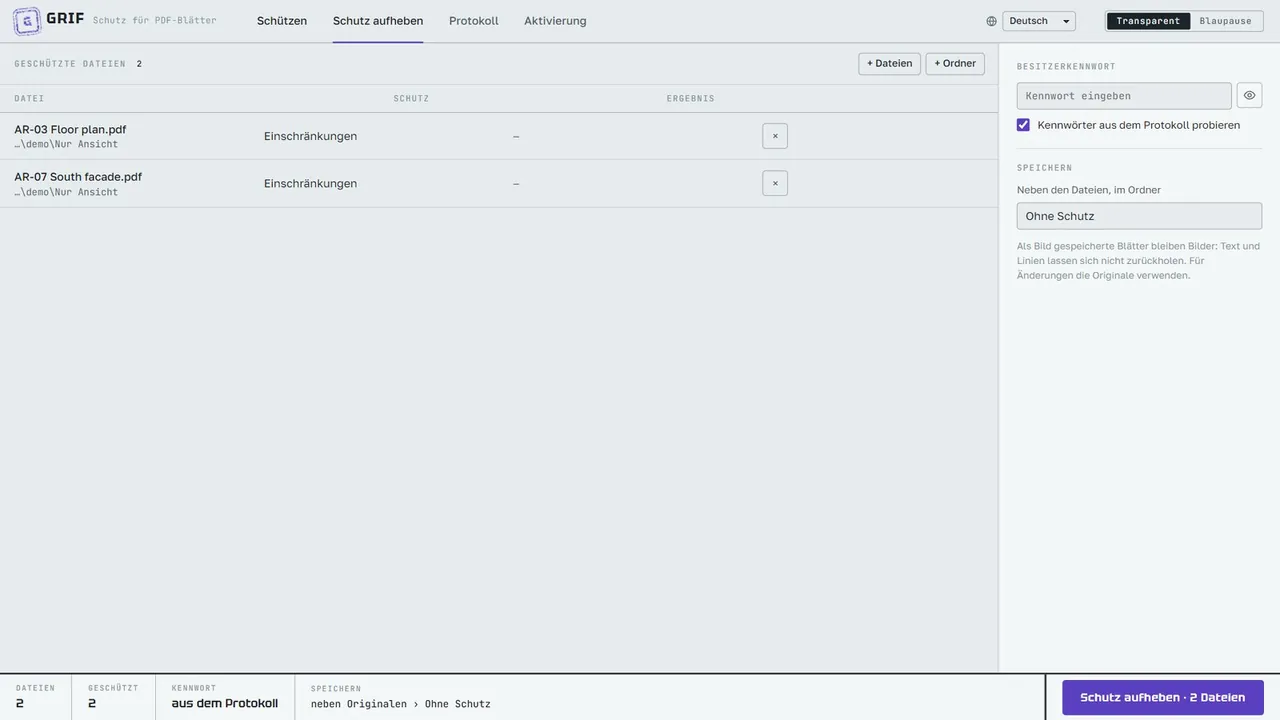
- Öffnen Sie den Tab „Schutz aufheben“ und fügen Sie geschützte PDFs hinzu (per Ziehen, „+ Dateien“ oder „+ Ordner“). Die Spalte „Schutz“ zeigt, was auf der Datei liegt: Einschränkungen oder ein Öffnungskennwort.
- Geben Sie das Besitzerkennwort ein. Wurde der Satz in Grif geschützt und ist „Kennwörter aus dem Protokoll probieren“ aktiv, können Sie es leer lassen — das Programm probiert die Kennwörter aus dem Protokoll.
- Legen Sie den Ergebnisordner fest (standardmäßig „Ohne Schutz“ neben den Dateien) und klicken Sie auf „Schutz aufheben“.
Als Bild gespeicherte Blätter bleiben Bilder: Text und Linien lassen sich nicht zurückholen. Für Änderungen die Originale verwenden.
08Protokoll

Jeder Schutz und jede Aufhebung landen im Protokoll. Ein Eintrag zeigt Datum und Uhrzeit, Blattmodus, Wasserzeichen, Berechtigungen, Besitzerkennwort (die Augen-Schaltfläche zeigt es, die daneben kopiert es) und den Speicherort jeder Datei. „Ordner öffnen“ und „anzeigen“ führen zu den Ergebnissen, „Löschen“ entfernt den Eintrag, „Protokoll leeren“ alle Einträge. Das Protokoll behält die letzten 300 Einträge.
09Aktivierung und Testmodus
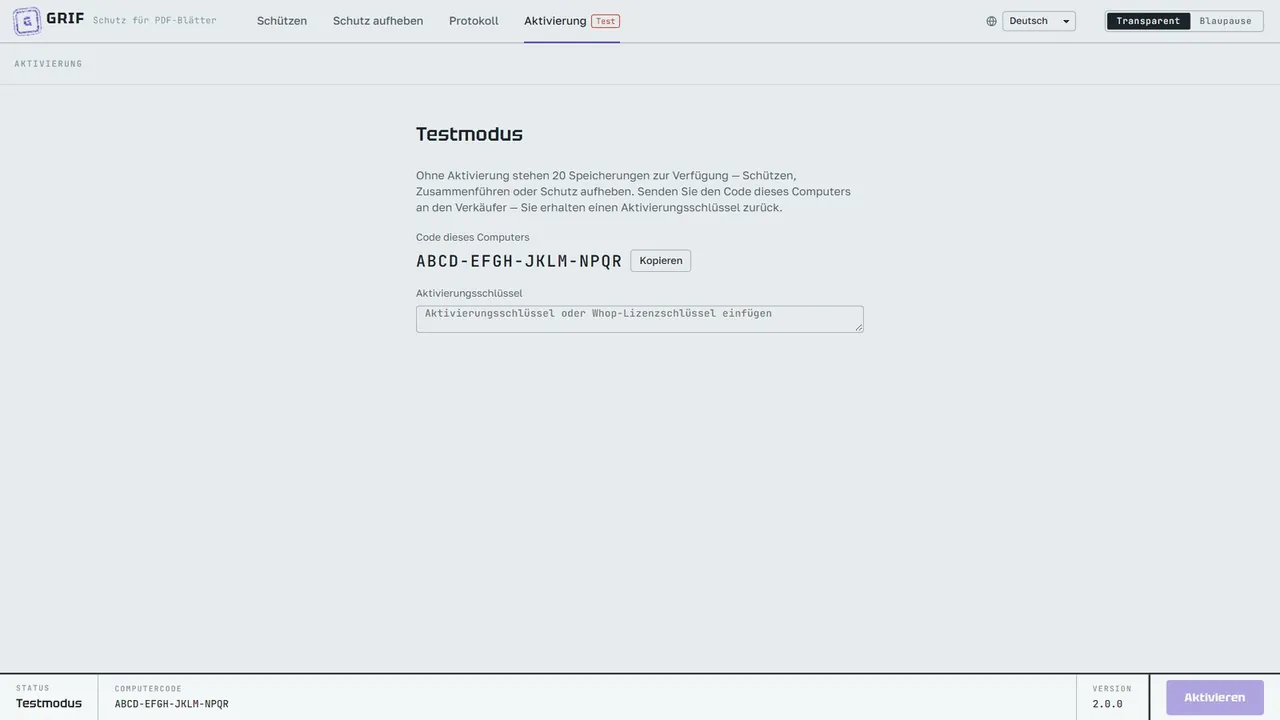
Ohne Aktivierung können bis zu 20 Ergebnisse gespeichert werden — Schützen, Zusammenführen oder Schutz aufheben. Die Vorschau funktioniert ohne Einschränkung. Solange das Programm nicht aktiviert ist, trägt der Tab „Aktivierung“ die Markierung „Test“.
- Öffnen Sie den Tab „Aktivierung“ und klicken Sie neben dem Code dieses Computers auf „Kopieren“.
- Senden Sie den Code an den Verkäufer — Sie erhalten einen Aktivierungsschlüssel zurück.
- Fügen Sie den Schlüssel in das Feld „Aktivierungsschlüssel“ ein und klicken Sie auf „Aktivieren“.
Der Schlüssel ist an den Computer gebunden (Windows-Kennung und Hauptplatine) und funktioniert nicht auf einem anderen PC oder einer virtuellen Maschine aus demselben Image. Nach dem Austausch der Hauptplatine oder einer Neuinstallation von Windows wird ein neuer Schlüssel benötigt.
10Sprache und Darstellung
Die Sprache wählen Sie in der Liste mit dem Globussymbol in der Kopfzeile des Fensters. Verfügbare Sprachen:
- Русский
- English
- 中文
- Español
- हिन्दी
- العربية
- Français
- Português
- Deutsch
- 日本語
Die Sprache wechselt sofort, ohne Neustart: Oberfläche, Fehlermeldungen, Stempel und Fenstertitel werden übersetzt. Auch die Standardwerte — der Wasserzeichentext und die Ordnernamen „Nur Ansicht“ und „Ohne Schutz“ — werden übersetzt, während selbst eingegebene Werte erhalten bleiben. Bei Arabisch wird das Fenster gespiegelt, von rechts nach links.
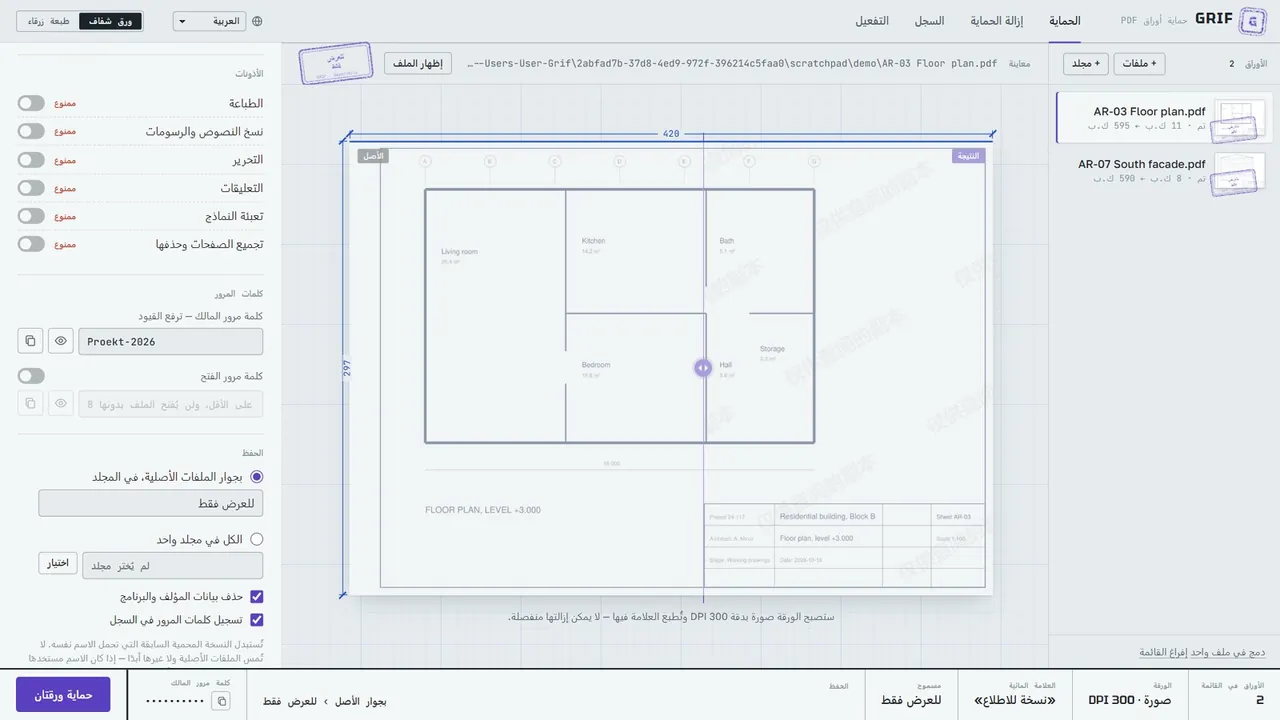
Der Schalter „Transparent / Blaupause“ ändert die Darstellung: hell wie Transparentpapier oder dunkel wie eine Blaupause.
11Sicherheit und Grenzen
- Aus der geschützten Kopie werden eingebettete Dateien, JavaScript und automatische Aktionen entfernt; normale Links und Sprungziele bleiben erhalten.
- DOC und XLS werden mit deaktivierten Makros geöffnet. Eine hängende Umwandlung wird abgebrochen: Word und Excel nach 5 Minuten, AutoCAD nach 15.
- Temporäre Kopien der Umwandlung werden mit einem zufälligen Sitzungskennwort verschlüsselt und beim Beenden des Programms gelöscht.
- Kennwörter in Einstellungen und Protokoll werden mit Windows (DPAPI) und einem zusätzlichen Programmschlüssel verschlüsselt: lesbar nur unter demselben Benutzerkonto auf demselben Computer.
12Wo Daten gespeichert werden
| Einstellungen und Protokoll | %APPDATA%\Grif (settings.json, history.json) |
| Temporäre Dateien | %APPDATA%\Grif\converted und %APPDATA%\Grif\uploads — werden automatisch bereinigt |
| Ergebnisse | der Ordner „Nur Ansicht“ neben den Originalen oder der gewählte Ordner |
Beim Deinstallieren bleiben Einstellungen und Protokoll erhalten. Wird der Einstellungsordner auf einen anderen Computer übertragen, lassen sich die gespeicherten Kennwörter dort nicht entschlüsseln.
13Fragen und Fehlerbehebung
Das Programmfenster öffnet sich nicht
Installieren Sie Microsoft Edge WebView2 Runtime (Evergreen Standalone Installer, x64) von der Microsoft-Website und starten Sie Grif erneut.
DWG, DOC oder XLS wird nicht umgewandelt
Prüfen Sie, ob AutoCAD, Word bzw. Excel installiert und aktiviert ist. Zeigt das Programm ein Fenster mit einer Rückfrage (etwa zum Aktualisieren von Verknüpfungen), bricht die Umwandlung nach der Zeitgrenze ab — öffnen Sie die Datei manuell, beantworten Sie die Frage und speichern Sie.
„Die Datei ist mit einem Öffnungskennwort gesperrt“
Eine solche Datei kann nicht erneut geschützt werden, solange das Kennwort darauf liegt. Heben Sie den Schutz im Tab „Schutz aufheben“ auf und fügen Sie die Datei erneut hinzu.
„Das Besitzerkennwort passt nicht“
Prüfen Sie Tastaturlayout und Groß-/Kleinschreibung. Wurde die Datei auf diesem Computer mit Grif geschützt, aktivieren Sie „Kennwörter aus dem Protokoll probieren“.
„Der Schlüssel passt nicht zu diesem Computer“
Stellen Sie sicher, dass der Schlüssel vollständig kopiert wurde. Schlüssel werden für den Computercode aus dem Tab „Aktivierung“ ausgestellt; nach dem Austausch der Hauptplatine oder einer Neuinstallation von Windows ändert sich der Code — fordern Sie einen neuen Schlüssel an.
Tastenkürzel
| Strg+O | Dateien hinzufügen (in den Tabs „Schützen“ und „Schutz aufheben“) |
| ← → | den Vergleichstrenner in der Vorschau verschieben (wenn er fokussiert ist) |