Grifprotection des plans PDF
Français
Acheter — 49 $

Logiciel pour Windows 10 et 11 · PDF en lecture seule

Protéger vos PDF contre la copie et l’impression

Grif diffuse plans et documents en PDF en lecture seule : il empêche l’impression, la copie et la modification du PDF, peut transformer chaque plan en image et y apposer un filigrane. Les fichiers DWG, DOC et XLS sont convertis en PDF protégé dans la foulée.

Télécharger l’essai gratuitWindows 10/11 · 38,9 Mo
Acheter — 49 $paiement unique, 1 PC
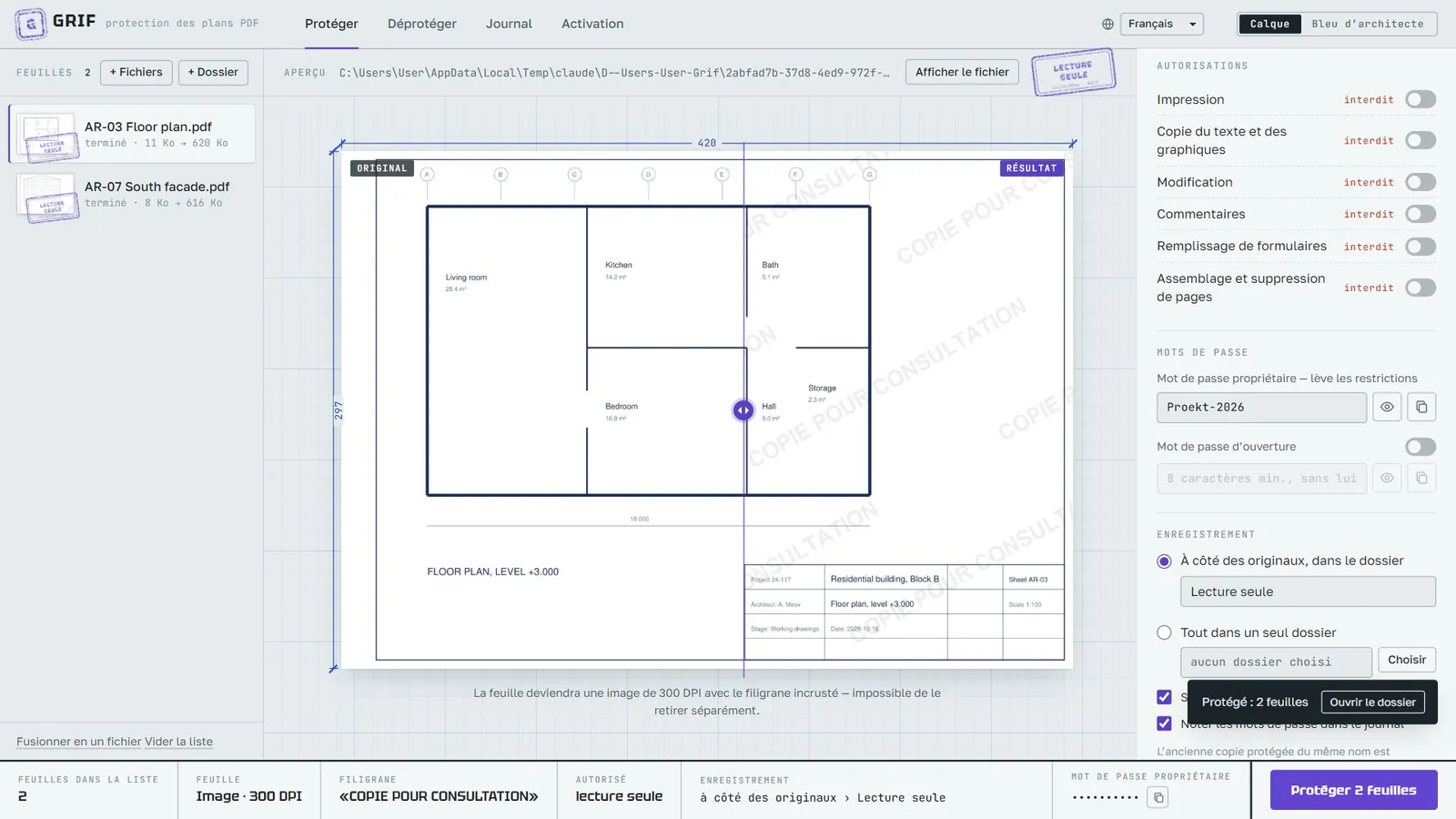
Jeu terminé avec les tampons « Lecture seule »
Terminé : les feuilles portent le tampon « Lecture seule », une notification avec un lien vers le dossier apparaît en bas
Prix
49 $ une fois · 1 PC
Essai
20 enregistrements
Système
Windows 10 / 11
Langues
10
Internet
inutile
Version
2.0.0
01

Fonctions

Tout ce qu’il faut pour envoyer plans et documents aux clients, entreprises et contrôleurs sans livrer de fichiers modifiables.

  • 01Protection par lot

    Tout le jeu de feuilles est protégé en une fois ; chaque fichier a sa propre progression et son résultat.

  • 02Restrictions PDF

    Impression, copie du texte et des graphiques, modification, commentaires, remplissage de formulaires, assemblage des pages — chaque autorisation se règle séparément. Chiffrement AES-256.

  • 03Deux modes de feuille

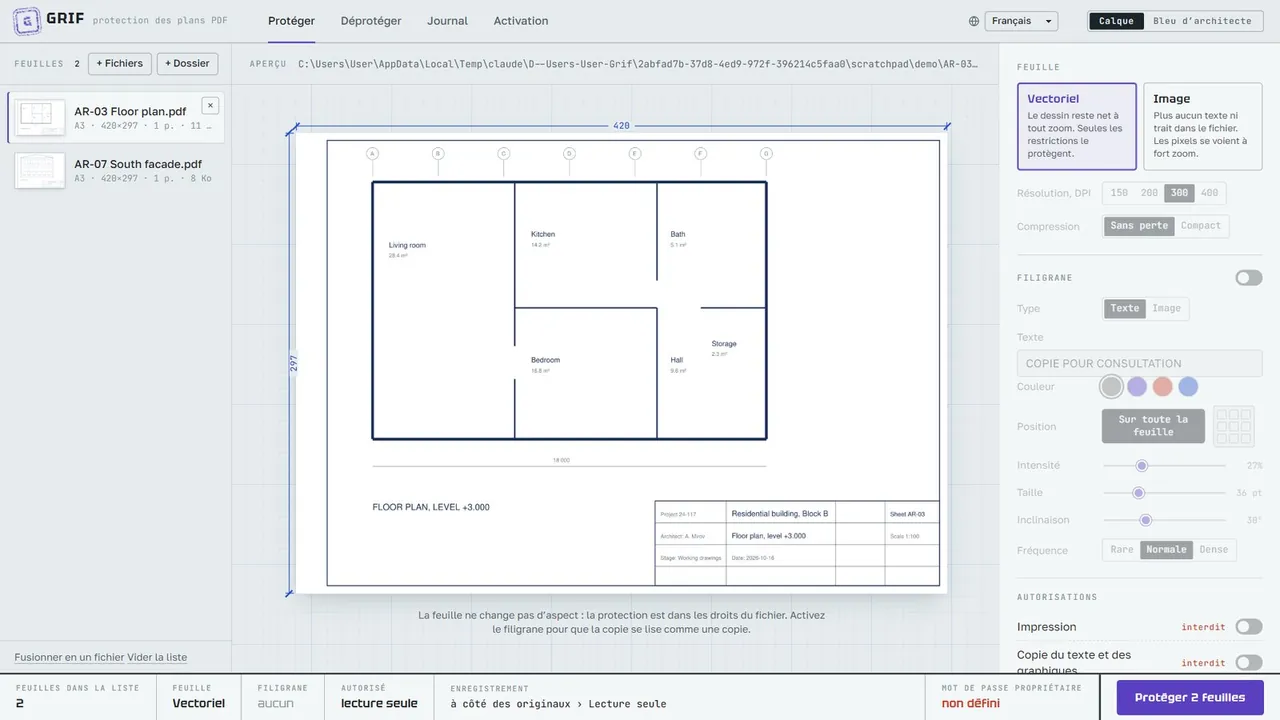
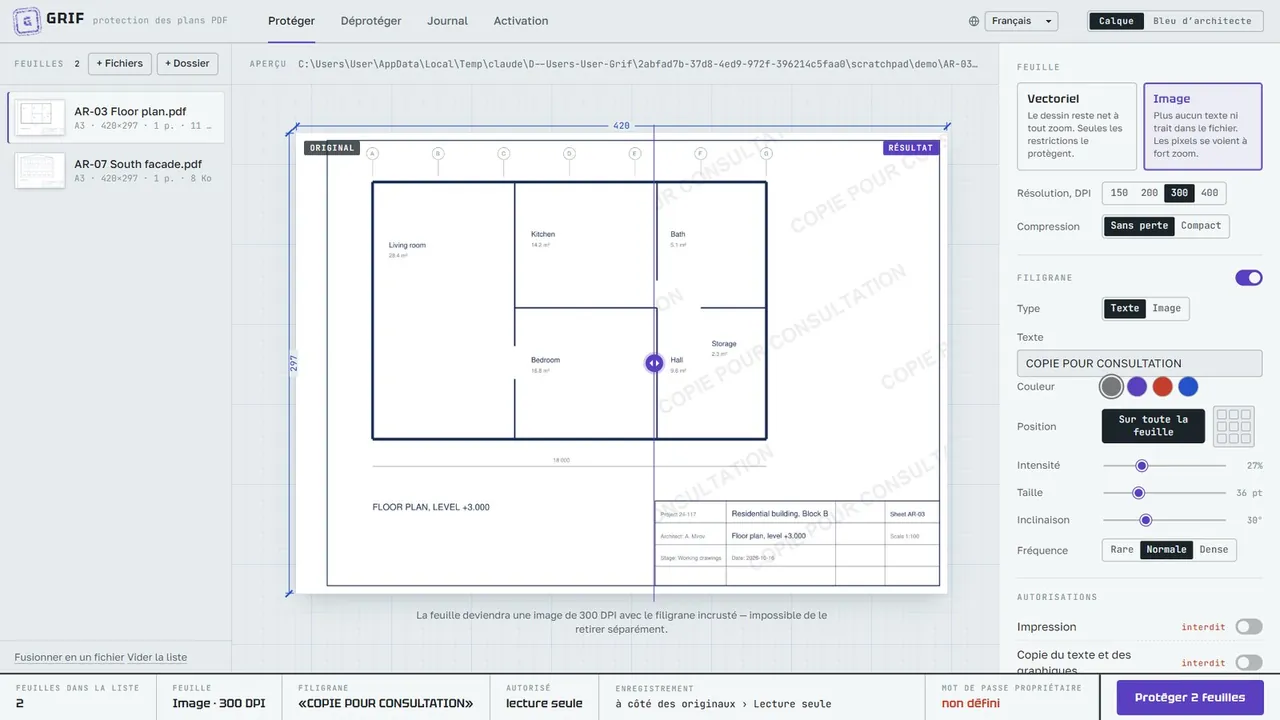
    Vectoriel — la feuille reste nette à tout zoom. Image — la feuille devient une image de 150 à 400 DPI, sans texte ni trait dans le fichier.

  • 04Filigrane

    Texte ou image (logo) ; sur toute la feuille ou en un seul exemplaire dans un coin, sur un bord ou au centre ; couleur, intensité, taille, inclinaison, fréquence.

  • 05Mots de passe

    Mot de passe propriétaire (lève les restrictions) et mot de passe d’ouverture facultatif (sans lui, le fichier ne s’ouvre pas).

  • 06Conversion

    Outre le PDF, accepte DWG/DXF, DOC/DOCX/RTF/ODT, XLS/XLSX/XLSM/CSV et TXT et les convertit en PDF en conservant le format de la feuille.

  • 07Fusion

    Réunit plusieurs feuilles en un seul PDF, par exemple pour protéger tout un dossier avec un seul mot de passe.

  • 08Aperçu

    Montre la feuille avant et après protection ; le séparateur de comparaison se déplace à la souris ou avec les flèches.

  • 09Déprotection

    Restitue le fichier sans restrictions grâce au mot de passe propriétaire ; peut retrouver lui-même le mot de passe dans le journal.

  • 10Journal des remises

    Quand, quelles feuilles, où elles ont été enregistrées et avec quel mot de passe.

  • 11Nettoyage du fichier

    Supprime de la copie les fichiers joints, le JavaScript, les actions automatiques et, au choix, les informations d’auteur et de logiciel.

  • 1210 langues d’interface

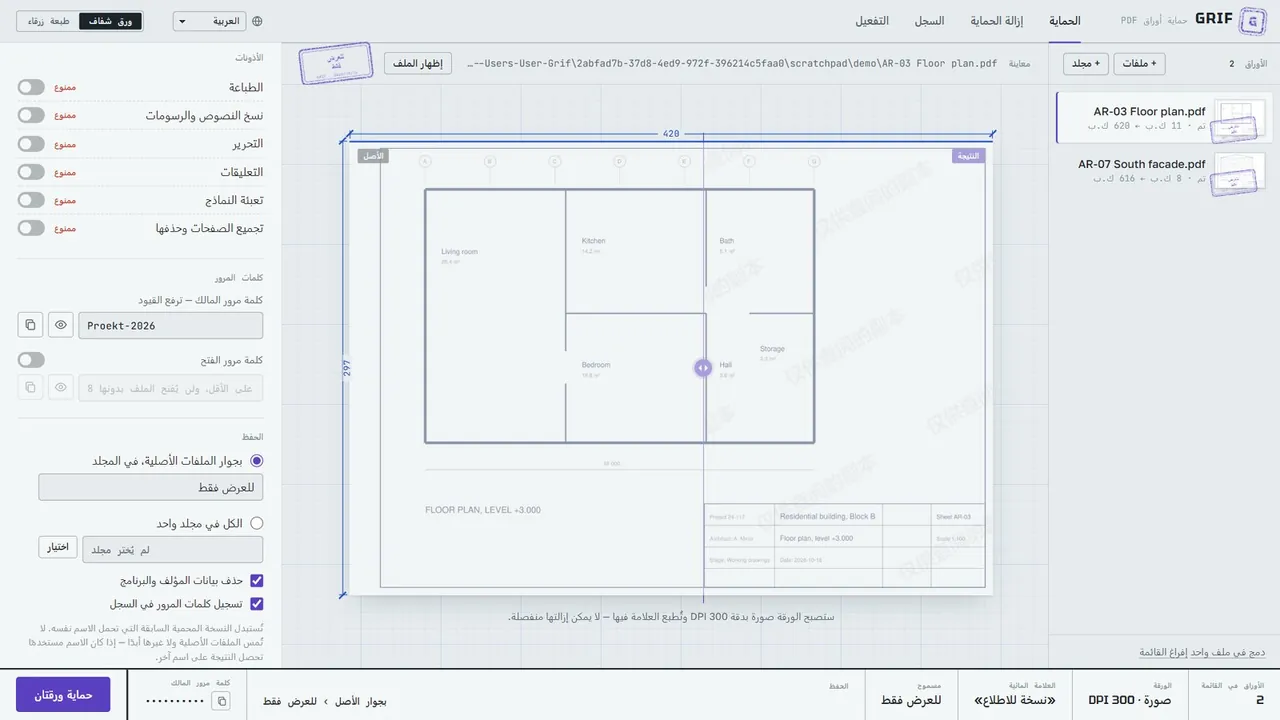
    Russe, anglais, chinois, espagnol, hindi, arabe (de droite à gauche), français, portugais, allemand, japonais.

Autorisations et mots de passe
Autorisations et mot de passe propriétaire. Le bouton en forme d’œil affiche le mot de passe, le suivant le copie
01 / 06

Empêcher l’impression et la copie d’un PDF

Désactivez l’impression, la copie du texte et des graphiques, la modification, les commentaires, le remplissage de formulaires et l’assemblage des pages, chaque autorisation séparément. Le fichier est chiffré en AES-256 et seul le mot de passe propriétaire lève les restrictions. Si le PDF ne doit pas s’ouvrir sans mot de passe, ajoutez un mot de passe d’ouverture.
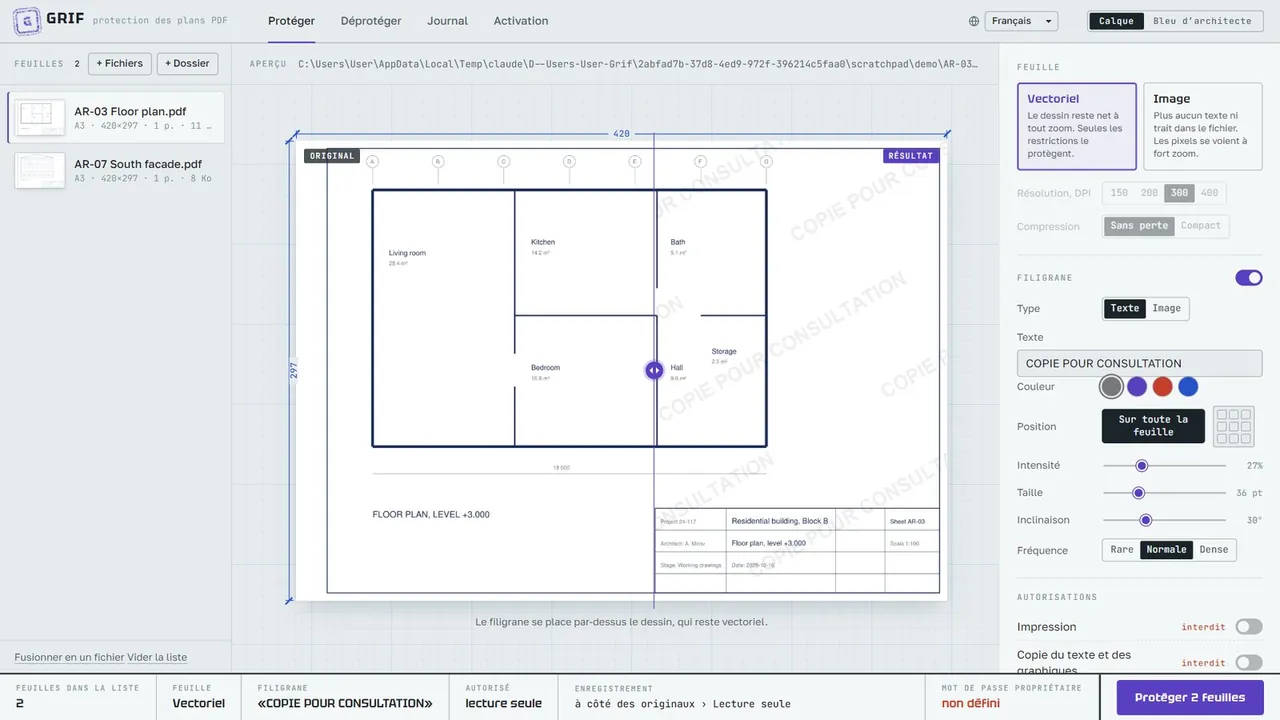
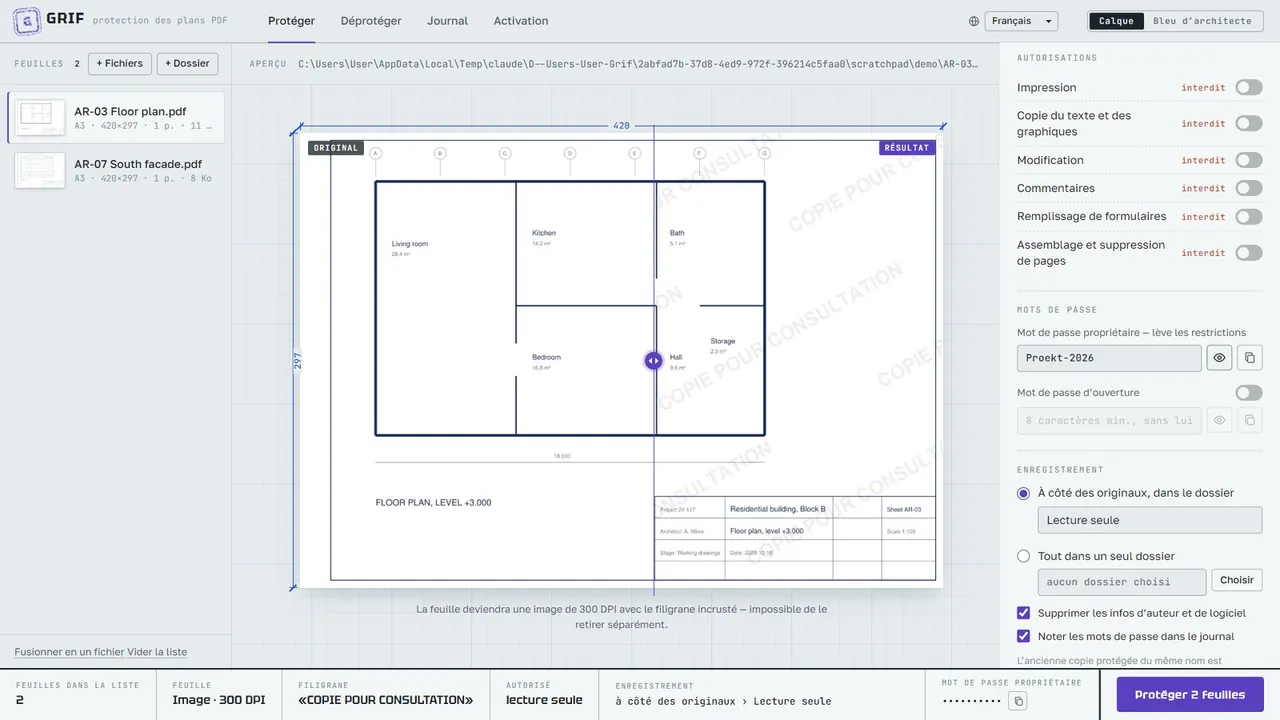
Aperçu avec filigrane et séparateur de comparaison
À gauche l’original, à droite le résultat. Faites glisser le séparateur violet à la souris ou déplacez-le avec les touches ← →
02 / 06

Filigrane sur vos plans

Texte ou logo : en mosaïque sur toute la feuille ou une seule marque dans un coin, sur un bord ou au centre. Couleur, opacité, taille, angle et densité se règlent, et l’aperçu montre le plan avant et après protection côte à côte.

Mode Image, 300 DPI
Mode Image à 300 DPI
03 / 06

PDF en lecture seule, sans texte ni traits

En mode Image, chaque plan devient une image de 150 à 400 DPI : il ne reste dans le fichier ni texte ni géométrie vectorielle, et le filigrane est incrusté dans les pixels. Impossible de copier le plan ou d’en extraire les traits, même avec un logiciel qui ignore les restrictions PDF.

Fenêtre principale : jeu de feuilles, aperçu et paramètres
La fenêtre principale de Grif sur l’onglet « Protéger »
04 / 06

DWG en PDF protégé — et aussi DOC, XLS, TXT

Ajoutez au lot des plans DWG/DXF, des documents Word et des classeurs Excel : Grif les convertit en PDF via AutoCAD, Word et Excel installés, en conservant le format et l’échelle, puis les protège. Plusieurs plans peuvent être fusionnés en un seul PDF pour verrouiller tout le dossier avec un seul mot de passe.

05 / 06

Journal de diffusion et déprotection

Chaque diffusion est enregistrée : quand, quels plans, où ils ont été enregistrés et avec quel mot de passe. Vos propres fichiers se déprotègent avec le mot de passe propriétaire — Grif sait même le retrouver dans le journal. Les originaux ne sont jamais modifiés.

Journal des remises
Une entrée du journal : date, mode, filigrane, autorisations, mot de passe et liste des fichiers
L’interface en arabe
Interface arabe : disposition de droite à gauche et filigrane en arabe
06 / 06

10 langues, entièrement hors ligne

L’interface existe en français, anglais, russe, chinois, espagnol, hindi, arabe (de droite à gauche), portugais, allemand et japonais, et le filigrane peut être écrit dans chacune d’elles. Tous les fichiers sont traités sur votre ordinateur et ne sont jamais envoyés en ligne.

02

Fonctionnement

  1. 1/3

    Ajoutez les plans

    Glissez dans la fenêtre des fichiers PDF, DWG, DOC ou XLS — ou un dossier entier.

  2. 2/3

    Réglez la protection

    Choisissez restrictions, mode du plan, filigrane et mot de passe propriétaire ; l’aperçu montre le résultat.

  3. 3/3

    Cliquez sur Protéger

    Les copies protégées apparaissent dans le dossier « Lecture seule » à côté des originaux, prêtes à envoyer.

Fichiers acceptés par Grif

  • DWG
  • DXF
  • DOC
  • DOCX
  • RTF
  • ODT
  • XLS
  • XLSX
  • XLSM
  • CSV
  • TXT
  • PDF
03

Prix

Essai gratuit

0 $20 enregistrements

  • toutes les fonctions
  • 20 résultats enregistrés
  • aperçu illimité
  • sans inscription ni carte
Télécharger l’essai gratuit

Licence

49 $paiement unique

  • licence pour 1 ordinateur
  • sans abonnement
  • clé envoyée automatiquement après paiement
  • activation unique en ligne, puis travail hors ligne
Acheter — 49 $

Paiement et clés de licence via Whop (boutique « Rakhimov Software »). Collez la clé dans l’onglet Activation de Grif.

04

Configuration

ComposantExigence
Système d’exploitationWindows 10 version 1803 ou ultérieure, ou Windows 11 ; 64 bits (x64) uniquement
Processeurx64, 2 cœurs ou plus
Mémoire vive4 Go minimum ; 8 Go ou plus pour le mode Image sur grands formats (A1, A0) à 300–400 DPI
Espace disqueenviron 500 Mo pour le programme et ses composants, plus l’espace des résultats (une feuille en mode Image pèse de quelques centaines de Ko à plusieurs dizaines de Mo selon le format, la résolution et la densité du dessin)
Écran1280×720 ou plus ; la fenêtre s’adapte jusqu’à la moitié de la largeur de l’écran
Composants WindowsMicrosoft .NET Framework 4.7.2 ou ultérieur (déjà présent dans Windows 10 1803+) ;
Microsoft Edge WebView2 Runtime (présent dans Windows 11 ; l’installateur l’ajoute s’il est fourni avec la version)
Droitsadministrateur pour l’installation ; utilisateur standard pour le travail
Pour la conversion (facultatif)DOC, DOCX, RTF, ODT — Microsoft Word ;
XLS, XLSX, XLSM, CSV — Microsoft Excel ;
DWG, DXF — AutoCAD.
Ces programmes doivent être installés et activés. Les PDF et TXT ne nécessitent aucun logiciel tiers.
Internetnon nécessaire — le programme fonctionne entièrement en local

Les fichiers obtenus s’ouvrent dans n’importe quel lecteur PDF. Adobe Acrobat Reader, Foxit, Microsoft Edge, Google Chrome et la plupart des autres programmes respectent les restrictions.

05

Questions fréquentes

Grif a-t-il besoin d’Internet ?

Non. Grif fonctionne entièrement sur votre ordinateur et n’envoie jamais vos fichiers. Internet n’est nécessaire qu’une fois, pour activer une clé de licence achetée sur Whop.

Quelle est la solidité de la protection ?

Les restrictions PDF chiffrées en AES-256 sont respectées par Adobe Acrobat Reader, Foxit, Microsoft Edge, Google Chrome et la plupart des lecteurs, mais des outils spécialisés savent les contourner, et rien n’empêche une capture d’écran. Pour les plans importants, combinez le mode Image, un filigrane et un mot de passe d’ouverture : le fichier ne contient alors ni texte ni vecteurs et chaque copie est marquée.

Faut-il AutoCAD pour convertir un DWG ?

Oui. DWG et DXF sont convertis par un AutoCAD installé, DOC/DOCX/RTF/ODT par Microsoft Word, XLS/XLSX/CSV par Microsoft Excel. Les fichiers PDF et TXT ne demandent aucun autre logiciel.

Mes fichiers originaux seront-ils modifiés ?

Jamais. Le résultat est toujours enregistré dans un fichier séparé, par défaut dans le dossier « Lecture seule » à côté des originaux.

Que comprend l’essai ?

Toutes les fonctions de la version complète et 20 enregistrements : chaque fichier protégé, fusionné ou déprotégé compte pour un. L’aperçu est illimité.

Comment activer ou transférer ma licence ?

Après l’achat sur Whop, collez la clé de licence dans l’onglet Activation : Grif la lie à cet ordinateur. Une clé fonctionne sur un PC ; pour transférer la licence sur un nouvel ordinateur, écrivez au vendeur via Whop.

Windows affiche « Éditeur inconnu »

Le programme d’installation est signé avec le certificat propre du développeur, auquel SmartScreen ne fait pas encore confiance. Cliquez sur « Informations complémentaires » → « Exécuter quand même ». Téléchargez Grif uniquement via le lien de ce site.

Chaque réglage expliqué pas à pas dans le guide de l’utilisateur

Envoyez des plans, pas des fichiers sources

Téléchargez Grif et protégez gratuitement vos 20 premiers plans.

Télécharger l’essai gratuitWindows 10/11 · 38,9 Mo
Acheter — 49 $paiement unique, 1 PC