01Objet
Grif prépare des copies de plans et de documents que l’on peut ouvrir et consulter, mais pas imprimer, copier ni modifier. Il s’adresse aux bureaux d’études, architectes, ingénieurs et à tous ceux qui transmettent des documents à des clients, des entreprises ou pour validation, sans vouloir qu’ils soient utilisés sans autorisation.
Grif ne modifie jamais les fichiers d’origine : le résultat est toujours enregistré dans un fichier distinct.
02Fonctions
| Fonction | Ce qu’elle fait |
|---|---|
| Protection par lot | Tout le jeu de feuilles est protégé en une fois ; chaque fichier a sa propre progression et son résultat. |
| Restrictions PDF | Impression, copie du texte et des graphiques, modification, commentaires, remplissage de formulaires, assemblage des pages — chaque autorisation se règle séparément. Chiffrement AES-256. |
| Deux modes de feuille | Vectoriel — la feuille reste nette à tout zoom. Image — la feuille devient une image de 150 à 400 DPI, sans texte ni trait dans le fichier. |
| Filigrane | Texte ou image (logo) ; sur toute la feuille ou en un seul exemplaire dans un coin, sur un bord ou au centre ; couleur, intensité, taille, inclinaison, fréquence. |
| Mots de passe | Mot de passe propriétaire (lève les restrictions) et mot de passe d’ouverture facultatif (sans lui, le fichier ne s’ouvre pas). |
| Conversion | Outre le PDF, accepte DWG/DXF, DOC/DOCX/RTF/ODT, XLS/XLSX/XLSM/CSV et TXT et les convertit en PDF en conservant le format de la feuille. |
| Fusion | Réunit plusieurs feuilles en un seul PDF, par exemple pour protéger tout un dossier avec un seul mot de passe. |
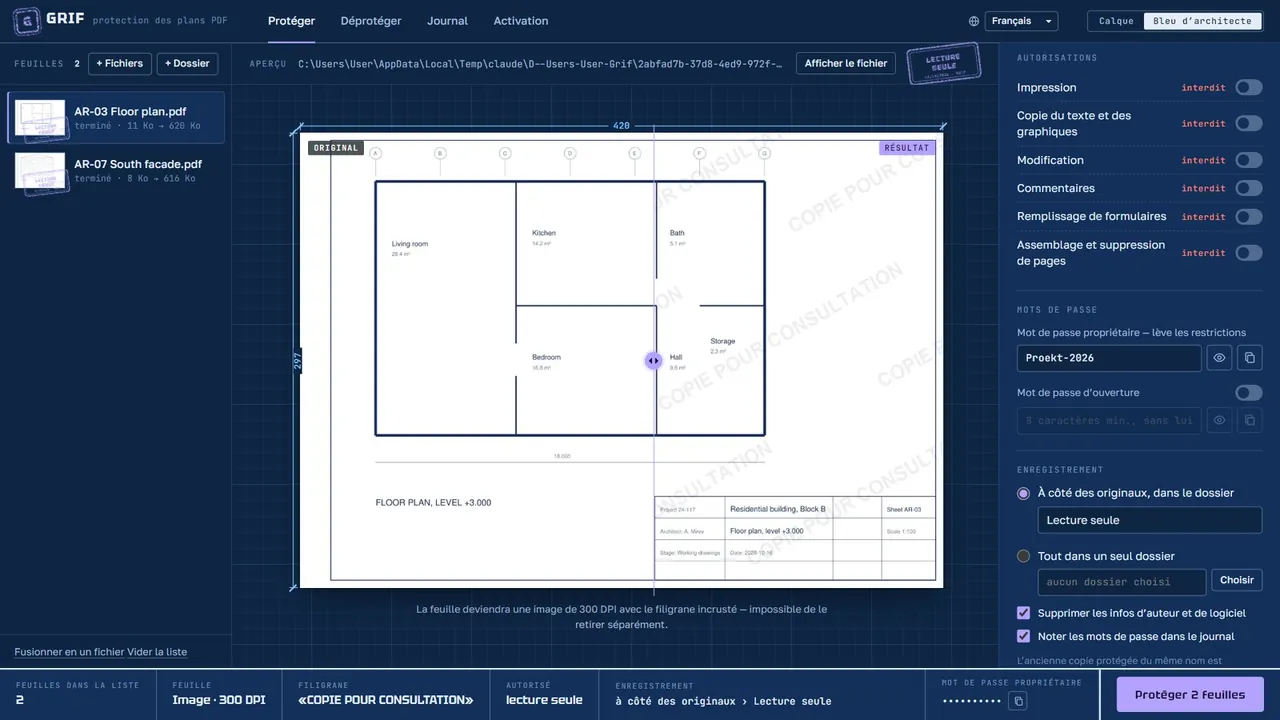
| Aperçu | Montre la feuille avant et après protection ; le séparateur de comparaison se déplace à la souris ou avec les flèches. |
| Déprotection | Restitue le fichier sans restrictions grâce au mot de passe propriétaire ; peut retrouver lui-même le mot de passe dans le journal. |
| Journal des remises | Quand, quelles feuilles, où elles ont été enregistrées et avec quel mot de passe. |
| Nettoyage du fichier | Supprime de la copie les fichiers joints, le JavaScript, les actions automatiques et, au choix, les informations d’auteur et de logiciel. |
| 10 langues d’interface | Russe, anglais, chinois, espagnol, hindi, arabe (de droite à gauche), français, portugais, allemand, japonais. |
03Configuration requise
| Composant | Exigence |
|---|---|
| Système d’exploitation | Windows 10 version 1803 ou ultérieure, ou Windows 11 ; 64 bits (x64) uniquement |
| Processeur | x64, 2 cœurs ou plus |
| Mémoire vive | 4 Go minimum ; 8 Go ou plus pour le mode Image sur grands formats (A1, A0) à 300–400 DPI |
| Espace disque | environ 500 Mo pour le programme et ses composants, plus l’espace des résultats (une feuille en mode Image pèse de quelques centaines de Ko à plusieurs dizaines de Mo selon le format, la résolution et la densité du dessin) |
| Écran | 1280×720 ou plus ; la fenêtre s’adapte jusqu’à la moitié de la largeur de l’écran |
| Composants Windows | Microsoft .NET Framework 4.7.2 ou ultérieur (déjà présent dans Windows 10 1803+) ; Microsoft Edge WebView2 Runtime (présent dans Windows 11 ; l’installateur l’ajoute s’il est fourni avec la version) |
| Droits | administrateur pour l’installation ; utilisateur standard pour le travail |
| Pour la conversion (facultatif) | DOC, DOCX, RTF, ODT — Microsoft Word ; XLS, XLSX, XLSM, CSV — Microsoft Excel ; DWG, DXF — AutoCAD. Ces programmes doivent être installés et activés. Les PDF et TXT ne nécessitent aucun logiciel tiers. |
| Internet | non nécessaire — le programme fonctionne entièrement en local |
Les fichiers obtenus s’ouvrent dans n’importe quel lecteur PDF. Adobe Acrobat Reader, Foxit, Microsoft Edge, Google Chrome et la plupart des autres programmes respectent les restrictions.
04Installation et premier démarrage
- Lancez
Grif-Setup-2.0.0.exeet choisissez la langue de l’installation. - Si .NET Framework 4.7.2 est absent, l’installateur vous prévient : installez-le via Windows Update puis relancez l’installation.
- Cochez si vous le souhaitez « Créer une icône sur le Bureau » et cliquez sur « Installer ».
- Démarrez Grif depuis le menu Démarrer ou le Bureau.
Au premier démarrage, la langue de l’interface suit celle de Windows (si elle ne fait pas partie des dix, l’anglais est utilisé). Vous pouvez changer de langue à tout moment — voir la section 10.
05Interface
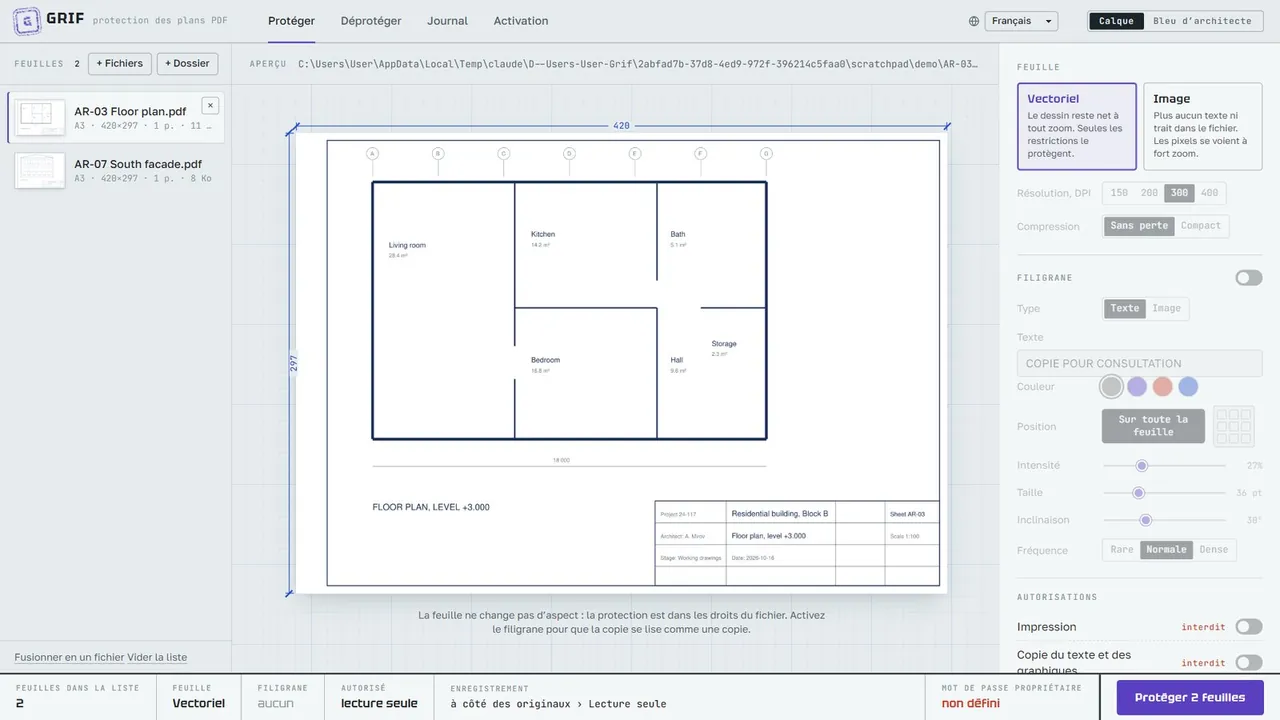
La fenêtre comporte quatre zones :
- En-tête — onglets « Protéger », « Déprotéger », « Journal », « Activation », choix de la langue et de l’apparence.
- Jeu de feuilles (à gauche) — fichiers ajoutés avec miniature, format, nombre de pages et taille.
- Aperçu (au centre) — la feuille sélectionnée avant et après protection, avec ses dimensions en millimètres.
- Paramètres (à droite) — mode de feuille, filigrane, autorisations, mots de passe et enregistrement.
En bas, comme dans le cartouche d’un plan, figurent le récapitulatif de la tâche et le bouton principal : « Protéger », « Déprotéger » ou « Activer » selon l’onglet.
06Protéger des feuilles
6.1. Ajoutez des feuilles
- glissez des fichiers ou un dossier directement dans la fenêtre ;
- ou cliquez sur « + Fichiers » (Ctrl+O) ou « + Dossier » — tous les fichiers adaptés du dossier sont pris.
Les fichiers non PDF sont convertis automatiquement et marqués « converti en PDF ». Le format et l’échelle de la feuille restent identiques à l’original. Pour retirer une feuille de la liste, survolez-la et cliquez sur « × » ; « Vider la liste » les retire toutes.
Fusionner en un fichier (visible à partir de deux feuilles) réunit le jeu dans « Feuilles fusionnées.pdf » dans l’ordre de la liste — vous pouvez ensuite le protéger comme un seul fichier.
6.2. Vérifiez l’aperçu
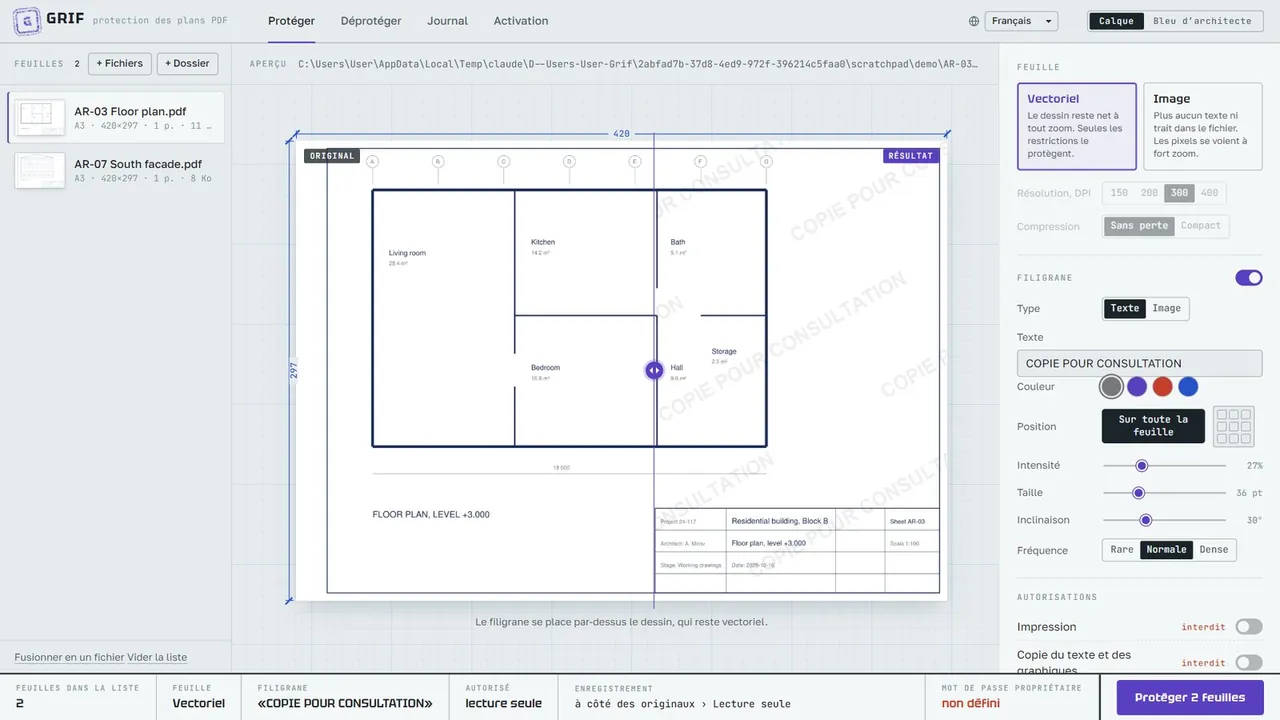
Cliquez sur une feuille de la liste pour l’afficher dans l’aperçu. Sous la feuille, une note explique précisément ce qui va changer.
6.3. Choisissez le mode de feuille
| Vectoriel | La feuille reste vectorielle et nette à tout zoom. Seules les restrictions PDF la protègent. |
| Image | La feuille devient une image. Choisissez la résolution (150, 200, 300 ou 400 DPI) et la compression : « Sans perte » (PNG) ou « Compact » (JPEG). Le texte et les traits ne peuvent être ni sélectionnés ni copiés, même dans les programmes qui ignorent les restrictions. |
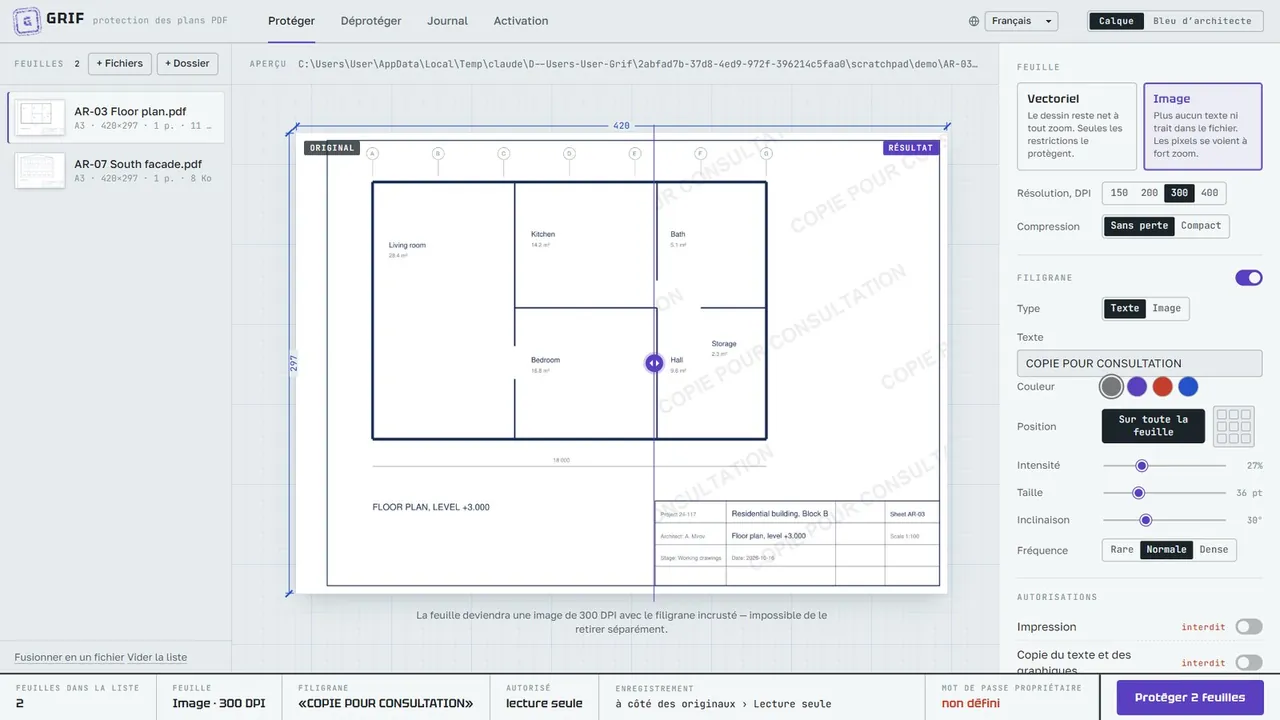
6.4. Réglez le filigrane
Activez l’interrupteur « Filigrane » et choisissez :
- le Type — texte (jusqu’à 60 caractères, « COPIE POUR CONSULTATION » par défaut dans la langue de l’interface) ou image (PNG, JPEG, WebP, GIF, BMP — par exemple un logo) ;
- la Couleur du texte — graphite, violet, rouge ou bleu ;
- la Position — « Sur toute la feuille » (une grille de marques) ou l’un des neuf emplacements : coins, milieux des bords, centre ;
- l’Intensité (5–80 %), la Taille (14–96 pt), l’Inclinaison (0–90°) ;
- la Fréquence — rare, normale, dense (pour « Sur toute la feuille »).
En mode Vectoriel, le filigrane se place par-dessus le dessin ; en mode Image, il est incrusté dans l’image et ne peut pas être retiré séparément.
6.5. Définissez les autorisations
Par défaut, tout est interdit : le fichier est en « lecture seule ». Activez les interrupteurs nécessaires : impression, copie, modification, commentaires, remplissage de formulaires, assemblage et suppression de pages. L’état de chacun est affiché : « autorisé » ou « interdit ».
6.6. Choisissez les mots de passe
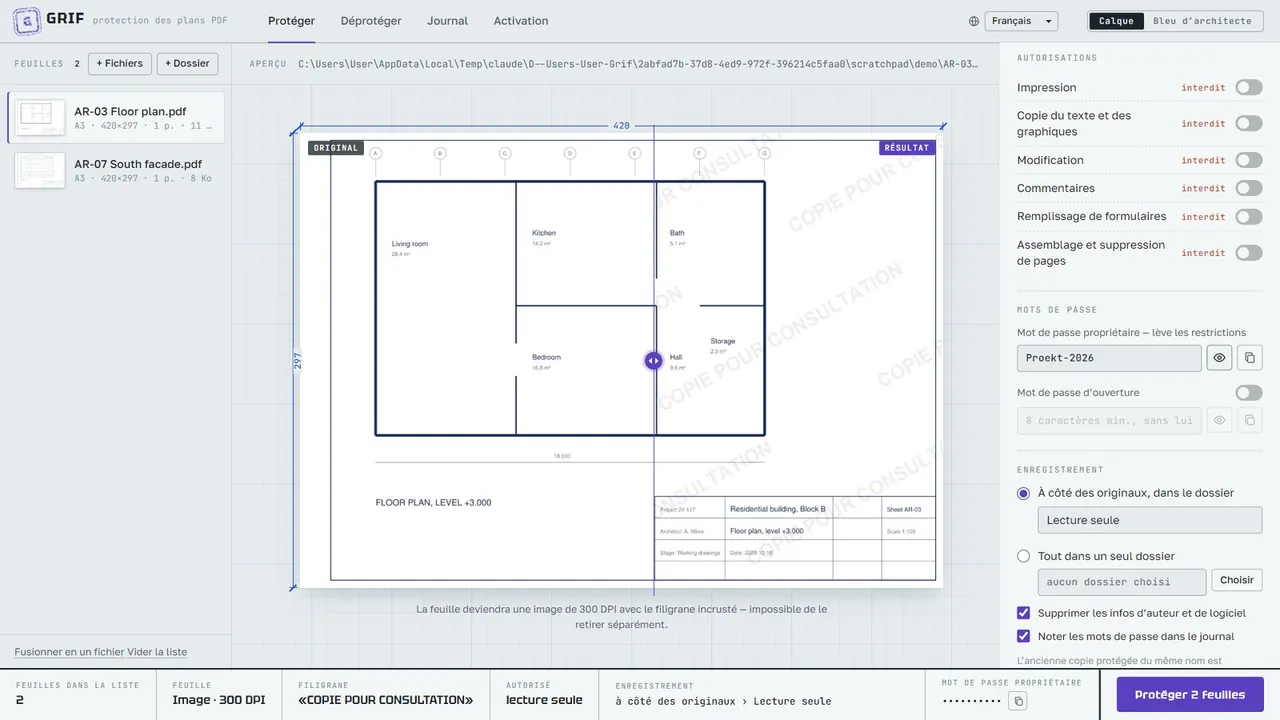
- Mot de passe propriétaire — obligatoire, au moins 4 caractères. Lui seul lève les restrictions.
- Mot de passe d’ouverture — facultatif, au moins 8 caractères et différent du mot de passe propriétaire. Sans lui, le fichier ne s’ouvre pas du tout — communiquez-le séparément au destinataire.
6.7. Choisissez l’emplacement d’enregistrement
- À côté des originaux, dans le dossier — par défaut « Lecture seule » à côté de chaque fichier d’origine ;
- Tout dans un seul dossier — cliquez sur « Choisir » et indiquez le dossier.
Les fichiers glissés dans une fenêtre de navigateur (en mode navigateur) sont enregistrés dans « Lecture seule » sur le Bureau. La case « Supprimer les infos d’auteur et de logiciel » efface les propriétés du document.
L’ancienne copie protégée du même nom est remplacée. Les originaux et tout fichier non protégé ne sont jamais écrasés — si le nom est pris, le résultat en reçoit un autre, par exemple « Plan (2).pdf ».
6.8. Lancez la protection
Cliquez sur « Protéger N feuilles » en bas à droite. Chaque feuille affiche sa progression ; la progression globale apparaît au-dessus du cartouche. Le bouton « Arrêter » interrompt le traitement.
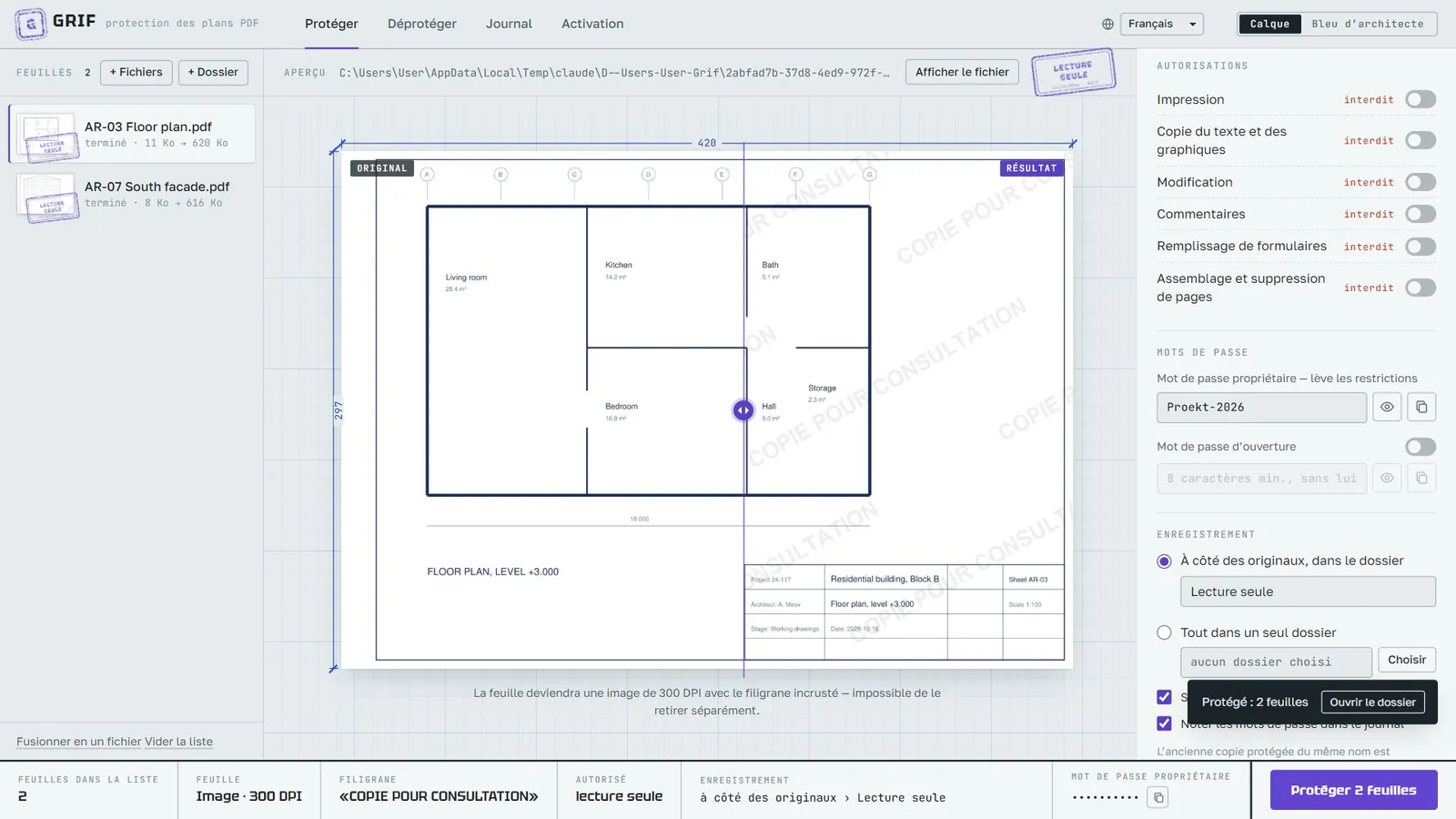
Les feuilles terminées reçoivent un tampon. « Afficher le fichier » ouvre le dossier avec le résultat sélectionné ; « Ouvrir le dossier » dans la notification ouvre le dossier des résultats. Si une feuille n’a pas pu être protégée, la raison est indiquée sur sa carte.
07Lever la protection
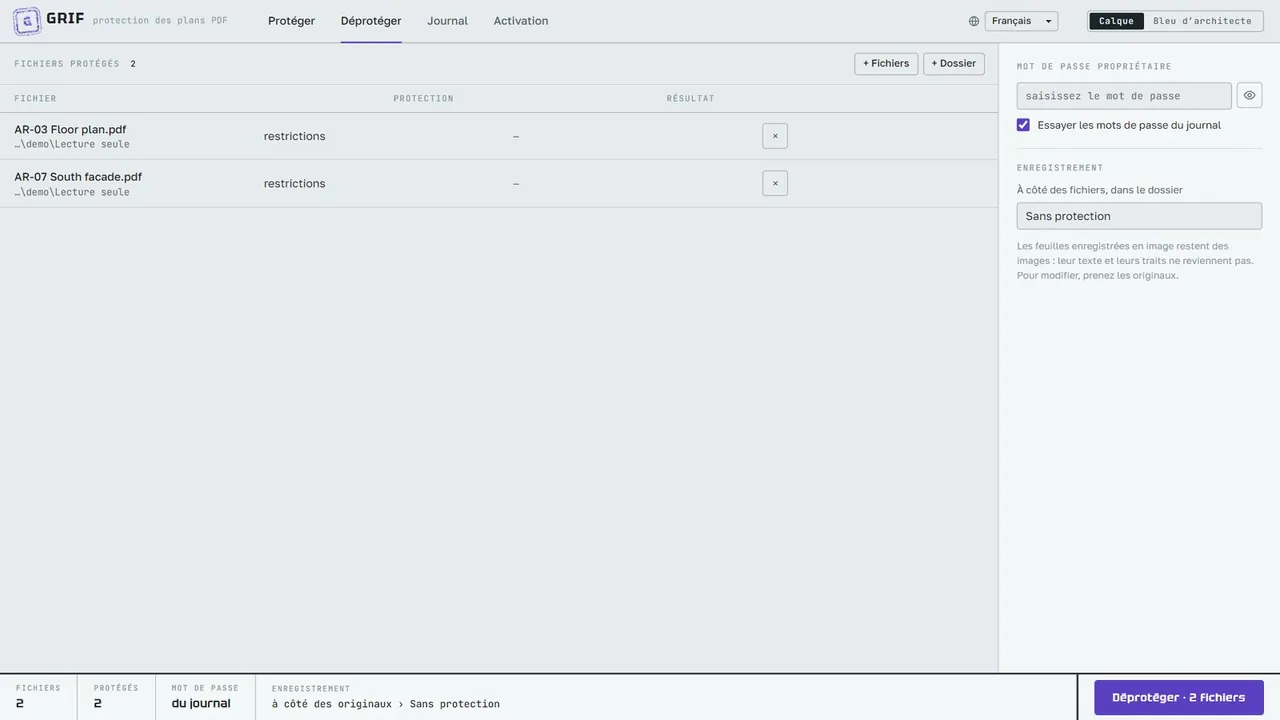
- Ouvrez l’onglet « Déprotéger » et ajoutez les PDF protégés (par glisser-déposer, « + Fichiers » ou « + Dossier »). La colonne « Protection » indique ce que porte le fichier : restrictions ou mot de passe d’ouverture.
- Saisissez le mot de passe propriétaire. Si le jeu a été protégé dans Grif et que « Essayer les mots de passe du journal » est activé, vous pouvez le laisser vide — le programme essaiera les mots de passe du journal.
- Indiquez le dossier du résultat (par défaut « Sans protection » à côté des fichiers) et cliquez sur « Déprotéger ».
Les feuilles enregistrées en image restent des images : leur texte et leurs traits ne reviennent pas. Pour modifier, prenez les originaux.
08Journal

Chaque protection et chaque levée de protection sont inscrites au journal. Une entrée indique la date et l’heure, le mode de feuille, le filigrane, les autorisations, le mot de passe propriétaire (le bouton œil l’affiche, le suivant le copie) et l’emplacement de chaque fichier. « Ouvrir le dossier » et « afficher » mènent aux résultats, « Supprimer » retire l’entrée, « Vider le journal » toutes les entrées. Le journal conserve les 300 dernières entrées.
09Activation et mode d’essai
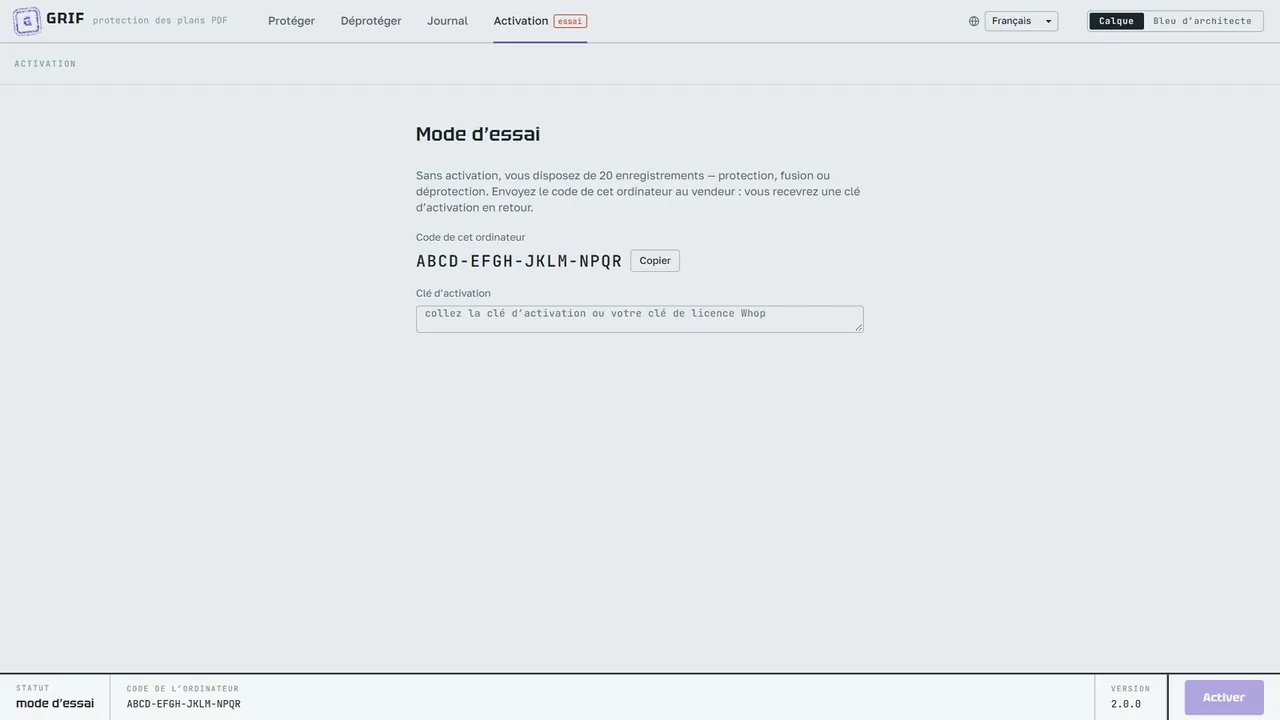
Sans activation, jusqu’à 20 résultats peuvent être enregistrés — protection, fusion ou déprotection. L’aperçu fonctionne sans limite. Tant que le programme n’est pas activé, l’onglet « Activation » porte la mention « essai ».
- Ouvrez l’onglet « Activation » et cliquez sur « Copier » à côté du code de cet ordinateur.
- Envoyez le code au vendeur — vous recevrez une clé d’activation en retour.
- Collez la clé dans le champ « Clé d’activation » et cliquez sur « Activer ».
La clé est liée à l’ordinateur (identifiant Windows et carte mère) et ne fonctionnera pas sur un autre PC ni sur une machine virtuelle déployée à partir de la même image. Après un changement de carte mère ou une réinstallation de Windows, une nouvelle clé sera nécessaire.
10Langue et apparence
La langue se choisit dans la liste à l’icône de globe, dans l’en-tête de la fenêtre. Langues disponibles :
- Русский
- English
- 中文
- Español
- हिन्दी
- العربية
- Français
- Português
- Deutsch
- 日本語
La langue change immédiatement, sans redémarrage : l’interface, les messages d’erreur, le tampon et le titre de la fenêtre sont traduits. Les valeurs par défaut — le texte du filigrane et les noms de dossiers « Lecture seule » et « Sans protection » — sont aussi traduites, tandis que ce que vous avez saisi vous-même reste inchangé. En arabe, la fenêtre est réorganisée en miroir, de droite à gauche.
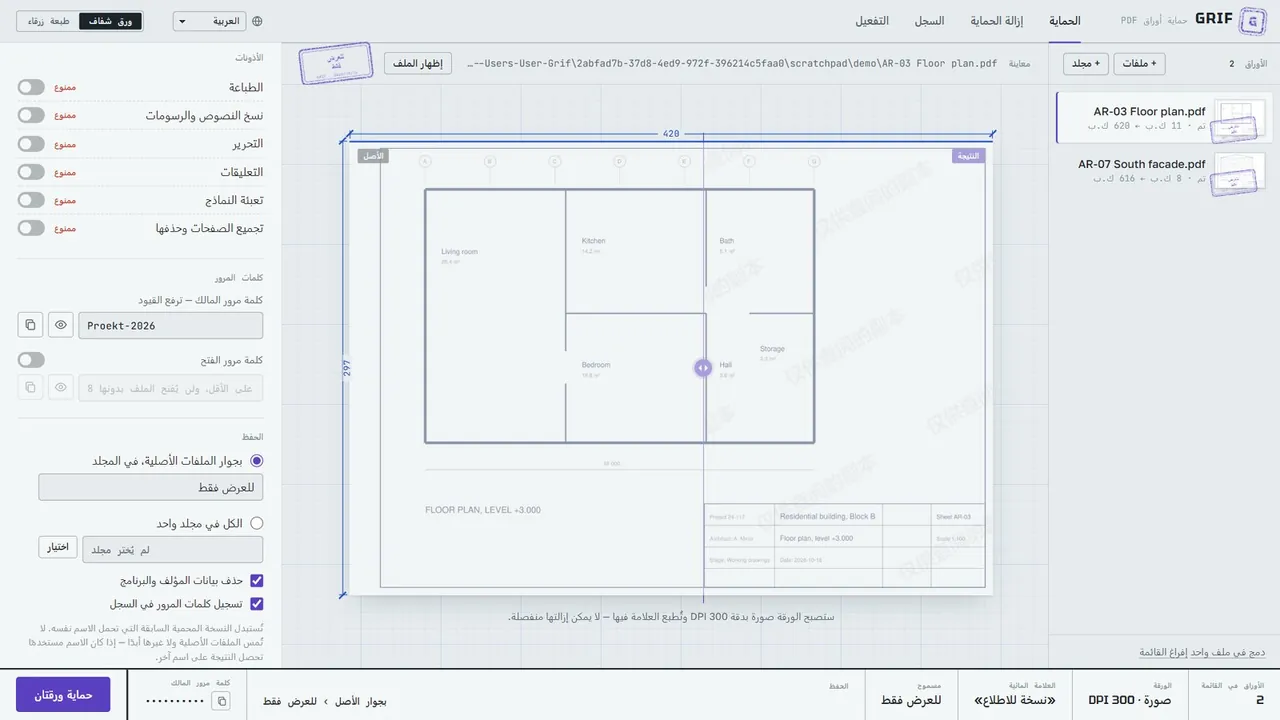
L’interrupteur « Calque / Bleu d’architecte » change l’apparence : claire comme du papier calque ou sombre comme un tirage bleu.
11Sécurité et limites
- Les fichiers joints, le JavaScript et les actions automatiques sont supprimés de la copie protégée ; les liens et renvois ordinaires sont conservés.
- Les DOC et XLS sont ouverts avec les macros désactivées. Une conversion bloquée est arrêtée : Word et Excel au bout de 5 minutes, AutoCAD au bout de 15.
- Les copies temporaires de conversion sont chiffrées par un mot de passe de session aléatoire et supprimées à la fermeture du programme.
- Les mots de passe des paramètres et du journal sont chiffrés par Windows (DPAPI) avec une clé supplémentaire du programme : ils ne sont lisibles que sous le même compte utilisateur sur le même ordinateur.
12Où sont stockées les données
| Paramètres et journal | %APPDATA%\Grif (settings.json, history.json) |
| Fichiers temporaires | %APPDATA%\Grif\converted et %APPDATA%\Grif\uploads — nettoyés automatiquement |
| Résultats | le dossier « Lecture seule » à côté des originaux, ou le dossier choisi |
La désinstallation du programme conserve les paramètres et le journal. Si vous copiez le dossier des paramètres sur un autre ordinateur, les mots de passe enregistrés n’y seront pas déchiffrables.
13Questions et dépannage
La fenêtre du programme ne s’ouvre pas
Installez Microsoft Edge WebView2 Runtime (Evergreen Standalone Installer, x64) depuis le site de Microsoft et relancez Grif.
Un DWG, DOC ou XLS n’est pas converti
Vérifiez qu’AutoCAD, Word ou Excel, selon le cas, est installé et activé. Si ce programme affiche une fenêtre de question (par exemple sur la mise à jour des liaisons), la conversion s’arrête après le délai — ouvrez le fichier manuellement, répondez et enregistrez-le.
« Le fichier est verrouillé par un mot de passe d’ouverture »
Un tel fichier ne peut pas être reprotégé tant qu’il porte ce mot de passe. Levez la protection dans l’onglet « Déprotéger » puis ajoutez-le à nouveau.
« Le mot de passe propriétaire ne correspond pas »
Vérifiez la disposition du clavier et la casse. Si le fichier a été protégé avec Grif sur cet ordinateur, activez « Essayer les mots de passe du journal ».
« La clé ne correspond pas à cet ordinateur »
Assurez-vous que la clé a été copiée en entier. Les clés sont émises pour le code de l’ordinateur de l’onglet « Activation » ; après un changement de carte mère ou une réinstallation de Windows, le code change — demandez une nouvelle clé.
Raccourcis clavier
| Ctrl+O | ajouter des fichiers (onglets « Protéger » et « Déprotéger ») |
| ← → | déplacer le séparateur de comparaison dans l’aperçu (quand il a le focus) |