01目的
Grif は、開いて閲覧はできても、印刷・コピー・編集ができない図面や文書のコピーを作成します。 設計事務所、建築家、技術者など、施主や施工会社への提出や承認のために資料を渡し、無断で使われたくないすべての方に向けたプログラムです。
Grif は元のファイルを一切変更しません。結果は常に別のファイルとして保存されます。
02機能
| 機能 | 内容 |
|---|---|
| 一括保護 | シートのセット全体を一度に保護します。ファイルごとに進行状況と結果が表示されます。 |
| PDF の制限 | 印刷、テキストと画像のコピー、編集、注釈、フォームへの入力、ページの構成 — 権限ごとに個別に設定できます。AES-256 暗号化。 |
| 2 つのシートモード | ベクター — どれだけ拡大しても鮮明です。画像 — シートを 150〜400 DPI の画像にし、ファイルに文字や線は残りません。 |
| 透かし | テキストまたは画像(ロゴ)。シート全体に並べるか、隅・端・中央に 1 つだけ配置。色、濃さ、サイズ、傾き、間隔を調整できます。 |
| パスワード | 所有者パスワード(制限を解除)と、任意の閲覧パスワード(これがないとファイルを開けません)。 |
| 変換 | PDF のほか DWG/DXF、DOC/DOCX/RTF/ODT、XLS/XLSX/XLSM/CSV、TXT を受け付け、用紙サイズを保ったまま PDF に変換します。 |
| 結合 | 複数のシートを 1 つの PDF にまとめます。たとえばセット全体を 1 つのパスワードで保護できます。 |
| プレビュー | 保護前と保護後のシートを表示します。比較の境界はマウスや矢印キーで動かせます。 |
| 保護の解除 | 所有者パスワードで制限のないファイルに戻します。履歴からパスワードを自動で探すこともできます。 |
| 発行履歴 | いつ、どのシートを、どこに保存し、どのパスワードで保護したかを記録します。 |
| ファイルのクリーンアップ | コピーから埋め込みファイル、JavaScript、自動アクション、必要に応じて作成者とソフトウェアの情報を削除します。 |
| 10 か国語のインターフェース | ロシア語、英語、中国語、スペイン語、ヒンディー語、アラビア語(右から左)、フランス語、ポルトガル語、ドイツ語、日本語。 |
03動作環境
| 項目 | 要件 |
|---|---|
| OS | Windows 10 バージョン 1803 以降、または Windows 11。64 ビット(x64)のみ |
| プロセッサ | x64、2 コア以上 |
| メモリ | 最低 4 GB。大判(A1、A0)を 300〜400 DPI の画像モードで処理する場合は 8 GB 以上 |
| ディスク容量 | プログラムとコンポーネントに約 500 MB、さらに結果ファイル用の容量(画像モードのシートは用紙サイズ、DPI、図面の密度により数百 KB〜数十 MB) |
| 画面 | 1280×720 以上。ウィンドウは画面幅の半分まで対応します |
| Windows コンポーネント | Microsoft .NET Framework 4.7.2 以降(Windows 10 1803 以降に標準搭載); Microsoft Edge WebView2 Runtime(Windows 11 に標準搭載。パッケージに同梱されていればインストーラーが自動でインストール) |
| 権限 | インストールには管理者、使用には標準ユーザーで可 |
| 変換用(任意) | DOC、DOCX、RTF、ODT — Microsoft Word; XLS、XLSX、XLSM、CSV — Microsoft Excel; DWG、DXF — AutoCAD。 これらのプログラムがインストール・認証済みである必要があります。PDF と TXT には他のソフトは不要です。 |
| インターネット | 不要 — プログラムは完全にローカルで動作します |
作成されたファイルはどの PDF ビューアーでも開けます。Adobe Acrobat Reader、Foxit、Microsoft Edge、Google Chrome など多くのプログラムが制限を守ります。
04インストールと初回起動
Grif-Setup-2.0.0.exeを実行し、セットアップの言語を選びます。- .NET Framework 4.7.2 がない場合はインストーラーが知らせます。Windows Update でインストールしてから、もう一度セットアップを実行してください。
- 必要に応じて「デスクトップ上にアイコンを作成する」にチェックを入れ、「インストール」をクリックします。
- スタートメニューまたはデスクトップから Grif を起動します。
初回起動時、インターフェースの言語は Windows の言語に合わせて選ばれます(10 か国語にない場合は英語)。言語はいつでも変更できます — 第 10 章を参照してください。
05画面構成
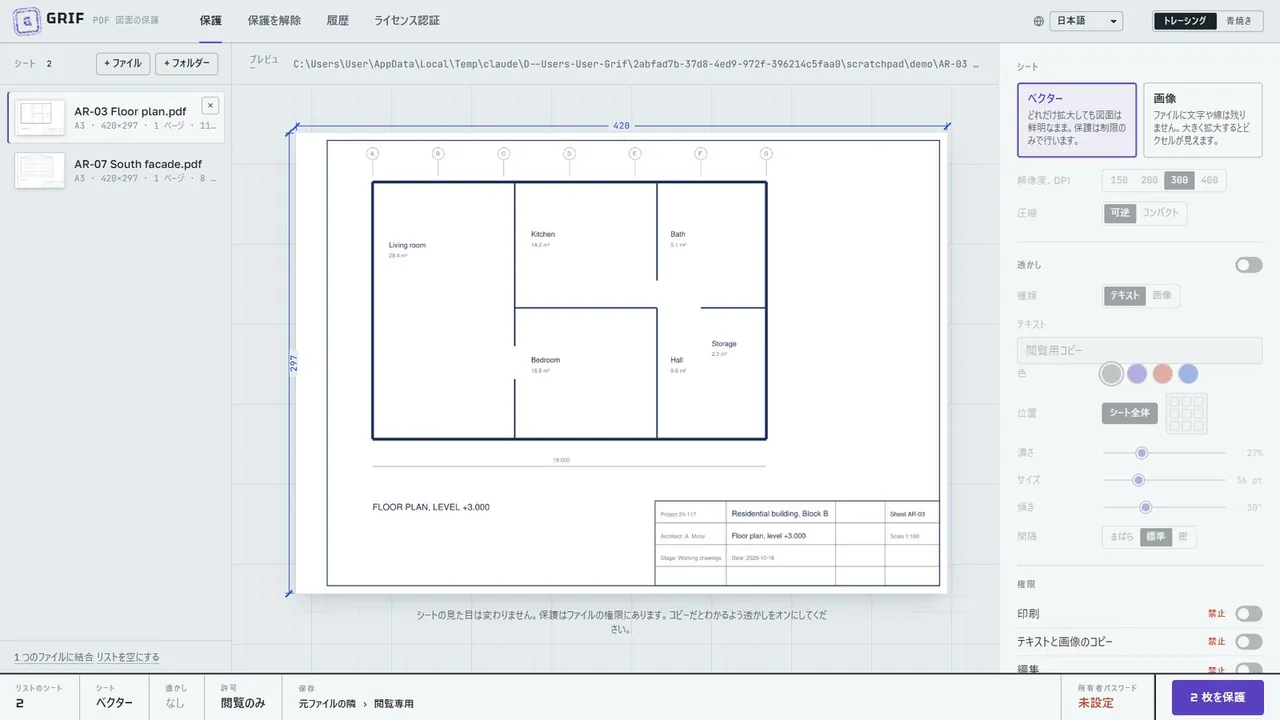
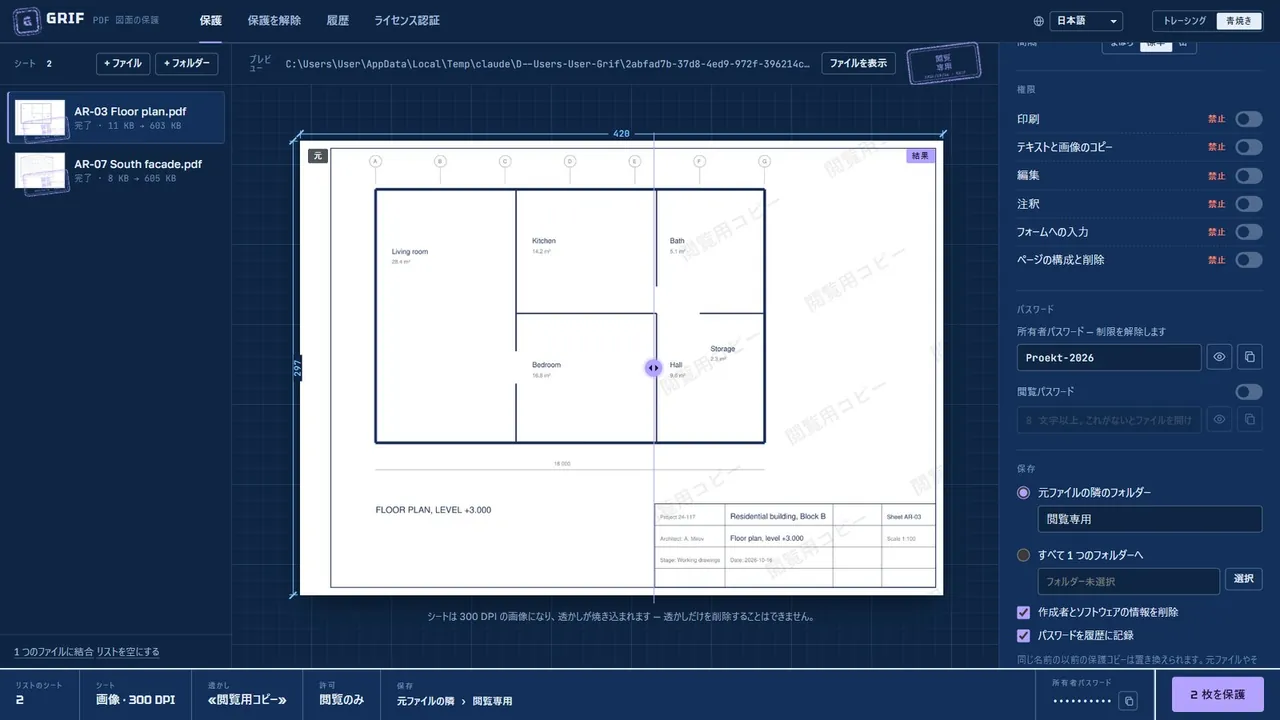
ウィンドウは 4 つの領域に分かれています。
- ヘッダー — 「保護」「保護を解除」「履歴」「ライセンス認証」タブ、言語と外観の切り替え。
- シートセット(左) — 追加したファイル。サムネイル、用紙サイズ、ページ数、ファイルサイズを表示します。
- プレビュー(中央) — 選んだシートの保護前と保護後。寸法をミリメートルで表示します。
- 設定(右) — シートモード、透かし、権限、パスワード、保存。
下部には図面の表題欄のように作業内容の要約とメインボタンが表示されます。タブに応じて「保護」「保護を解除」「認証する」になります。
06シートの保護
6.1. シートを追加する
- ファイルやフォルダーをウィンドウに直接ドラッグします。
- または 「+ ファイル」(Ctrl+O)か 「+ フォルダー」をクリックします。フォルダー内の対応するファイルがすべて追加されます。
PDF 以外のファイルは自動的に変換され、「PDF に変換済み」と表示されます。用紙サイズと縮尺は元のままです。シートをリストから外すにはカーソルを合わせて「×」をクリックします。「リストを空にする」ですべて外れます。
1 つのファイルに結合(シートが 2 枚以上のときに表示)は、リストの順でセットを「結合したシート.pdf」にまとめます。その後 1 つのファイルとして保護できます。
6.2. プレビューを確認する
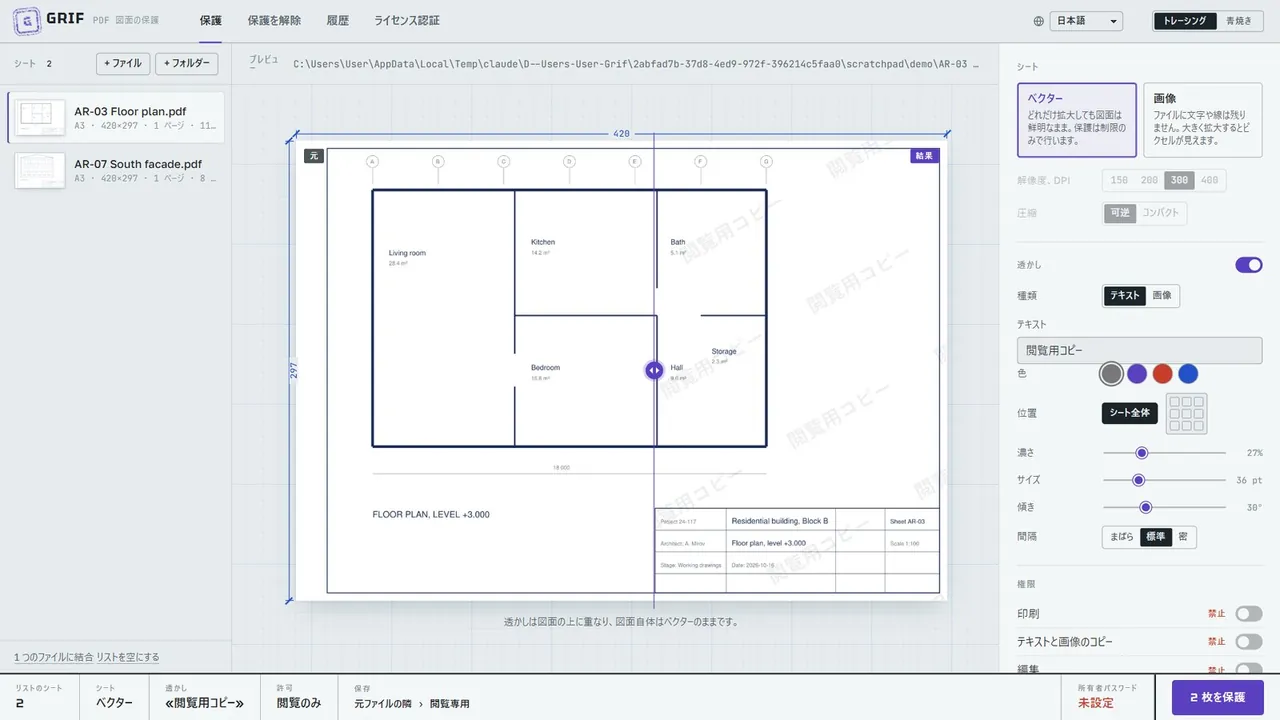
リストのシートをクリックするとプレビューに表示されます。シートの下に、何が変わるのかが説明されます。
6.3. シートモードを選ぶ
| ベクター | シートはベクターのままで、どれだけ拡大しても鮮明です。保護は PDF の制限のみです。 |
| 画像 | シートが画像になります。解像度(150、200、300、400 DPI)と圧縮方式「可逆」(PNG)または「コンパクト」(JPEG)を選びます。制限を無視するプログラムでも、文字や線を選択・コピーできません。 |
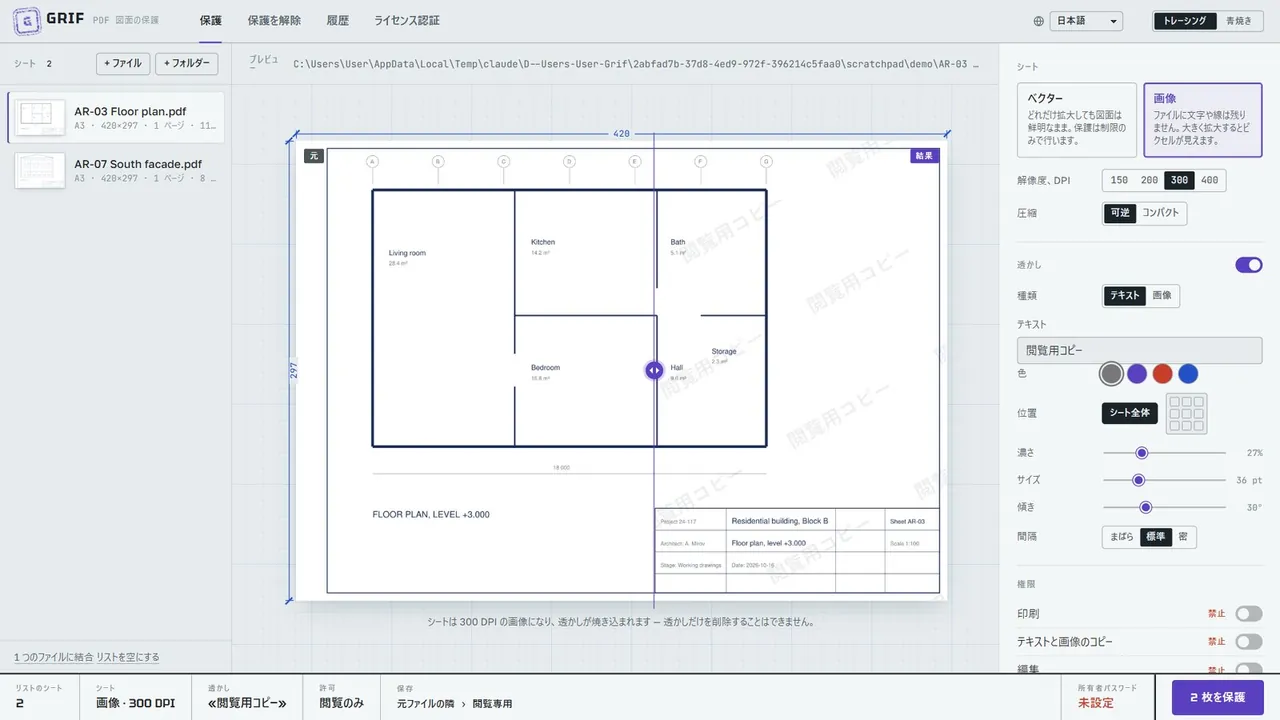
6.4. 透かしを設定する
「透かし」スイッチをオンにして、次を選びます。
- 種類 — テキスト(最大 60 文字。既定はインターフェース言語の「閲覧用コピー」)または画像(PNG、JPEG、WebP、GIF、BMP — ロゴなど)
- テキストの色 — グラファイト、紫、赤、青
- 位置 — 「シート全体」(透かしを格子状に配置)または 9 か所のいずれか:四隅、各辺の中央、中央
- 濃さ(5〜80%)、サイズ(14〜96 pt)、傾き(0〜90°)
- 間隔 — まばら、標準、密(「シート全体」のとき)
ベクターモードでは透かしは図面の上に重なり、画像モードでは画像に焼き込まれるため、透かしだけを削除することはできません。
6.5. 権限を設定する
既定ではすべて禁止で、ファイルは「閲覧専用」です。必要なスイッチをオンにします:印刷、コピー、編集、注釈、フォームへの入力、ページの構成と削除。各項目の横に「許可」または「禁止」と表示されます。
6.6. パスワードを決める
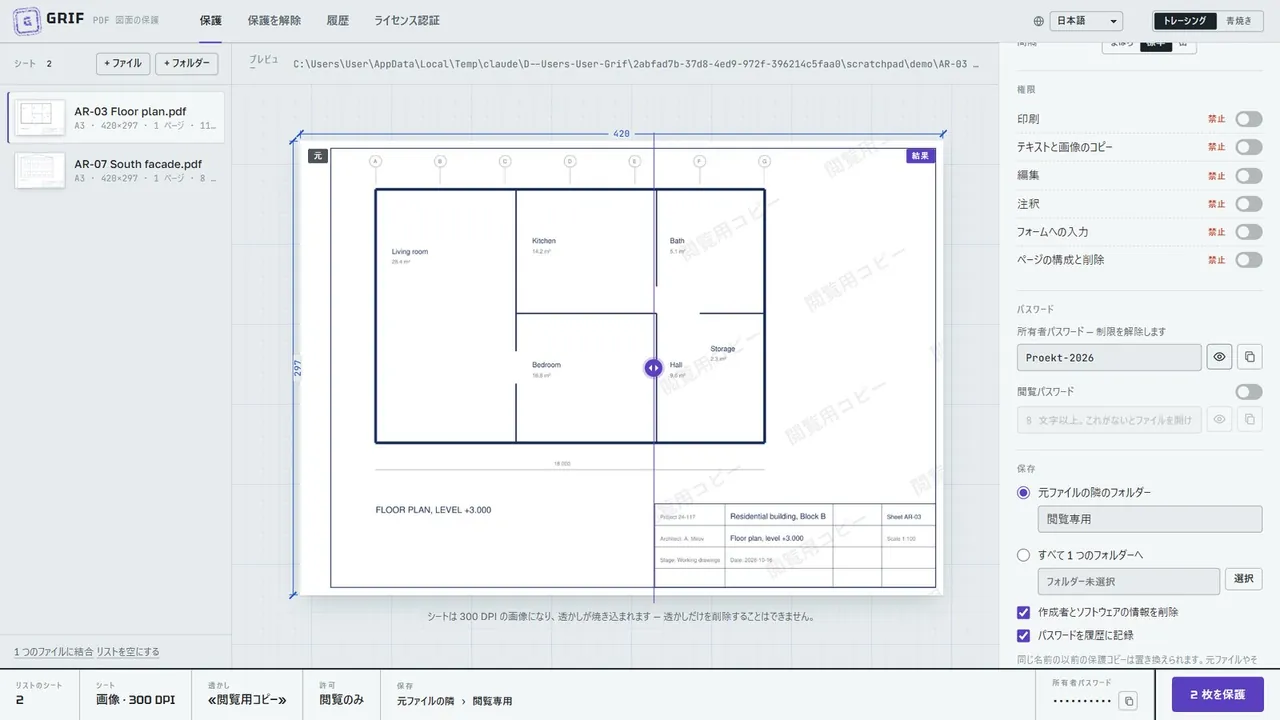
- 所有者パスワード — 必須、4 文字以上。制限を解除できるのはこのパスワードだけです。
- 閲覧パスワード — 任意、8 文字以上で、所有者パスワードと異なる必要があります。これがないとファイルはまったく開けません。受け取る人には別の方法で伝えてください。
6.7. 保存先を選ぶ
- 元ファイルの隣のフォルダー — 既定では各元ファイルの隣の「閲覧専用」フォルダー
- すべて 1 つのフォルダーへ — 「選択」をクリックしてフォルダーを指定
ブラウザーモードでブラウザーのウィンドウにドラッグしたファイルは、デスクトップの「閲覧専用」に保存されます。「作成者とソフトウェアの情報を削除」をオンにすると文書のプロパティが消去されます。
同じ名前の以前の保護コピーは置き換えられます。元ファイルや保護されていないファイルが上書きされることはありません。名前が使われている場合は「Plan (2).pdf」のように別の名前になります。
6.8. 保護を開始する
右下の 「N 枚を保護」をクリックします。シートごとに進行状況が表示され、全体の進行状況は表題欄の上に表示されます。「停止」ボタンで処理を中断できます。
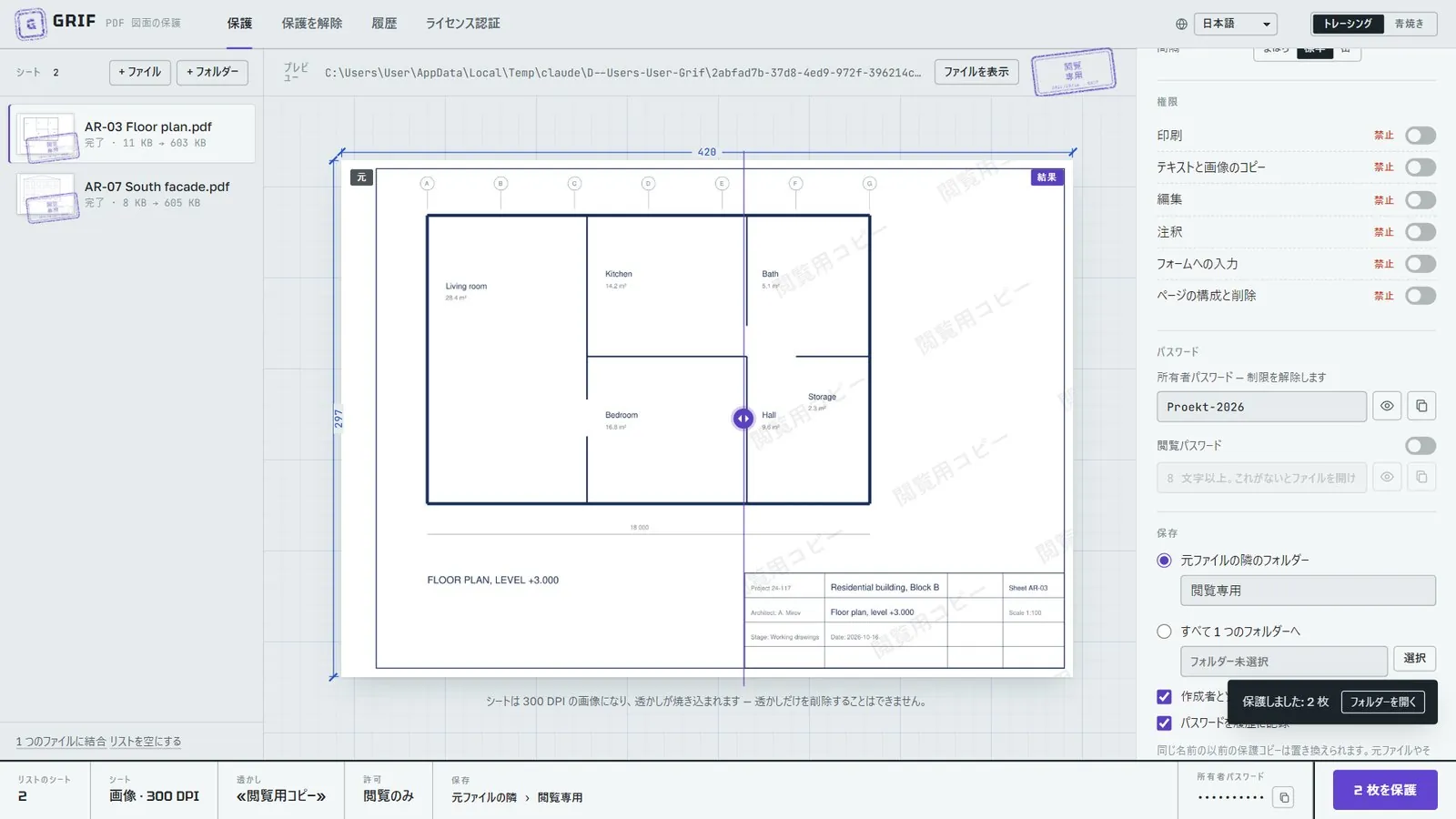
完了したシートにはスタンプが押されます。「ファイルを表示」は結果を選択した状態でフォルダーを開き、通知の「フォルダーを開く」は結果のフォルダーを開きます。保護できなかったシートがあれば、その理由がカードに表示されます。
07保護の解除
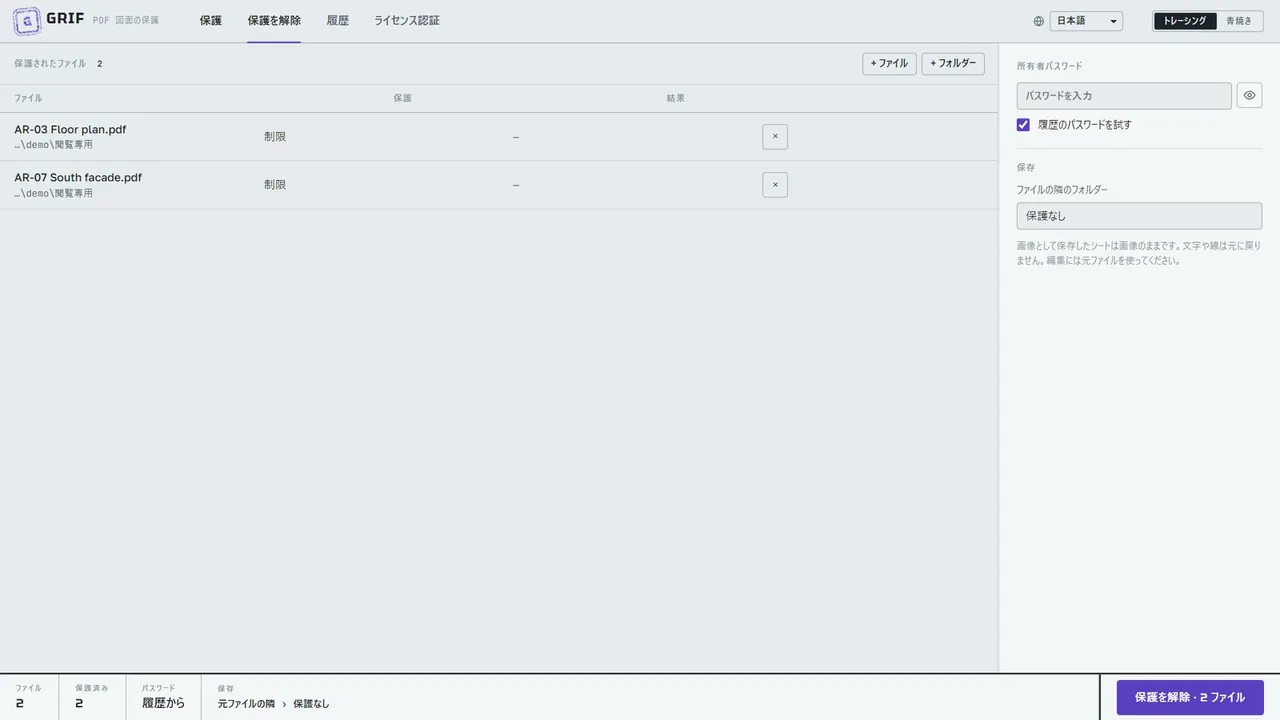
- 「保護を解除」タブを開き、保護された PDF を追加します(ドラッグ、「+ ファイル」、「+ フォルダー」)。「保護」列にファイルの保護の種類(制限または閲覧パスワード)が表示されます。
- 所有者パスワードを入力します。Grif で保護したセットで「履歴のパスワードを試す」がオンなら、空欄のままでもかまいません。プログラムが履歴のパスワードを試します。
- 結果の保存先(既定はファイルの隣の「保護なし」)を指定し、「保護を解除」をクリックします。
画像として保存したシートは画像のままです。文字や線は元に戻りません。編集には元ファイルを使ってください。
08履歴

保護と保護の解除はすべて履歴に記録されます。記録には、日時、シートモード、透かし、権限、所有者パスワード(目のボタンで表示、隣のボタンでコピー)、各ファイルの保存先が表示されます。「フォルダーを開く」と「表示」で結果に移動でき、「削除」で記録を、「履歴を消去」ですべての記録を削除します。履歴には最新の 300 件が保存されます。
09ライセンス認証と試用モード
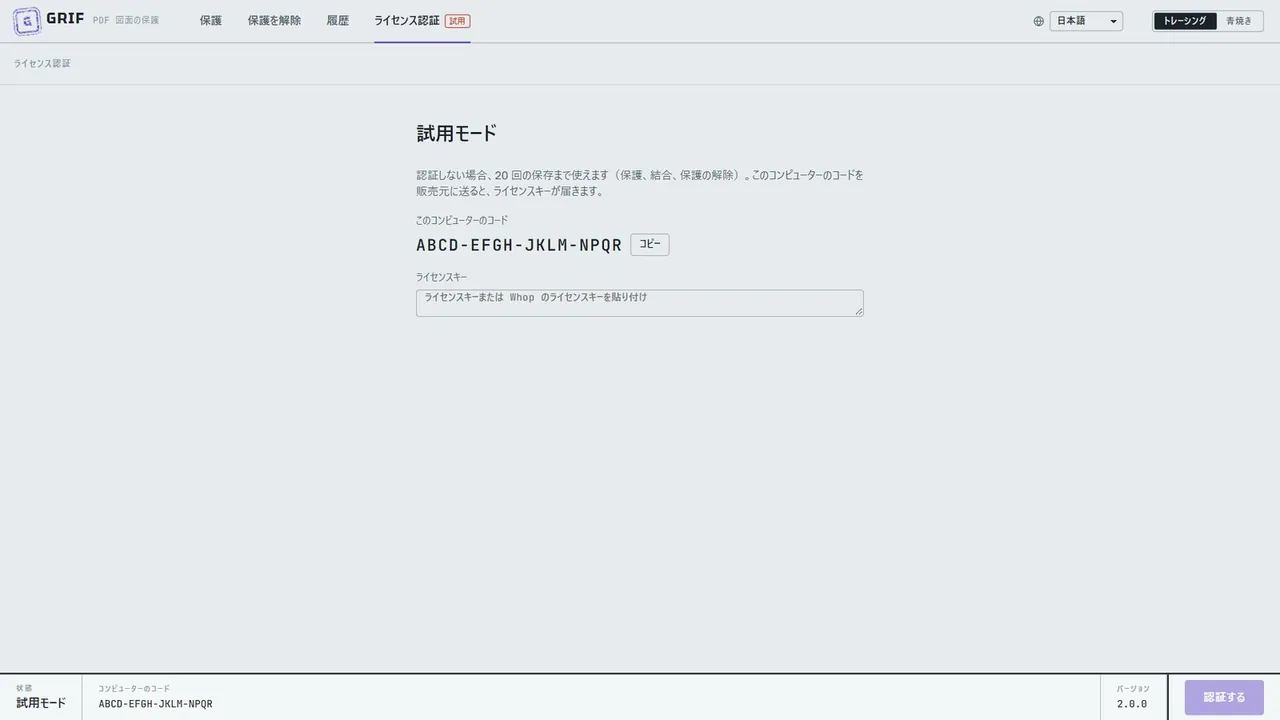
認証しない場合、結果(保護、結合、保護の解除)を最大 20 回保存できます。プレビューは制限なく使えます。認証するまで「ライセンス認証」タブに「試用」の表示が出ます。
- 「ライセンス認証」タブを開き、このコンピューターのコードの横にある「コピー」をクリックします。
- コードを販売元に送ると、ライセンスキーが届きます。
- キーを「ライセンスキー」欄に貼り付け、「認証する」をクリックします。
キーはコンピューター(Windows の識別子とマザーボード)に紐付いており、別の PC や同じイメージから作成した仮想マシンでは使えません。マザーボードの交換や Windows の再インストール後は新しいキーが必要です。
10言語と外観
言語はウィンドウのヘッダーにある地球アイコンのリストから選びます。対応言語:
- Русский
- English
- 中文
- Español
- हिन्दी
- العربية
- Français
- Português
- Deutsch
- 日本語
言語は再起動なしですぐに切り替わり、インターフェース、エラーメッセージ、スタンプ、ウィンドウのタイトルが翻訳されます。既定値(透かしのテキスト、「閲覧専用」「保護なし」のフォルダー名)も翻訳されますが、ご自身で入力した内容はそのまま残ります。アラビア語ではウィンドウが右から左のレイアウトに反転します。
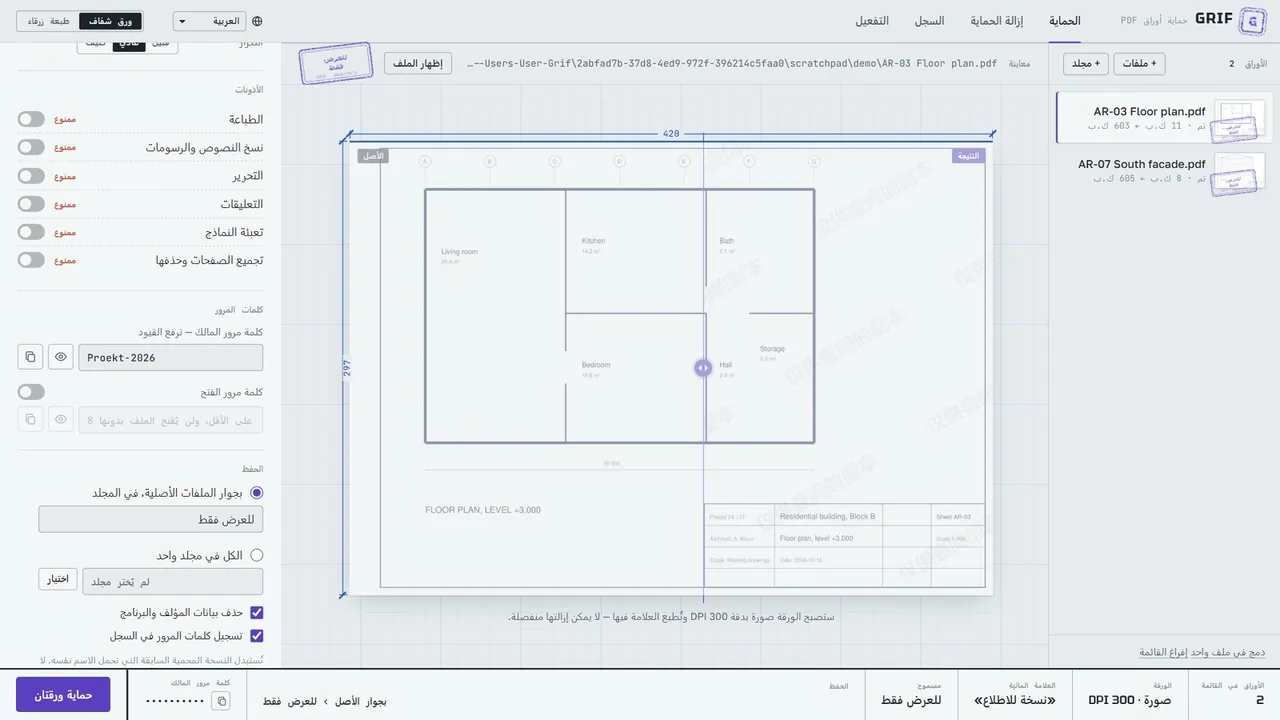
「トレーシング / 青焼き」スイッチで外観を切り替えます。トレーシングペーパーのような明るい外観と、青焼きのような暗い外観です。
11セキュリティと制限事項
- 保護したコピーからは埋め込みファイル、JavaScript、自動アクションが削除されます。通常のリンクやジャンプは残ります。
- DOC と XLS はマクロを無効にして開きます。応答しなくなった変換は停止します(Word と Excel は 5 分後、AutoCAD は 15 分後)。
- 変換で作られる一時コピーはランダムなセッションパスワードで暗号化され、プログラム終了時に削除されます。
- 設定と履歴のパスワードは Windows(DPAPI)とプログラムの追加キーで暗号化され、同じコンピューターの同じユーザーアカウントでしか読み取れません。
12データの保存場所
| 設定と履歴 | %APPDATA%\Grif(settings.json、history.json) |
| 一時ファイル | %APPDATA%\Grif\converted と %APPDATA%\Grif\uploads — 自動的に削除されます |
| 結果 | 元ファイルの隣の「閲覧専用」フォルダー、または選んだフォルダー |
プログラムをアンインストールしても設定と履歴は残ります。設定フォルダーを別のコンピューターに移すと、保存されたパスワードはそこでは復号できません。
13よくある質問とトラブルシューティング
プログラムのウィンドウが開かない
Microsoft のサイトから Microsoft Edge WebView2 Runtime(Evergreen Standalone Installer、x64)をインストールし、Grif を再起動してください。
DWG、DOC、XLS が変換されない
AutoCAD、Word、Excel がそれぞれインストール・認証されているか確認してください。そのプログラムが確認ウィンドウ(リンクの更新など)を表示すると、変換はタイムアウトで停止します。ファイルを手動で開き、質問に答えて保存してください。
「このファイルには閲覧パスワードがあります」
パスワードが付いたままでは再度保護できません。「保護を解除」タブで保護を解除し、ファイルを追加し直してください。
「所有者パスワードが一致しません」
キーボードの入力モードと大文字・小文字を確認してください。このコンピューターの Grif で保護したファイルなら、「履歴のパスワードを試す」をオンにしてください。
「このキーはこのコンピューター用ではありません」
キーが完全にコピーされているか確認してください。キーは「ライセンス認証」タブのコンピューターのコードに対して発行されます。マザーボードの交換や Windows の再インストールでコードが変わるので、新しいキーを依頼してください。
キーボードショートカット
| Ctrl+O | ファイルを追加(「保護」「保護を解除」タブ) |
| ← → | プレビューの比較の境界を動かす(選択されているとき) |