01الغرض من البرنامج
يُعِدّ Grif نسخًا من الرسومات والمستندات يمكن فتحها والاطلاع عليها، لكن لا يمكن طباعتها أو نسخها أو تعديلها. البرنامج موجّه لمكاتب التصميم والمعماريين والمهندسين وكل من يرسل المستندات إلى العملاء أو المقاولين أو للمراجعة ولا يريد أن تُستخدم دون إذن.
لا يغيّر Grif الملفات الأصلية أبدًا: تُحفظ النتيجة دائمًا في ملف منفصل.
02الميزات
| الميزة | ماذا تفعل |
|---|---|
| الحماية الدفعية | تُحمى مجموعة الأوراق كلها دفعة واحدة، ولكل ملف تقدّمه ونتيجته. |
| قيود PDF | الطباعة، ونسخ النصوص والرسومات، والتحرير، والتعليقات، وتعبئة النماذج، وتجميع الصفحات — يُفعَّل كل إذن على حدة. تشفير AES-256. |
| وضعان للورقة | متجهي — تبقى الورقة واضحة بأي تكبير. صورة — تتحول الورقة إلى صورة بدقة 150–400 DPI ولا يبقى في الملف نص ولا خطوط. |
| العلامة المائية | نص أو صورة (شعار)؛ على كامل الورقة أو علامة واحدة في زاوية أو عند حافة أو في الوسط؛ اللون والكثافة والحجم والميل والتكرار. |
| كلمات المرور | كلمة مرور المالك (ترفع القيود) وكلمة مرور فتح اختيارية (لن يُفتح الملف بدونها). |
| التحويل | إضافة إلى PDF يقبل DWG/DXF وDOC/DOCX/RTF/ODT وXLS/XLSX/XLSM/CSV وTXT ويحوّلها إلى PDF مع الحفاظ على مقاس الورقة. |
| الدمج | يجمع عدة أوراق في ملف PDF واحد، مثلًا لحماية مجموعة كاملة بكلمة مرور واحدة. |
| المعاينة | تعرض الورقة قبل الحماية وبعدها؛ ويمكن تحريك فاصل المقارنة بالفأرة أو بمفاتيح الأسهم. |
| إزالة الحماية | يعيد الملف بلا قيود بكلمة مرور المالك؛ ويمكنه البحث عن كلمة المرور في السجل بنفسه. |
| سجل الإصدار | متى، وأي أوراق، وأين حُفظت، وبأي كلمة مرور حُميت. |
| تنظيف الملف | يحذف من النسخة الملفات المضمّنة وJavaScript والإجراءات التلقائية، وعند الرغبة بيانات المؤلف والبرنامج. |
| 10 لغات للواجهة | الروسية، الإنجليزية، الصينية، الإسبانية، الهندية، العربية (من اليمين إلى اليسار)، الفرنسية، البرتغالية، الألمانية، اليابانية. |
03متطلبات النظام
| المكوّن | المتطلب |
|---|---|
| نظام التشغيل | Windows 10 الإصدار 1803 أو أحدث، أو Windows 11؛ 64 بت (x64) فقط |
| المعالج | x64، نواتان أو أكثر |
| الذاكرة (RAM) | 4 غيغابايت كحد أدنى؛ 8 غيغابايت أو أكثر لوضع «صورة» على المقاسات الكبيرة (A1 وA0) بدقة 300–400 DPI |
| مساحة القرص | نحو 500 ميغابايت للبرنامج ومكوّناته، إضافة إلى مساحة للنتائج (تشغل الورقة في وضع «صورة» من مئات الكيلوبايت إلى عشرات الميغابايت، بحسب المقاس والدقة وكثافة الرسم) |
| الشاشة | 1280×720 أو أكبر؛ تتكيّف النافذة حتى نصف عرض الشاشة |
| مكوّنات Windows | Microsoft .NET Framework 4.7.2 أو أحدث (موجود في Windows 10 1803 وما بعده)؛ Microsoft Edge WebView2 Runtime (موجود في Windows 11؛ ويثبّته برنامج الإعداد بنفسه إذا كان مضمّنًا في الحزمة) |
| الصلاحيات | مسؤول للتثبيت؛ مستخدم عادي للعمل |
| للتحويل (اختياري) | DOC وDOCX وRTF وODT — Microsoft Word؛ XLS وXLSX وXLSM وCSV — Microsoft Excel؛ DWG وDXF — AutoCAD. يجب أن تكون هذه البرامج مثبتة ومفعّلة. أما PDF وTXT فلا تحتاج إلى برامج أخرى. |
| الإنترنت | غير مطلوب — يعمل البرنامج محليًا بالكامل |
تُفتح الملفات الناتجة في أي برنامج لعرض PDF. ويلتزم Adobe Acrobat Reader وFoxit وMicrosoft Edge وGoogle Chrome ومعظم البرامج الأخرى بالقيود.
04التثبيت والتشغيل الأول
- شغّل
Grif-Setup-2.0.0.exeواختر لغة برنامج الإعداد. - إذا لم يكن .NET Framework 4.7.2 موجودًا، فسينبّهك برنامج الإعداد — ثبّته عبر Windows Update ثم شغّل الإعداد من جديد.
- اختر إن شئت إنشاء اختصار على سطح المكتب، ثم اضغط «Install».
- شغّل Grif من قائمة «ابدأ» أو من سطح المكتب.
عند التشغيل الأول تُختار لغة الواجهة وفق لغة Windows (وإن لم تكن من اللغات العشر فتُستخدم الإنجليزية). يمكنك تغيير اللغة في أي وقت — راجع القسم 10.
05الواجهة
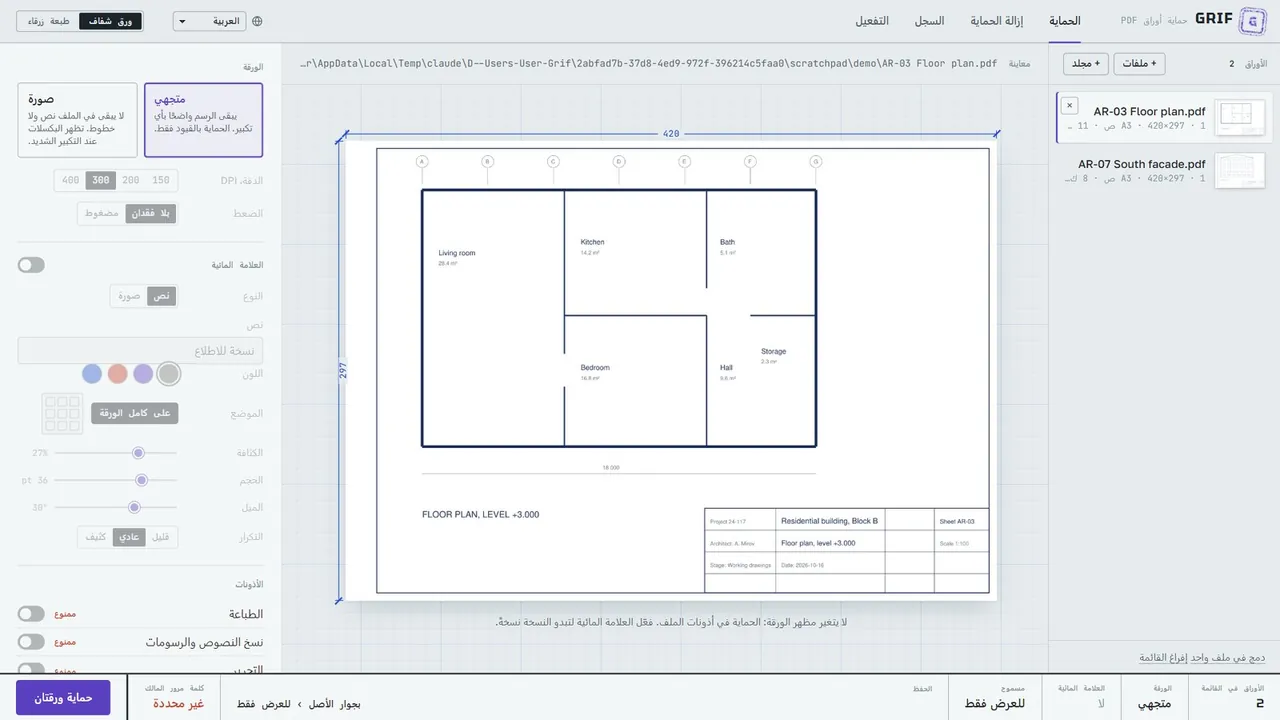
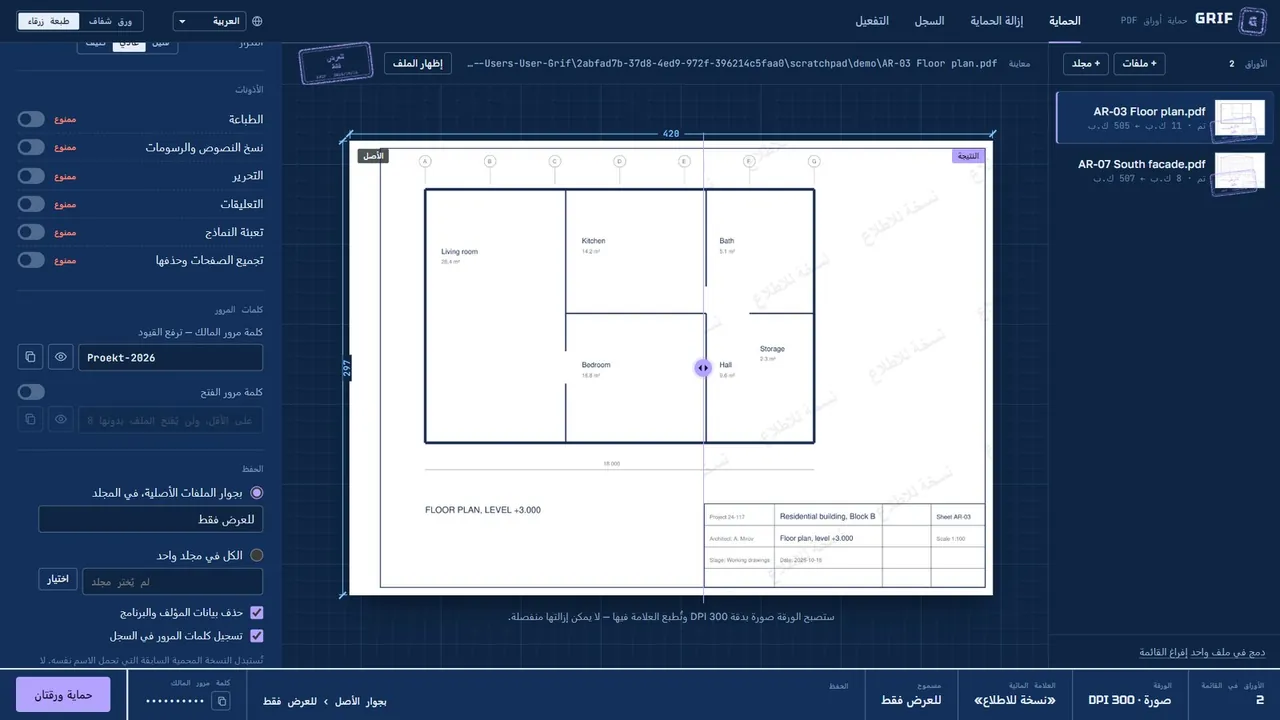
تنقسم النافذة إلى أربع مناطق:
- الشريط العلوي — تبويبات «الحماية» و«إزالة الحماية» و«السجل» و«التفعيل»، واختيار اللغة والمظهر.
- مجموعة الأوراق — الملفات المضافة مع صورة مصغّرة والمقاس وعدد الصفحات والحجم.
- المعاينة (في الوسط) — الورقة المحددة قبل الحماية وبعدها، مع أبعادها بالمليمتر.
- الإعدادات — وضع الورقة، والعلامة المائية، والأذونات، وكلمات المرور، والحفظ.
في الأسفل، كما في جدول عنوان الرسم، تُجمع معاملات المهمة ويظهر الزر الرئيسي: «حماية» أو «إزالة الحماية» أو «تفعيل» بحسب التبويب.
06حماية الأوراق
6.1. أضف الأوراق
- اسحب الملفات أو مجلدًا مباشرة إلى النافذة؛
- أو اضغط «+ ملفات» (Ctrl+O) أو «+ مجلد» — تؤخذ من المجلد كل الملفات المناسبة.
تُحوَّل الملفات التي ليست PDF تلقائيًا وتظهر عليها عبارة «حُوِّل إلى PDF». يبقى مقاس الورقة ومقياسها كما في الأصل. لإزالة ورقة من القائمة مرّر الفأرة فوقها واضغط «×»؛ أما «إفراغ القائمة» فيزيلها كلها.
دمج في ملف واحد (يظهر عند وجود ورقتين أو أكثر) يجمع المجموعة في «أوراق مدمجة.pdf» بترتيب القائمة — ويمكن بعدها حمايته كملف واحد.
6.2. راجع المعاينة
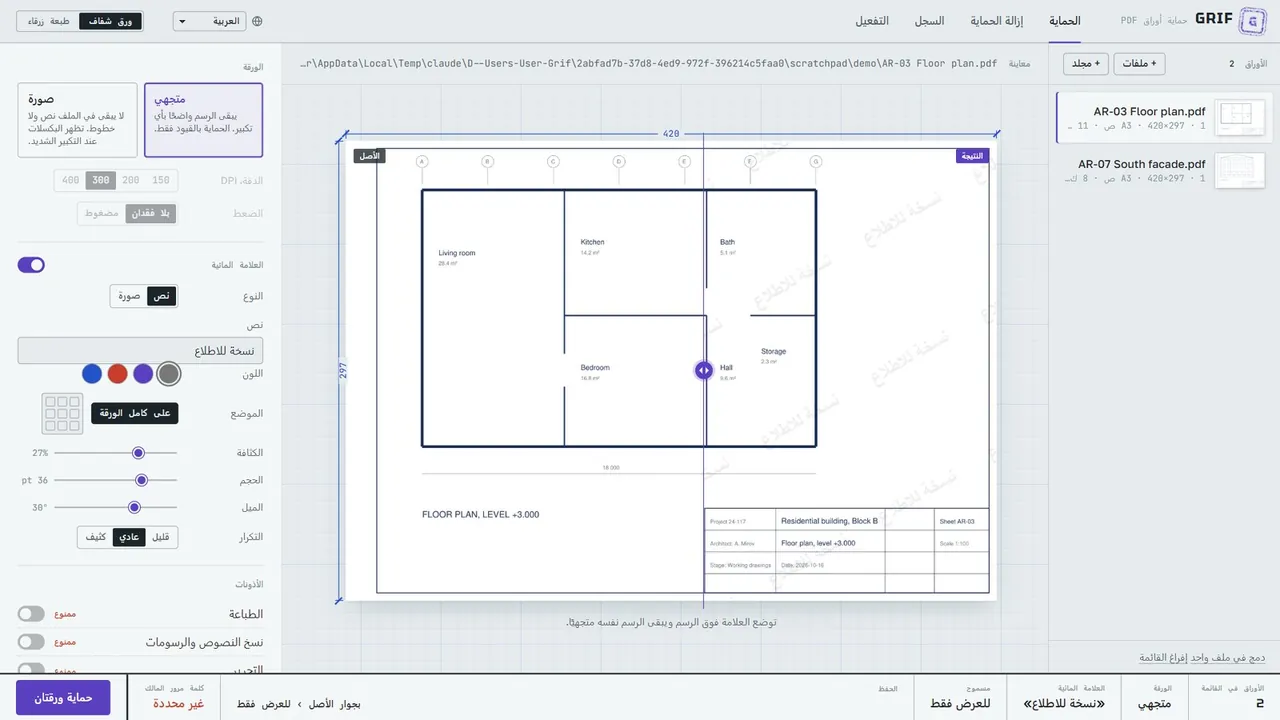
اضغط ورقة في القائمة لتراها في المعاينة. وتحت الورقة شرح لما سيتغيّر بالضبط.
6.3. اختر وضع الورقة
| متجهي | تبقى الورقة متجهية وواضحة بأي تكبير. لا يحميها إلا قيود PDF. |
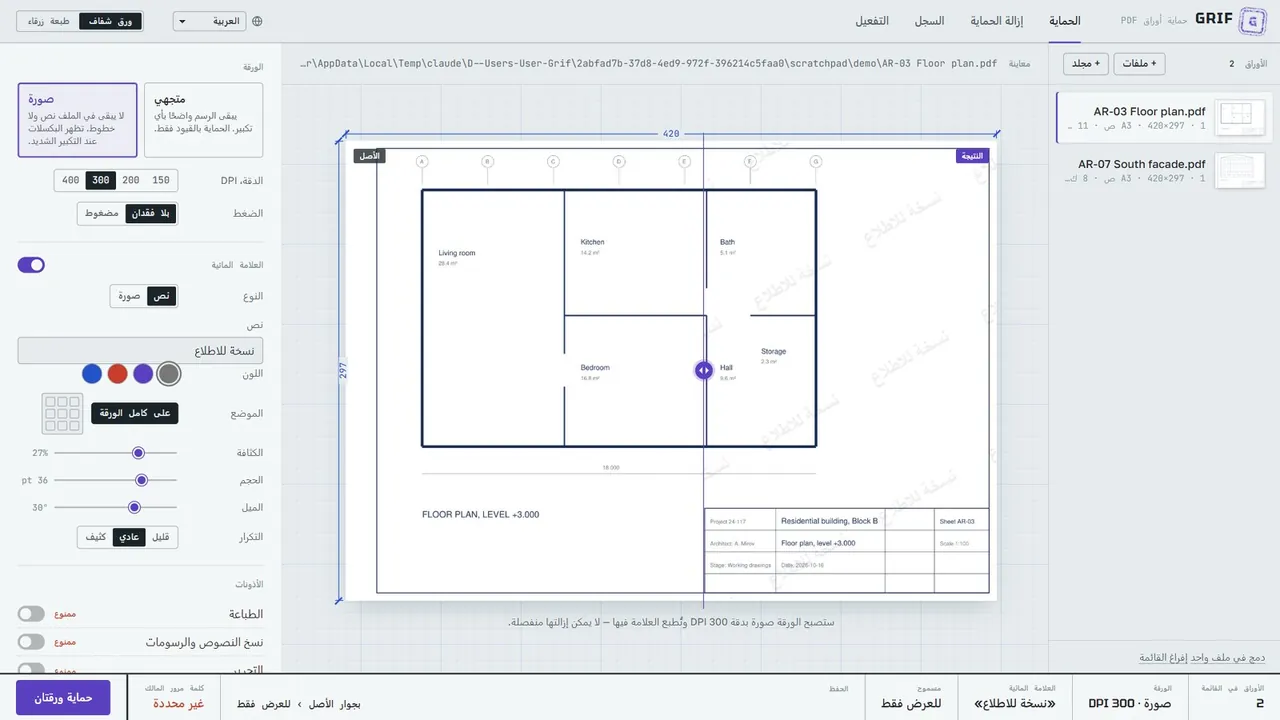
| صورة | تتحول الورقة إلى صورة. اختر الدقة (150 أو 200 أو 300 أو 400 DPI) والضغط: «بلا فقدان» (PNG) أو «مضغوط» (JPEG). لا يمكن تحديد النصوص والخطوط أو نسخها حتى في البرامج التي لا تلتزم بالقيود. |
6.4. اضبط العلامة المائية
فعّل مفتاح «العلامة المائية» واختر:
- النوع — نص (حتى 60 حرفًا، والافتراضي «نسخة للاطلاع» بلغة الواجهة) أو صورة (PNG أو JPEG أو WebP أو GIF أو BMP — شعار مثلًا)؛
- لون النص — رمادي جرافيتي أو بنفسجي أو أحمر أو أزرق؛
- الموضع — «على كامل الورقة» (شبكة من العلامات) أو أحد تسعة مواضع: الزوايا ومنتصفات الحواف والوسط؛
- الكثافة (5–80%) والحجم (14–96 pt) والميل (0–90°)؛
- التكرار — قليل أو عادي أو كثيف (لموضع «على كامل الورقة»).
في الوضع المتجهي توضع العلامة فوق الرسم، وفي وضع «صورة» تُطبع داخل الصورة ولا يمكن إزالتها منفصلة.
6.5. حدد الأذونات
افتراضيًا كل شيء ممنوع — الملف «للعرض فقط». فعّل المفاتيح التي تحتاجها: الطباعة، والنسخ، والتحرير، والتعليقات، وتعبئة النماذج، وتجميع الصفحات وحذفها. بجوار كل منها تظهر الحالة: «مسموح» أو «ممنوع».
6.6. اختر كلمات المرور
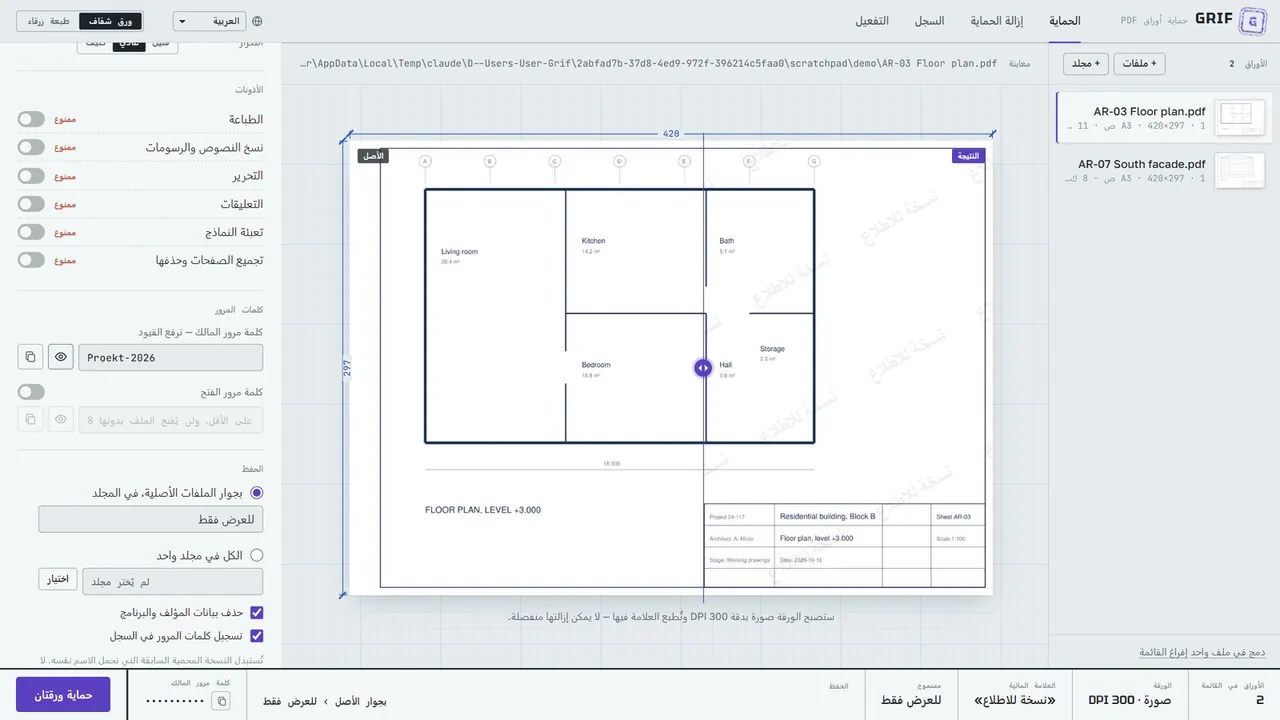
- كلمة مرور المالك — إلزامية، 4 أحرف على الأقل. وهي وحدها ترفع القيود.
- كلمة مرور الفتح — اختيارية، 8 أحرف على الأقل ومختلفة عن كلمة مرور المالك. بدونها لن يُفتح الملف أصلًا — أرسلها إلى المستلم بشكل منفصل.
6.7. اختر مكان الحفظ
- بجوار الملفات الأصلية، في المجلد — افتراضيًا «للعرض فقط» بجوار كل ملف أصلي؛
- الكل في مجلد واحد — اضغط «اختيار» وحدد المجلد.
الملفات المسحوبة إلى نافذة المتصفح (في وضع المتصفح) تُحفظ في «للعرض فقط» على سطح المكتب. يمسح خيار «حذف بيانات المؤلف والبرنامج» خصائص المستند.
تُستبدل النسخة المحمية السابقة التي تحمل الاسم نفسه. لا تُكتب فوق الملفات الأصلية ولا فوق أي ملف غير محمي أبدًا — إذا كان الاسم مستخدمًا تحصل النتيجة على اسم آخر، مثل «Plan (2).pdf».
6.8. ابدأ الحماية
اضغط «حماية N أوراق» في الأسفل. يظهر لكل ورقة تقدّمها، والتقدّم الإجمالي فوق جدول العنوان. يوقف زر «إيقاف» المعالجة.
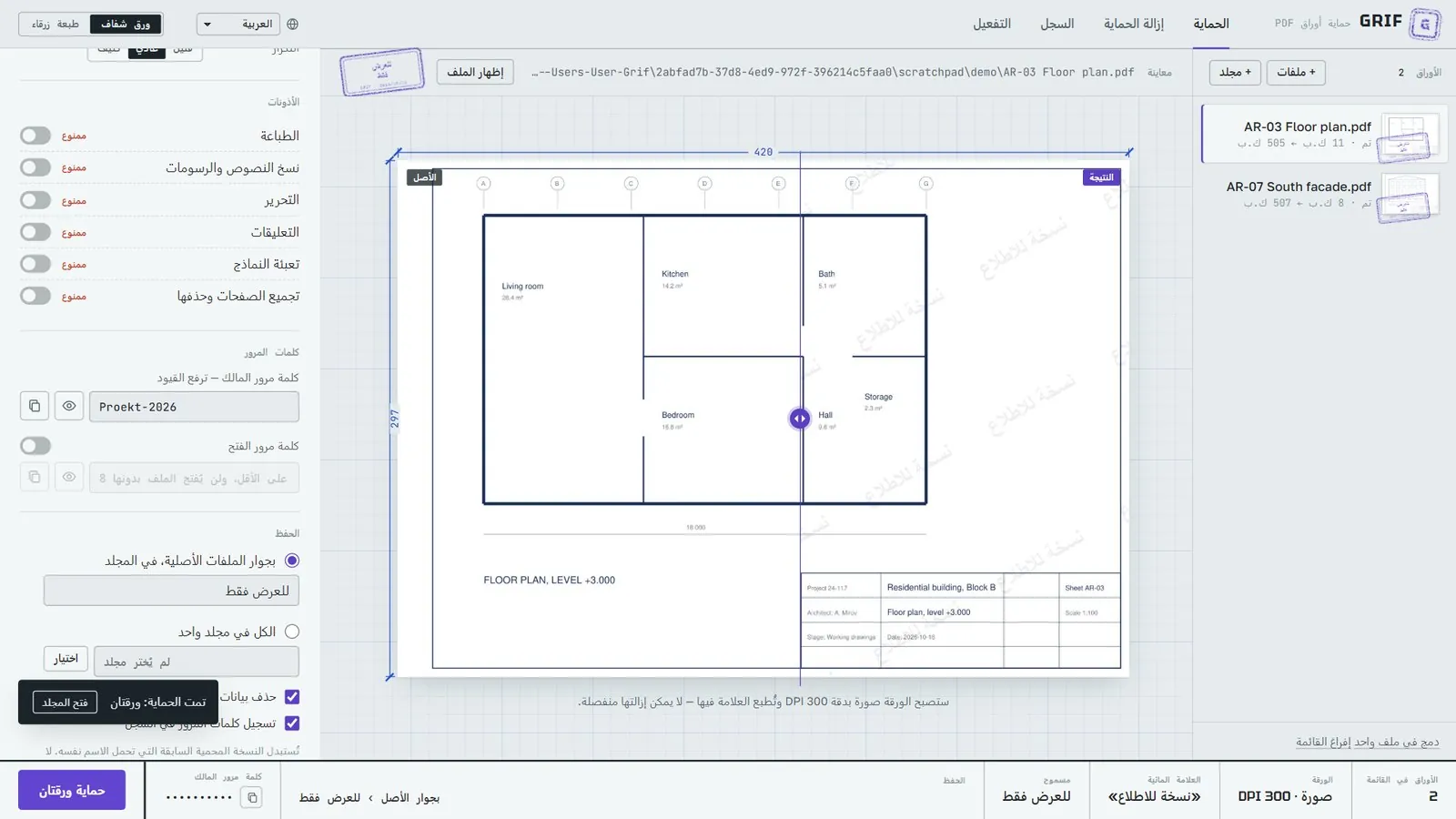
تحصل الأوراق الجاهزة على ختم. «إظهار الملف» يفتح المجلد مع تحديد النتيجة، و«فتح المجلد» في الإشعار يفتح مجلد النتائج. إذا تعذّرت حماية ورقة، يظهر السبب مباشرة على بطاقتها.
07إزالة الحماية
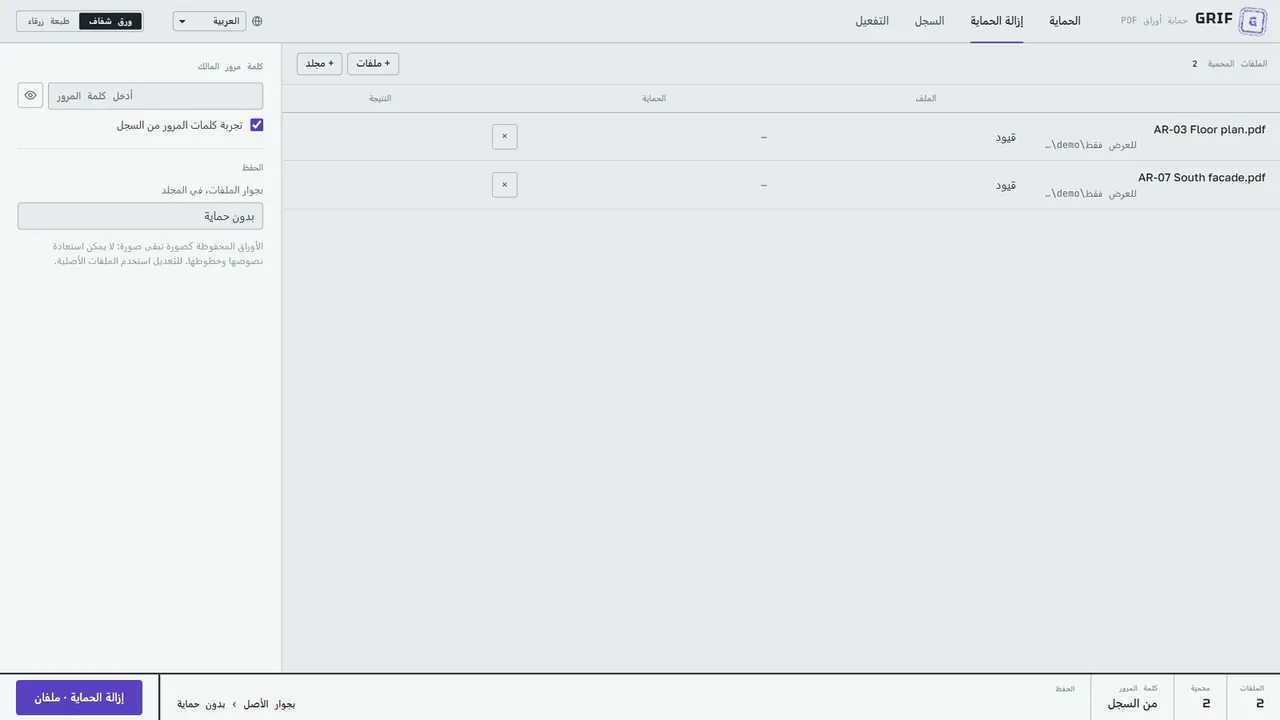
- افتح تبويب «إزالة الحماية» وأضف ملفات PDF المحمية (بالسحب أو عبر «+ ملفات» أو «+ مجلد»). يُظهر عمود «الحماية» نوع الحماية على الملف: قيود أو كلمة مرور فتح.
- أدخل كلمة مرور المالك. إذا حُميت المجموعة في Grif وكان «تجربة كلمات المرور من السجل» مفعّلًا، يمكنك تركها فارغة — سيجرّب البرنامج كلمات المرور من السجل.
- حدد مجلد النتيجة (افتراضيًا «بدون حماية» بجوار الملفات) واضغط «إزالة الحماية».
الأوراق المحفوظة كصورة تبقى صورة: لا يمكن استعادة نصوصها وخطوطها. للتعديل استخدم الملفات الأصلية.
08السجل

تُسجَّل كل عملية حماية وكل إزالة حماية في السجل. يظهر في السجل: التاريخ والوقت، ووضع الورقة، والعلامة المائية، والأذونات، وكلمة مرور المالك (زر العين يُظهرها والزر المجاور ينسخها)، ومكان حفظ كل ملف. يقود «فتح المجلد» و«إظهار» إلى النتائج، ويحذف «حذف» السجل، و«إفراغ السجل» كل السجلات. يحتفظ السجل بآخر 300 عملية.
09التفعيل والوضع التجريبي
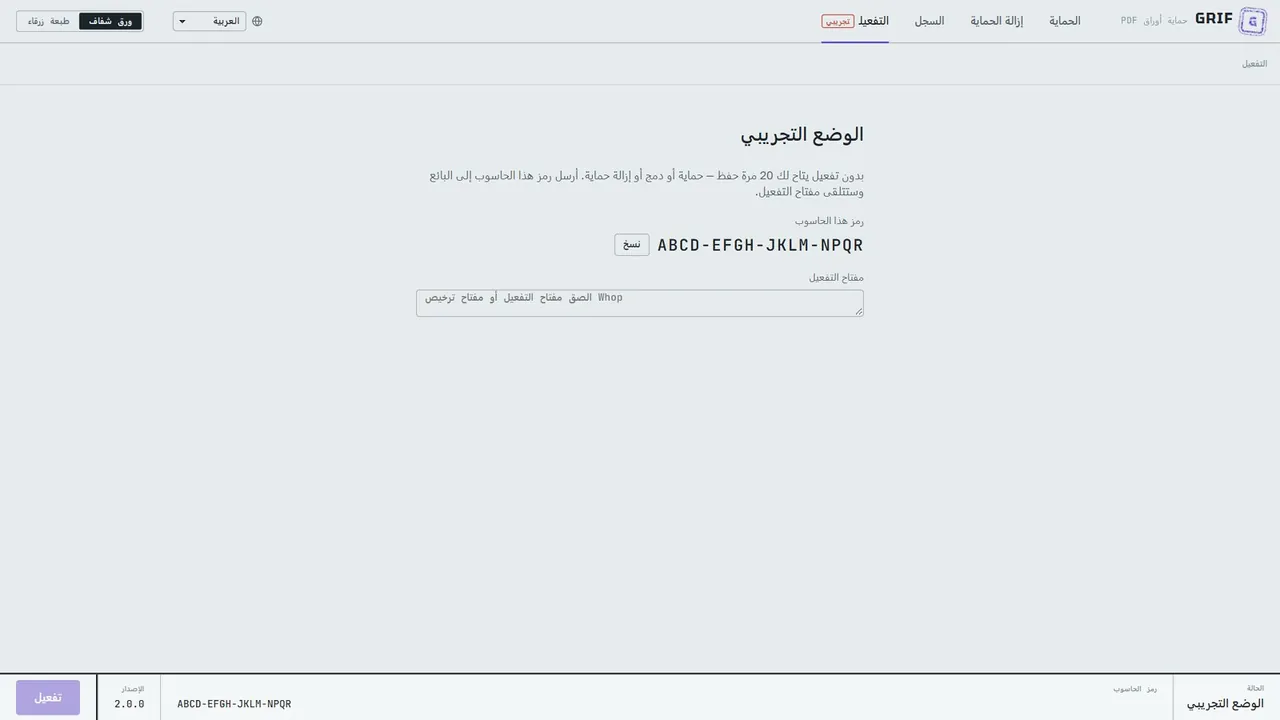
دون تفعيل يمكن حفظ ما يصل إلى 20 نتيجة — حماية أو دمج أو إزالة حماية. تعمل المعاينة بلا قيود. وما دام البرنامج غير مفعّل تظهر على تبويب «التفعيل» علامة «تجريبي».
- افتح تبويب «التفعيل» واضغط «نسخ» بجوار رمز هذا الحاسوب.
- أرسل الرمز إلى البائع — وستتلقى مفتاح التفعيل في الرد.
- الصق المفتاح في حقل «مفتاح التفعيل» واضغط «تفعيل».
المفتاح مرتبط بالحاسوب (معرّف Windows واللوحة الأم) ولن يعمل على حاسوب آخر أو على جهاز افتراضي منسوخ من الصورة نفسها. بعد استبدال اللوحة الأم أو إعادة تثبيت Windows ستحتاج إلى مفتاح جديد.
10اللغة والمظهر
تُختار اللغة من القائمة ذات أيقونة الكرة الأرضية في الشريط العلوي للنافذة. اللغات المتاحة:
- Русский
- English
- 中文
- Español
- हिन्दी
- العربية
- Français
- Português
- Deutsch
- 日本語
تتغيّر اللغة فورًا دون إعادة تشغيل: تُترجم الواجهة ورسائل الأخطاء والختم وعنوان النافذة. كما تُترجم القيم الافتراضية — نص العلامة المائية واسما المجلدين «للعرض فقط» و«بدون حماية» — أما ما كتبته بنفسك فيبقى كما هو. ومع العربية تنعكس النافذة لتصبح من اليمين إلى اليسار.
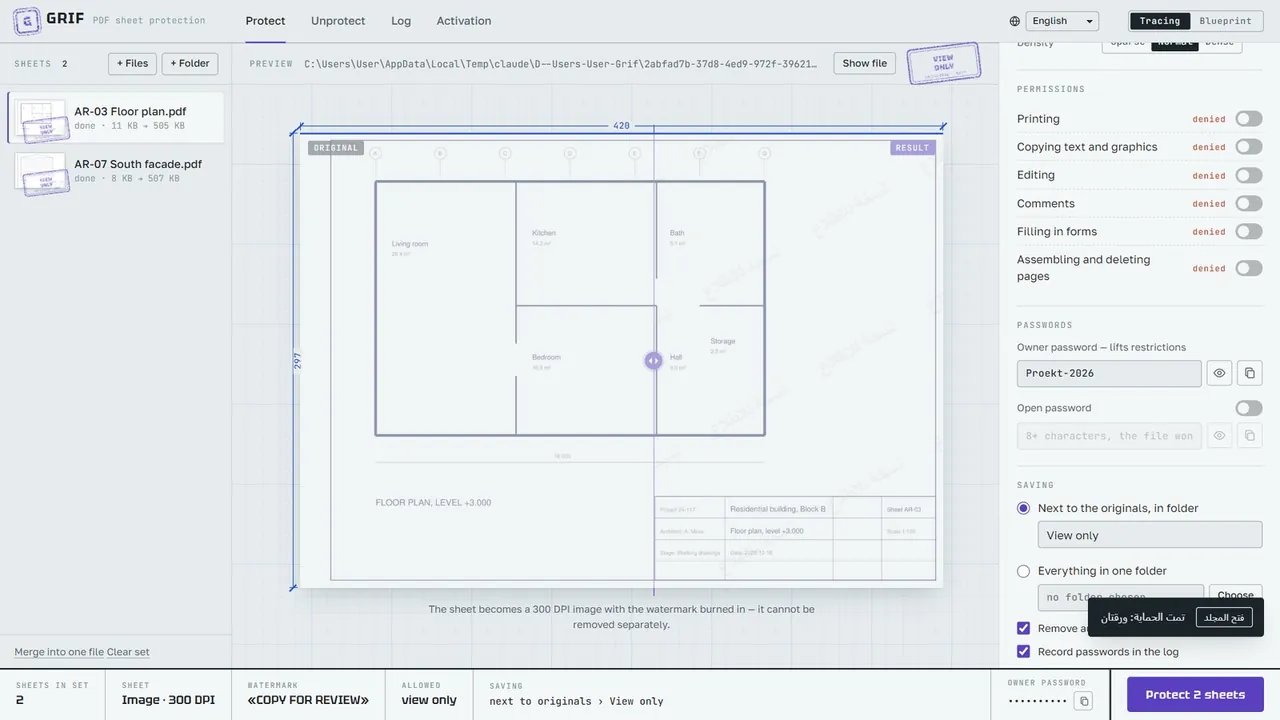
يغيّر مفتاح «ورق شفاف / طبعة زرقاء» المظهر: فاتح كورق الشف أو داكن كالطبعة الزرقاء.
11الأمان والقيود
- تُحذف من النسخة المحمية الملفات المضمّنة وJavaScript والإجراءات التلقائية؛ وتبقى الروابط والانتقالات العادية.
- تُفتح ملفات DOC وXLS مع تعطيل وحدات الماكرو. ويُوقف التحويل المعلّق: Word وExcel بعد 5 دقائق، وAutoCAD بعد 15 دقيقة.
- تُشفَّر النسخ المؤقتة الناتجة عن التحويل بكلمة مرور جلسة عشوائية وتُحذف عند إغلاق البرنامج.
- كلمات المرور في الإعدادات والسجل مشفّرة بأدوات Windows (DPAPI) مع مفتاح إضافي للبرنامج: لا يمكن قراءتها إلا من حساب المستخدم نفسه على الحاسوب نفسه.
12أين تُحفظ البيانات
| الإعدادات والسجل | %APPDATA%\Grif (settings.json، history.json) |
| الملفات المؤقتة | %APPDATA%\Grif\converted و%APPDATA%\Grif\uploads — تُنظَّف تلقائيًا |
| النتائج | مجلد «للعرض فقط» بجوار الملفات الأصلية أو المجلد الذي اخترته |
عند إلغاء تثبيت البرنامج تبقى الإعدادات والسجل. وإذا نقلت مجلد الإعدادات إلى حاسوب آخر فلن تُفك كلمات المرور المحفوظة هناك.
13أسئلة ومشكلات
لا تُفتح نافذة البرنامج
ثبّت Microsoft Edge WebView2 Runtime (Evergreen Standalone Installer، x64) من موقع Microsoft ثم شغّل Grif من جديد.
لا يُحوَّل DWG أو DOC أو XLS
تأكد من تثبيت AutoCAD أو Word أو Excel وتفعيله بحسب الحالة. إذا أظهر ذلك البرنامج نافذة سؤال (مثل تحديث الروابط)، فسيتوقف التحويل بعد انتهاء المهلة — افتح الملف يدويًا وأجب عن السؤال واحفظه.
«الملف مقفل بكلمة مرور فتح»
لا يمكن حماية هذا الملف مرة أخرى ما دامت عليه كلمة المرور. أزل الحماية من تبويب «إزالة الحماية» ثم أضف الملف من جديد.
«كلمة مرور المالك غير صحيحة»
تحقق من لغة لوحة المفاتيح وحالة الأحرف. وإذا حُمي الملف في Grif على هذا الحاسوب ففعّل «تجربة كلمات المرور من السجل».
«المفتاح لا يطابق هذا الحاسوب»
تأكد من نسخ المفتاح كاملًا. تُصدر المفاتيح لرمز الحاسوب الظاهر في تبويب «التفعيل»؛ وبعد استبدال اللوحة الأم أو إعادة تثبيت Windows يتغيّر الرمز — اطلب مفتاحًا جديدًا.
اختصارات لوحة المفاتيح
| Ctrl+O | إضافة ملفات (في تبويبي «الحماية» و«إزالة الحماية») |
| ← → | تحريك فاصل المقارنة في المعاينة (عندما يكون محددًا) |