01Назначение программы
«Гриф» готовит копии чертежей и документов, которые можно открыть и посмотреть, но нельзя распечатать, скопировать или исправить. Программа нужна проектным бюро, архитекторам, конструкторам и всем, кто передаёт документацию заказчикам, подрядчикам или на согласование и не хочет, чтобы её использовали без разрешения.
Исходные файлы «Гриф» никогда не изменяет: результат всегда сохраняется отдельным файлом.
02Возможности
| Функция | Что делает |
|---|---|
| Пакетная защита | Весь набор листов защищается за один раз, у каждого файла свой прогресс и результат. |
| Запреты PDF | Печать, копирование текста и графики, редактирование, комментарии, заполнение форм, сборка страниц — каждое разрешение включается отдельно. Шифрование AES-256. |
| Два режима листа | Вектор — лист остаётся чётким при любом увеличении. Картинка — лист превращается в изображение 150–400 DPI, текста и линий в файле не остаётся. |
| Водяной знак | Текст или картинка (логотип); по всему листу или одним знаком в углу, у края или по центру; цвет, насыщенность, размер, наклон, частота. |
| Пароли | Пароль владельца (снимает запреты) и необязательный пароль на открытие (без него файл не откроется). |
| Конвертация | Кроме PDF принимает DWG/DXF, DOC/DOCX/RTF/ODT, XLS/XLSX/XLSM/CSV и TXT — переводит их в PDF с сохранением формата листа. |
| Объединение | Склеивает несколько листов в один PDF, например чтобы защитить комплект одним паролем. |
| Предпросмотр | Показывает лист до и после защиты; границу сравнения можно двигать мышью или стрелками. |
| Снятие защиты | Возвращает файл без запретов по паролю владельца; может сама подобрать пароль из журнала. |
| Журнал выдачи | Когда, какие листы, куда сохранены и каким паролем защищены. |
| Очистка файла | Удаляет из копии вложенные файлы, JavaScript, автодействия и, по желанию, сведения об авторе и программе. |
| 10 языков интерфейса | Русский, английский, китайский, испанский, хинди, арабский (справа налево), французский, португальский, немецкий, японский. |
03Системные требования
| Компонент | Требование |
|---|---|
| Операционная система | Windows 10 версии 1803 и новее или Windows 11, только 64-разрядная (x64) |
| Процессор | x64, 2 ядра и больше |
| Оперативная память | 4 ГБ минимум; 8 ГБ и больше — для режима «Картинка» на больших форматах (A1, A0) при 300–400 DPI |
| Место на диске | около 500 МБ для программы и компонентов + место под результаты (лист в режиме «Картинка» весит от сотен килобайт до десятков мегабайт — зависит от формата, DPI и насыщенности чертежа) |
| Экран | от 1280×720; окно подстраивается под ширину вплоть до половины экрана |
| Компоненты Windows | Microsoft .NET Framework 4.7.2 или новее (уже есть в Windows 10 1803+); Microsoft Edge WebView2 Runtime (есть в Windows 11; установщик ставит его сам, если он вложен в сборку) |
| Права | для установки — администратор; для работы — обычный пользователь |
| Для конвертации (необязательно) | DOC, DOCX, RTF, ODT — Microsoft Word; XLS, XLSX, XLSM, CSV — Microsoft Excel; DWG, DXF — AutoCAD. Программы должны быть установлены и активированы. PDF и TXT обрабатываются без сторонних программ. |
| Интернет | не нужен — программа работает полностью локально |
Готовые файлы открываются в любой программе для PDF. Запреты соблюдают Adobe Acrobat Reader, Foxit, Microsoft Edge, Google Chrome и большинство других программ.
04Установка и первый запуск
- Запустите
Grif-Setup-2.0.0.exeи выберите язык установщика. - Если на компьютере нет .NET Framework 4.7.2, установщик предупредит — поставьте его через Центр обновления Windows и запустите установку снова.
- По желанию отметьте «Создать значок на рабочем столе» и нажмите «Установить».
- Запустите «Гриф» из меню «Пуск» или с рабочего стола.
При первом запуске язык интерфейса выбирается по языку Windows (если его нет среди десяти, включается английский). Сменить язык можно в любой момент — см. раздел 10.
05Интерфейс
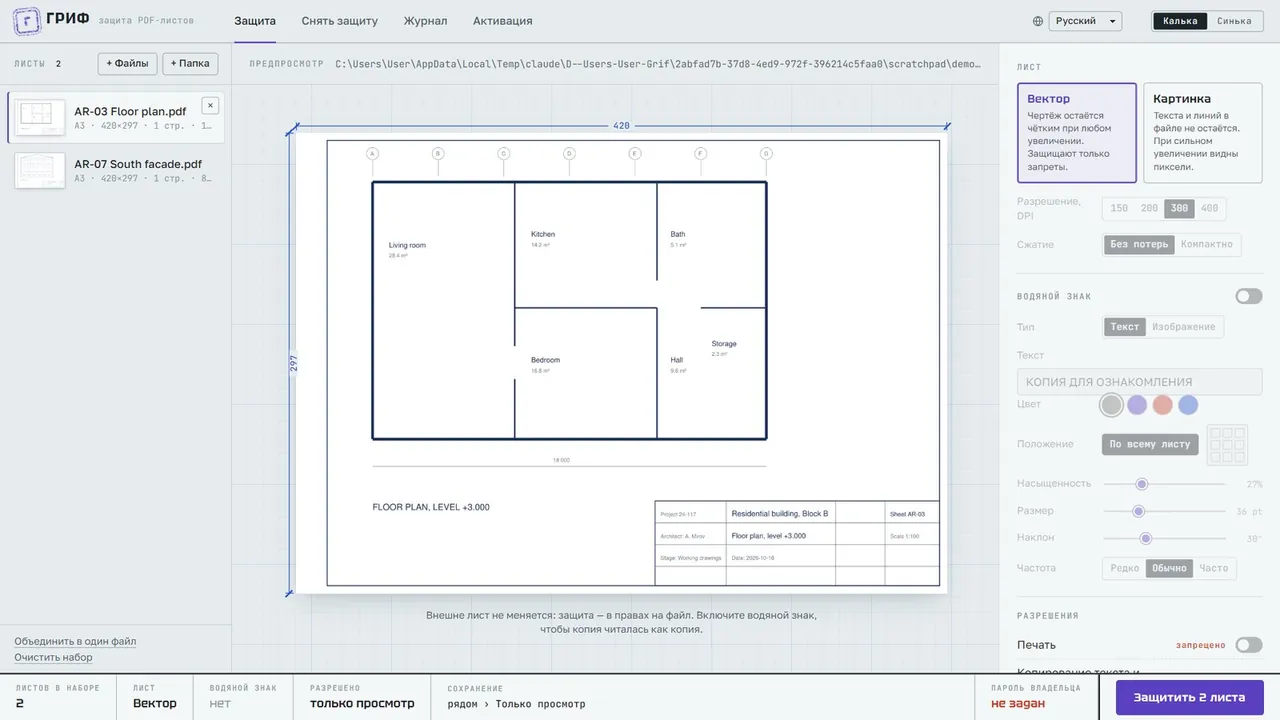
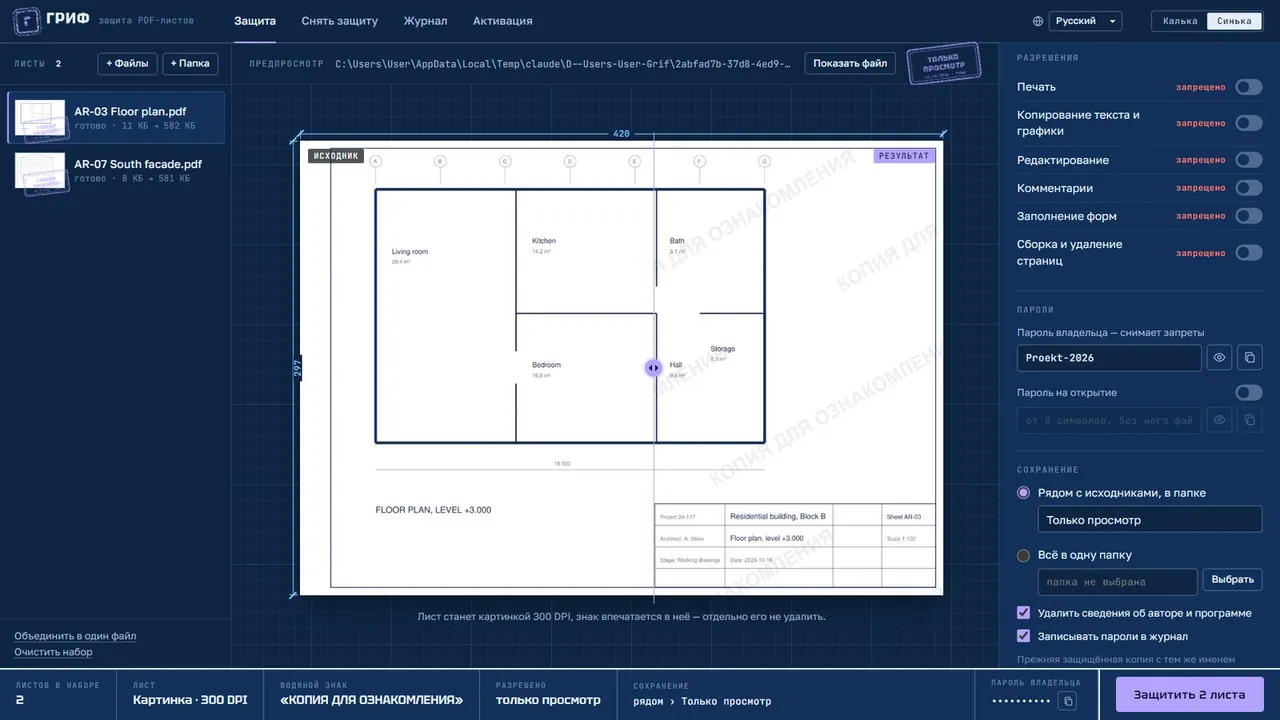
Окно разделено на четыре области:
- Шапка — вкладки «Защита», «Снять защиту», «Журнал», «Активация», выбор языка и оформления.
- Набор листов (слева) — добавленные файлы с миниатюрами, форматом, числом страниц и размером.
- Предпросмотр (в центре) — выбранный лист до и после защиты, с размерами листа в миллиметрах.
- Параметры (справа) — режим листа, водяной знак, разрешения, пароли и сохранение.
Внизу, как в основной надписи чертежа, собраны итоговые параметры задания и главная кнопка: «Защитить», «Снять защиту» или «Активировать» — в зависимости от вкладки.
06Защита листов
6.1. Добавьте листы
- перетащите файлы или папку прямо в окно;
- или нажмите «+ Файлы» (Ctrl+O) либо «+ Папка» — из папки берутся все подходящие файлы.
Файлы, которые не являются PDF, конвертируются автоматически — у них появится пометка «конвертирован в PDF». Формат и масштаб листа сохраняются такими же, как в исходнике. Чтобы убрать лист из набора, наведите на него и нажмите «×»; «Очистить набор» убирает все.
Объединить в один файл (появляется при двух и более листах) склеивает набор в «Объединённые листы.pdf» в порядке списка — затем его можно защитить как один файл.
6.2. Проверьте предпросмотр
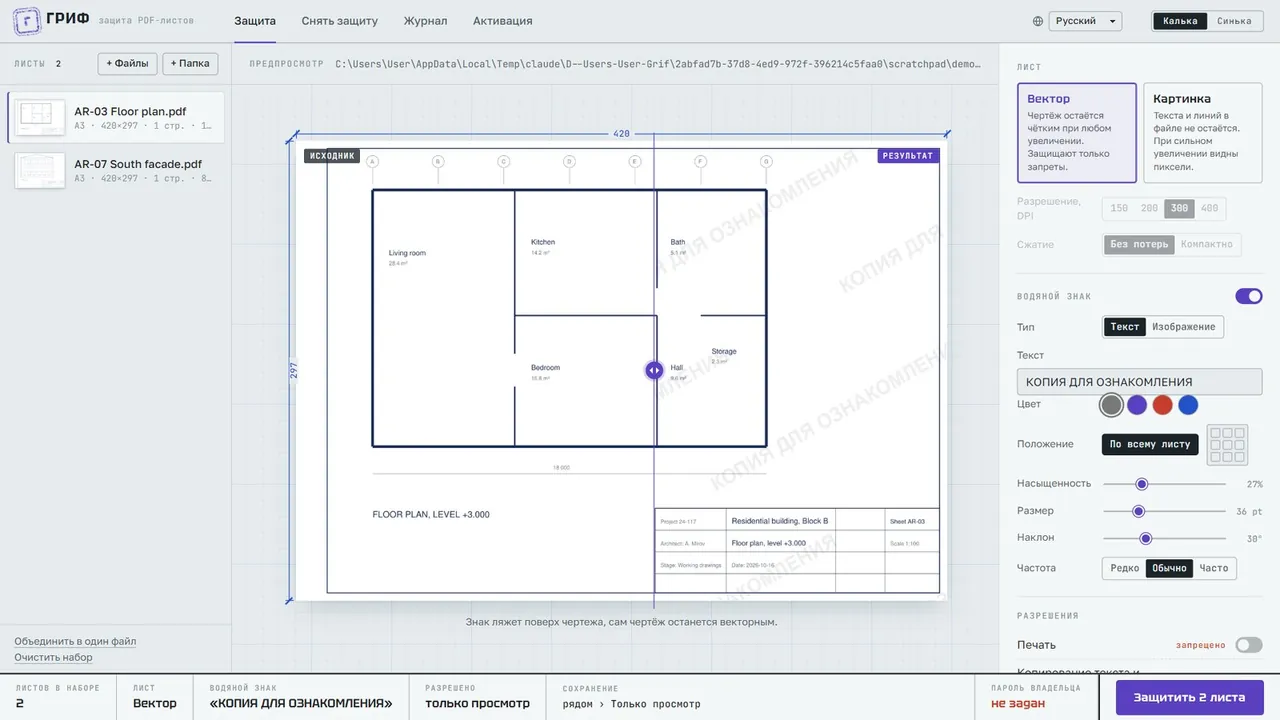
Щёлкните лист в списке, чтобы увидеть его в предпросмотре. Под листом — пояснение, что именно изменится.
6.3. Выберите режим листа
| Вектор | Лист остаётся векторным и чётким при любом увеличении. Защищают только запреты PDF. |
| Картинка | Лист превращается в изображение. Выберите разрешение (150, 200, 300 или 400 DPI) и сжатие: «Без потерь» (PNG) или «Компактно» (JPEG). Текст и линии нельзя выделить и скопировать даже в программах, которые не соблюдают запреты. |
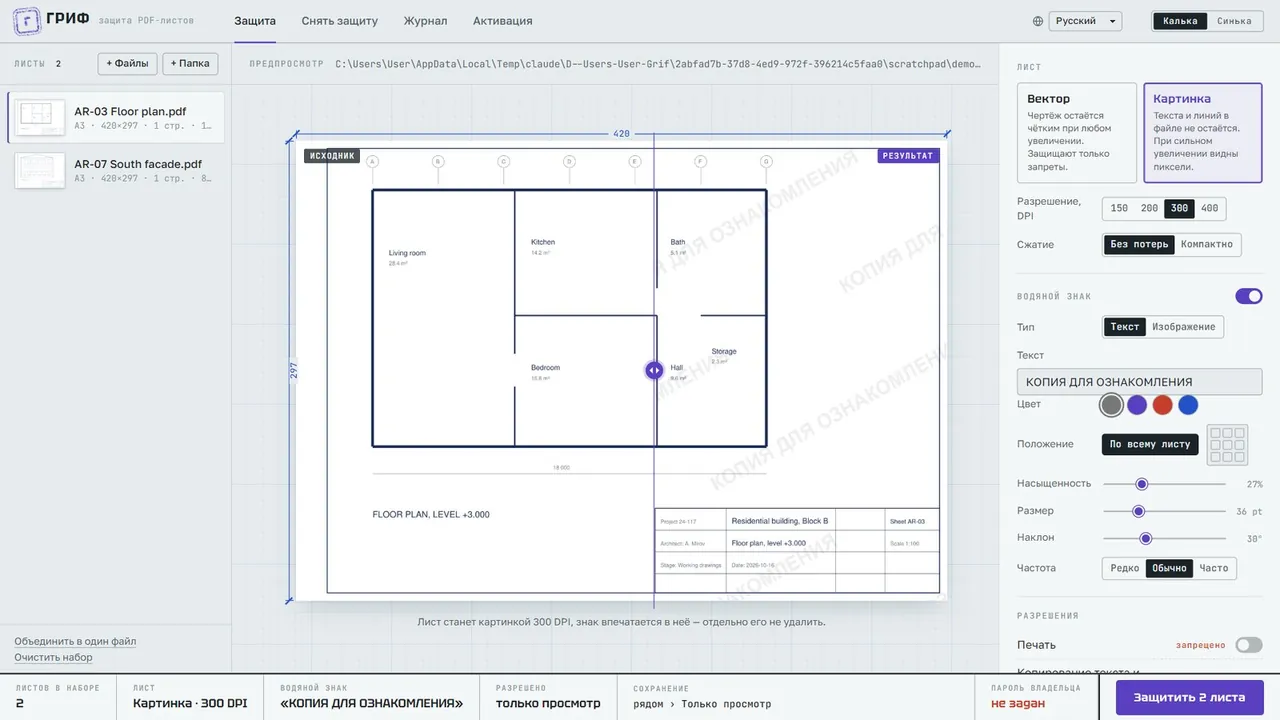
6.4. Настройте водяной знак
Включите переключатель «Водяной знак» и выберите:
- Тип — текст (до 60 символов, по умолчанию «КОПИЯ ДЛЯ ОЗНАКОМЛЕНИЯ» на языке интерфейса) или изображение (PNG, JPEG, WebP, GIF, BMP — например, логотип);
- Цвет текста — графит, фиолетовый, красный или синий;
- Положение — «По всему листу» (сетка знаков) или одно из девяти мест: углы, середины сторон, центр;
- Насыщенность (5–80 %), Размер (14–96 pt), Наклон (0–90°);
- Частоту — редко, обычно, часто (для режима «По всему листу»).
В режиме «Вектор» знак ложится поверх чертежа, в режиме «Картинка» — впечатывается в изображение, и удалить его отдельно нельзя.
6.5. Задайте разрешения
По умолчанию всё запрещено — файл «только для просмотра». Включите нужные переключатели: печать, копирование, редактирование, комментарии, заполнение форм, сборка и удаление страниц. Рядом с каждым видно состояние: «разрешено» или «запрещено».
6.6. Придумайте пароли
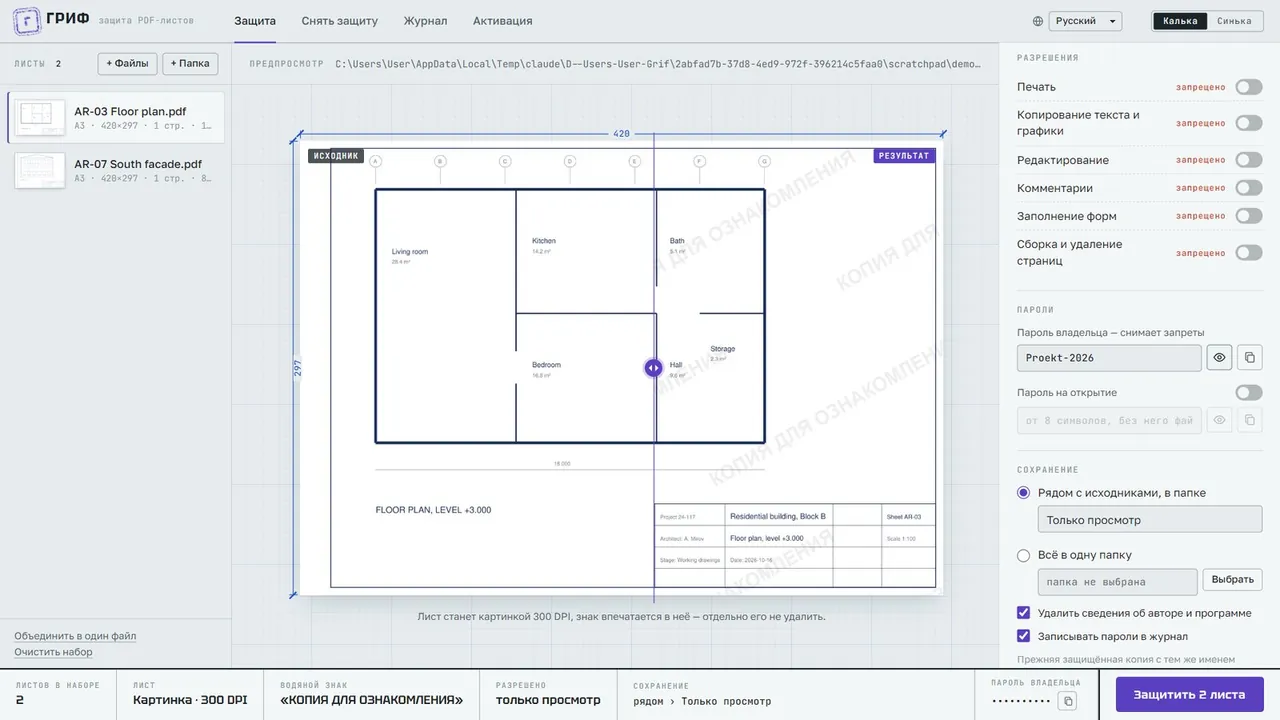
- Пароль владельца — обязателен, не короче 4 символов. Только он снимает запреты.
- Пароль на открытие — по желанию, не короче 8 символов и не совпадает с паролем владельца. Без него файл вообще не откроется — передавайте его получателю отдельно.
6.7. Выберите, куда сохранять
- Рядом с исходниками, в папке — по умолчанию «Только просмотр» рядом с каждым исходным файлом;
- Всё в одну папку — нажмите «Выбрать» и укажите папку.
Файлы, перетащенные в окно браузера (в браузерном режиме), сохраняются в «Только просмотр» на рабочем столе. Флажок «Удалить сведения об авторе и программе» очищает свойства документа.
Прежняя защищённая копия с тем же именем заменяется. Исходники и любые незащищённые файлы не перезаписываются никогда — если имя занято, результат получит другое, например «План (2).pdf».
6.8. Запустите защиту
Нажмите «Защитить N листов» внизу справа. У каждого листа идёт свой прогресс, общий — над основной надписью. Кнопка «Остановить» прерывает обработку.
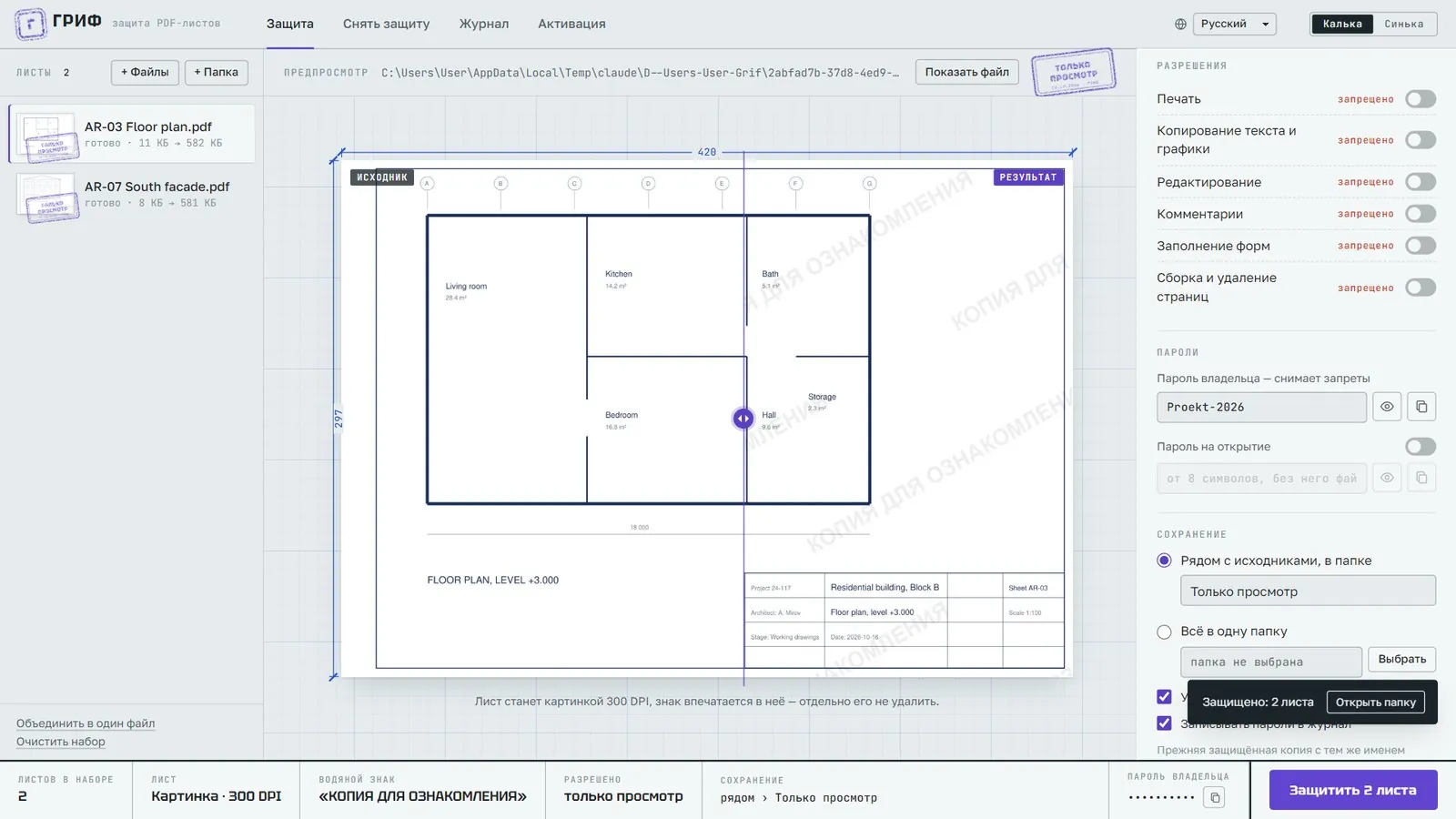
На готовых листах появляется оттиск печати. «Показать файл» открывает папку с выделенным результатом, «Открыть папку» в уведомлении — папку с результатами. Если какой-то лист не удалось защитить, причина указана прямо в его карточке.
07Снятие защиты
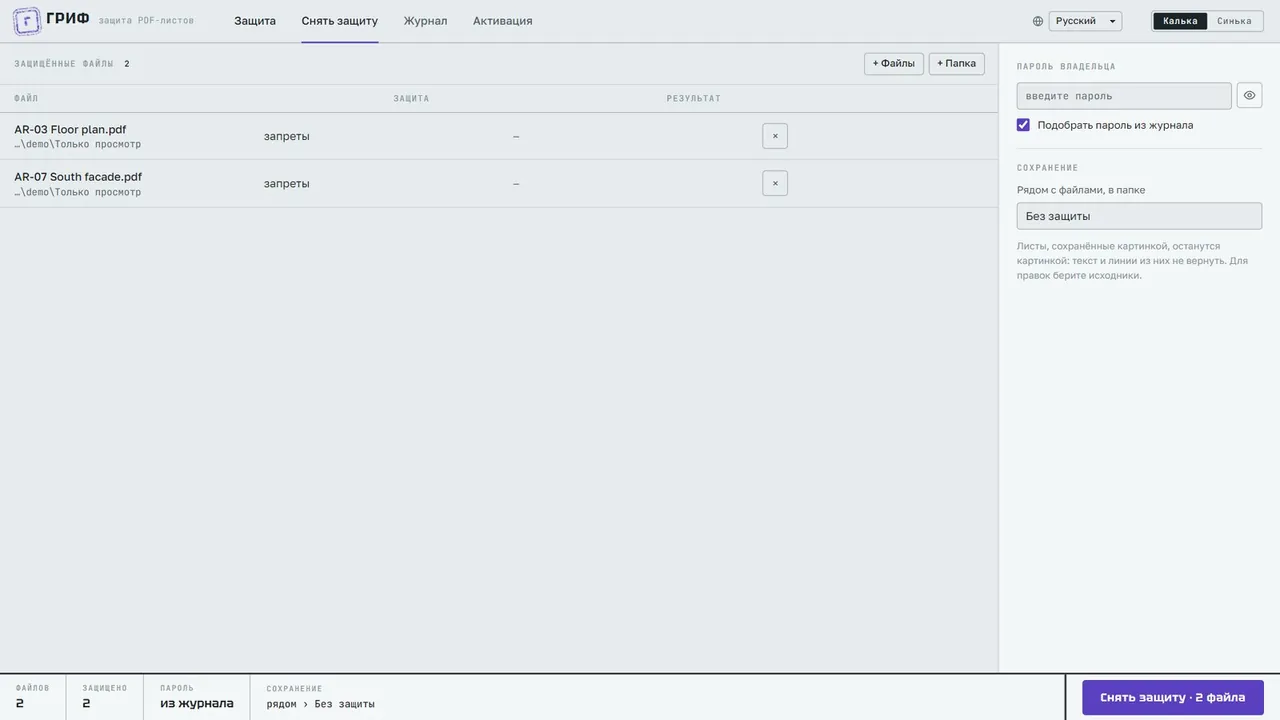
- Откройте вкладку «Снять защиту» и добавьте защищённые PDF (перетаскиванием, «+ Файлы» или «+ Папка»). В колонке «Защита» видно, что стоит на файле: запреты или пароль на открытие.
- Введите пароль владельца. Если набор защищали в «Грифе» и флажок «Подобрать пароль из журнала» включён, пароль можно не вводить — программа переберёт пароли из журнала.
- Укажите папку для результата (по умолчанию «Без защиты» рядом с файлами) и нажмите «Снять защиту».
Листы, сохранённые картинкой, останутся картинкой: текст и линии из них не вернуть. Для правок используйте исходники.
08Журнал

Каждая защита и каждое снятие защиты попадают в журнал. В записи видно: дату и время, режим листа, водяной знак, разрешения, пароль владельца (кнопкой с глазом его можно показать, соседней — скопировать) и куда сохранён каждый файл. «Открыть папку» и «показать» ведут к результатам, «Удалить» убирает запись, «Очистить журнал» — все записи. Журнал хранит последние 300 записей.
09Активация и пробный режим
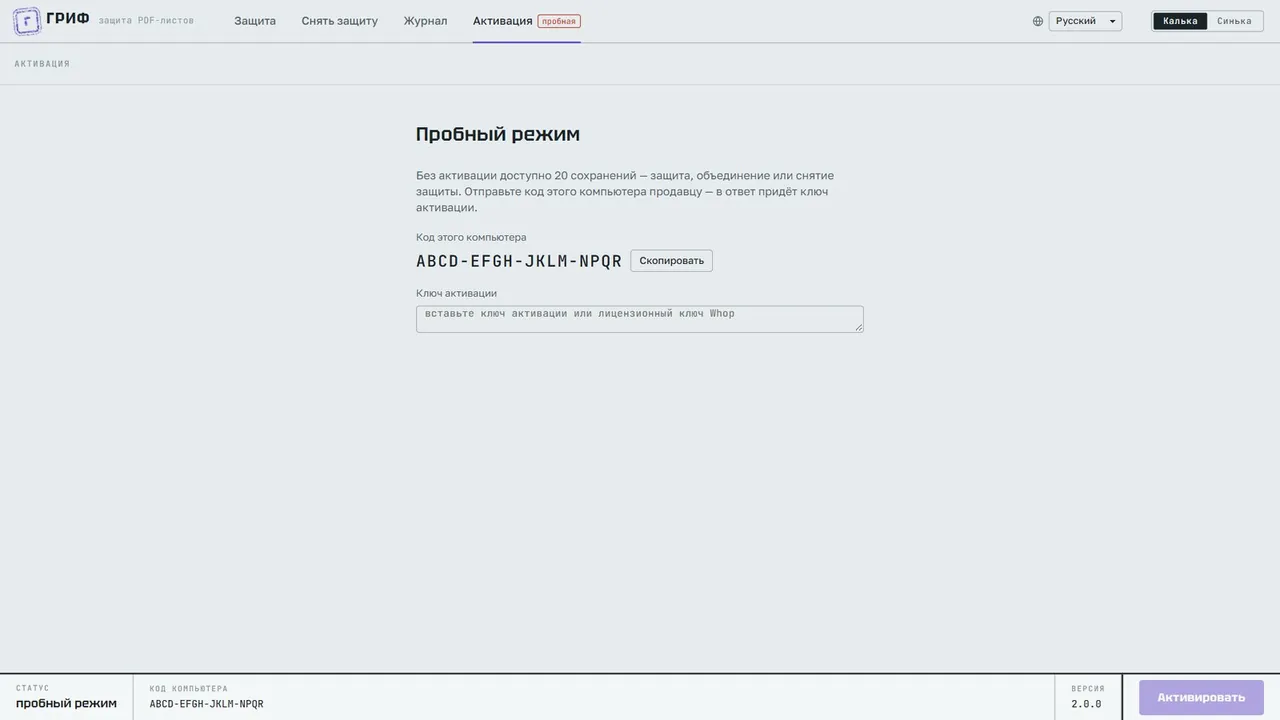
Без активации доступно 20 сохранений результата — защита, объединение или снятие защиты (каждый сохранённый файл — одно сохранение). Предпросмотр работает без ограничений. Пока программа не активирована, на вкладке «Активация» горит отметка «пробная».
- Откройте вкладку «Активация» и нажмите «Скопировать» рядом с кодом этого компьютера.
- Отправьте код продавцу — в ответ придёт ключ активации.
- Вставьте ключ в поле «Ключ активации» и нажмите «Активировать».
Ключ привязан к компьютеру (идентификатору Windows и системной плате) и не подойдёт к другому ПК или виртуальной машине, развёрнутой из того же образа. После замены системной платы или переустановки Windows понадобится новый ключ.
10Язык и оформление
Язык выбирается в списке со значком глобуса в шапке окна. Доступны:
- Русский
- English
- 中文
- Español
- हिन्दी
- العربية
- Français
- Português
- Deutsch
- 日本語
Язык меняется сразу, без перезапуска: переводятся интерфейс, сообщения об ошибках, оттиск печати и заголовок окна. Значения по умолчанию — текст водяного знака и имена папок «Только просмотр» и «Без защиты» — тоже переводятся, а то, что вы вписали сами, остаётся как есть. Для арабского языка окно зеркально перестраивается справа налево.
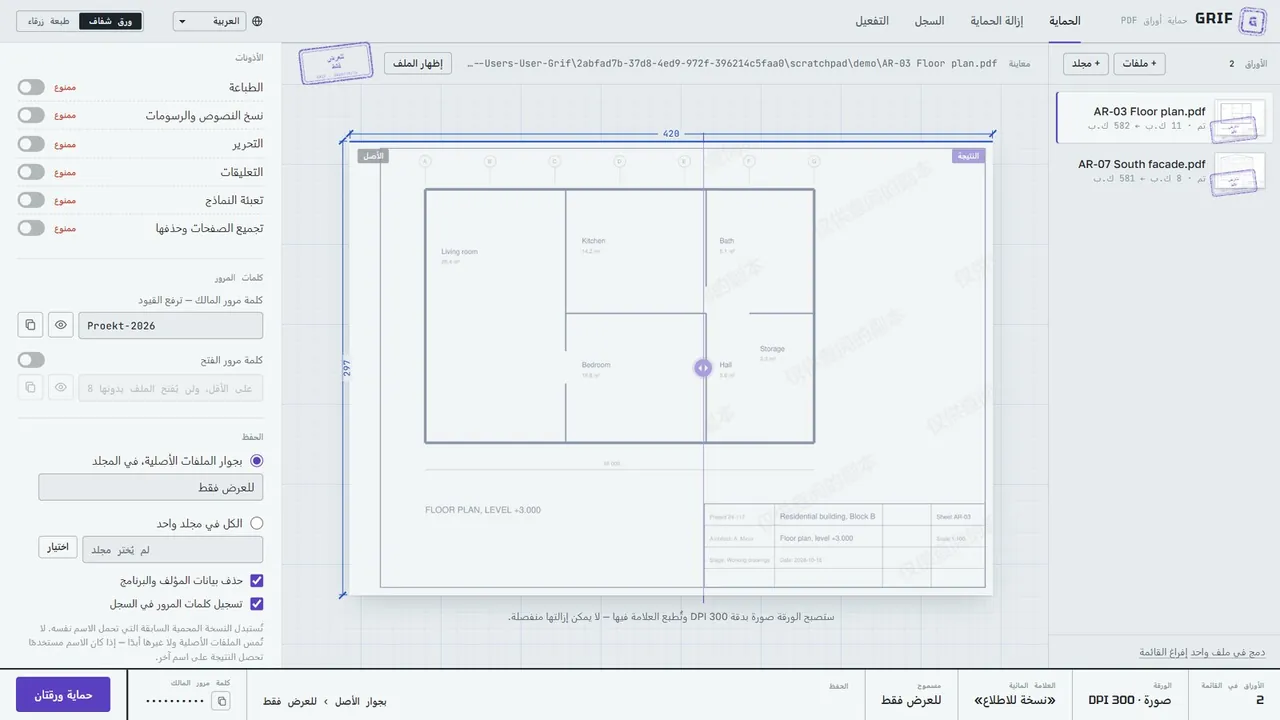
Переключатель «Калька / Синька» меняет оформление: светлое, как калька, или тёмное, как синька.
11Безопасность и ограничения
- Из защищённой копии убираются вложенные файлы, JavaScript и автодействия; обычные ссылки и переходы остаются.
- DOC и XLS открываются с выключенными макросами. Зависшая конвертация останавливается: Word и Excel — через 5 минут, AutoCAD — через 15.
- Временные копии после конвертации зашифрованы случайным паролем сеанса и удаляются при выходе из программы.
- Пароли в настройках и журнале зашифрованы средствами Windows (DPAPI) с дополнительным ключом программы: прочитать их можно только под той же учётной записью на том же компьютере.
12Где хранятся данные
| Настройки и журнал | %APPDATA%\Grif (settings.json, history.json) |
| Временные файлы | %APPDATA%\Grif\converted и %APPDATA%\Grif\uploads — очищаются автоматически |
| Результаты | папка «Только просмотр» рядом с исходниками или выбранная папка |
При удалении программы настройки и журнал сохраняются. Если перенести папку настроек на другой компьютер, сохранённые пароли там не расшифруются.
13Вопросы и неполадки
Окно программы не открывается
Установите Microsoft Edge WebView2 Runtime (Evergreen Standalone Installer, x64) с сайта Microsoft и запустите «Гриф» снова.
DWG, DOC или XLS не конвертируется
Проверьте, что на компьютере установлены и активированы AutoCAD, Word или Excel соответственно. Если программа показывает окно с вопросом (например, об обновлении связей), конвертация остановится по таймауту — откройте файл вручную, ответьте на вопрос и сохраните.
«Файл закрыт паролем на открытие»
Такой файл нельзя защитить повторно, пока на нём стоит пароль. Снимите защиту на вкладке «Снять защиту» и добавьте файл снова.
«Пароль владельца не подошёл»
Проверьте раскладку клавиатуры и регистр. Если файл защищали в «Грифе» на этом компьютере, включите «Подобрать пароль из журнала».
«Ключ не подходит к этому компьютеру»
Убедитесь, что ключ скопирован полностью. Ключ выдаётся на код компьютера с вкладки «Активация»; после замены системной платы или переустановки Windows код меняется — запросите новый ключ.
Горячие клавиши
| Ctrl+O | добавить файлы (на вкладках «Защита» и «Снять защиту») |
| ← → | сдвинуть границу сравнения в предпросмотре (когда она выделена) |