01Finalidad
Grif prepara copias de planos y documentos que se pueden abrir y consultar, pero no imprimir, copiar ni modificar. Está pensado para estudios de proyectos, arquitectos, ingenieros y cualquiera que entregue documentación a clientes, contratistas o para su aprobación y no quiera que se use sin permiso.
Grif nunca modifica los archivos originales: el resultado siempre se guarda en un archivo aparte.
02Funciones
| Función | Qué hace |
|---|---|
| Protección por lotes | Todo el juego de hojas se protege de una vez; cada archivo tiene su propio progreso y resultado. |
| Restricciones PDF | Impresión, copia de texto y gráficos, edición, comentarios, relleno de formularios, ensamblado de páginas: cada permiso se activa por separado. Cifrado AES-256. |
| Dos modos de hoja | Vectorial: la hoja sigue nítida con cualquier zoom. Imagen: la hoja se convierte en una imagen de 150–400 DPI y en el archivo no quedan textos ni líneas. |
| Marca de agua | Texto o imagen (logotipo); por toda la hoja o como una sola marca en una esquina, en un borde o en el centro; color, intensidad, tamaño, inclinación, frecuencia. |
| Contraseñas | Contraseña de propietario (quita las restricciones) y contraseña de apertura opcional (sin ella el archivo no se abre). |
| Conversión | Además de PDF admite DWG/DXF, DOC/DOCX/RTF/ODT, XLS/XLSX/XLSM/CSV y TXT y los convierte a PDF conservando el formato de la hoja. |
| Combinación | Une varias hojas en un PDF, por ejemplo para proteger un juego completo con una sola contraseña. |
| Vista previa | Muestra la hoja antes y después de la protección; el divisor de comparación se mueve con el ratón o con las flechas. |
| Quitar protección | Recupera el archivo sin restricciones con la contraseña de propietario; puede buscar ella misma la contraseña en el registro. |
| Registro de emisión | Cuándo, qué hojas, dónde se guardaron y con qué contraseña se protegieron. |
| Limpieza del archivo | Elimina de la copia los archivos incrustados, JavaScript, acciones automáticas y, si se desea, los datos del autor y del programa. |
| 10 idiomas de interfaz | Ruso, inglés, chino, español, hindi, árabe (de derecha a izquierda), francés, portugués, alemán y japonés. |
03Requisitos del sistema
| Componente | Requisito |
|---|---|
| Sistema operativo | Windows 10 versión 1803 o posterior, o Windows 11; solo 64 bits (x64) |
| Procesador | x64, 2 núcleos o más |
| Memoria RAM | 4 GB como mínimo; 8 GB o más para el modo Imagen en formatos grandes (A1, A0) a 300–400 DPI |
| Espacio en disco | unos 500 MB para el programa y sus componentes, más espacio para los resultados (una hoja en modo Imagen ocupa desde cientos de kilobytes hasta decenas de megabytes, según el formato, los DPI y la densidad del plano) |
| Pantalla | desde 1280×720; la ventana se adapta hasta la mitad del ancho de la pantalla |
| Componentes de Windows | Microsoft .NET Framework 4.7.2 o posterior (ya incluido en Windows 10 1803+); Microsoft Edge WebView2 Runtime (incluido en Windows 11; el instalador lo añade si viene incluido en la compilación) |
| Permisos | administrador para instalar; usuario normal para trabajar |
| Para la conversión (opcional) | DOC, DOCX, RTF, ODT — Microsoft Word; XLS, XLSX, XLSM, CSV — Microsoft Excel; DWG, DXF — AutoCAD. Los programas deben estar instalados y activados. PDF y TXT no necesitan programas de terceros. |
| Internet | no es necesario: el programa funciona totalmente en local |
Los archivos resultantes se abren en cualquier lector de PDF. Adobe Acrobat Reader, Foxit, Microsoft Edge, Google Chrome y la mayoría de los demás programas respetan las restricciones.
04Instalación y primer inicio
- Ejecute
Grif-Setup-2.0.0.exey elija el idioma del instalador. - Si falta .NET Framework 4.7.2, el instalador le avisará: instálelo mediante Windows Update y vuelva a ejecutar la instalación.
- Si lo desea, marque «Crear un acceso directo en el escritorio» y pulse «Instalar».
- Inicie Grif desde el menú Inicio o desde el escritorio.
En el primer inicio, el idioma de la interfaz sigue el idioma de Windows (si no está entre los diez, se usa el inglés). Puede cambiar el idioma en cualquier momento: consulte la sección 10.
05Interfaz
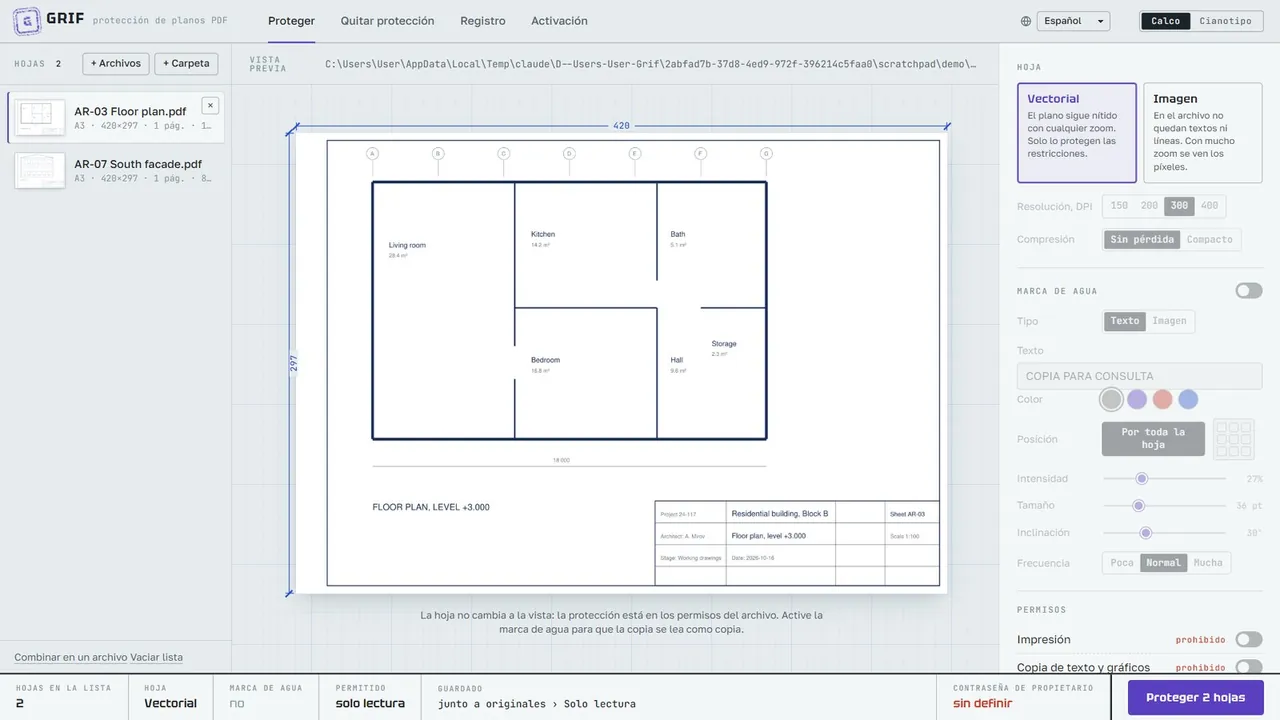
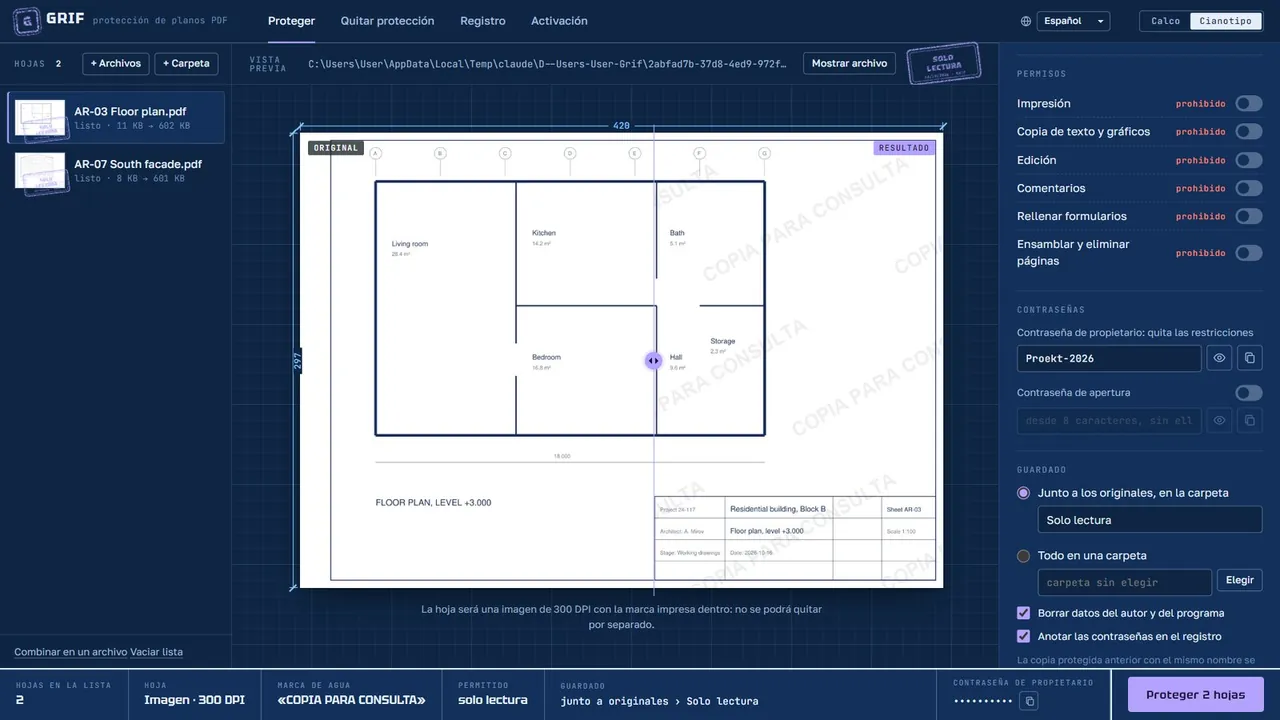
La ventana se divide en cuatro zonas:
- Cabecera: pestañas «Proteger», «Quitar protección», «Registro» y «Activación», selección de idioma y de apariencia.
- Juego de hojas (izquierda): archivos añadidos con miniatura, formato, número de páginas y tamaño.
- Vista previa (centro): la hoja seleccionada antes y después de la protección, con sus dimensiones en milímetros.
- Parámetros (derecha): modo de hoja, marca de agua, permisos, contraseñas y guardado.
Abajo, como en el cajetín de un plano, se resumen los parámetros del trabajo y aparece el botón principal: «Proteger», «Quitar protección» o «Activar», según la pestaña.
06Proteger hojas
6.1. Añada hojas
- arrastre archivos o una carpeta directamente a la ventana;
- o pulse «+ Archivos» (Ctrl+O) o «+ Carpeta»: se toman todos los archivos adecuados de la carpeta.
Los archivos que no son PDF se convierten automáticamente y se marcan como «convertido a PDF». El formato y la escala de la hoja se conservan como en el original. Para quitar una hoja de la lista, pase el ratón por encima y pulse «×»; «Vaciar lista» las quita todas.
Combinar en un archivo (aparece con dos o más hojas) une el juego en «Hojas combinadas.pdf» en el orden de la lista; después puede protegerlo como un único archivo.
6.2. Revise la vista previa
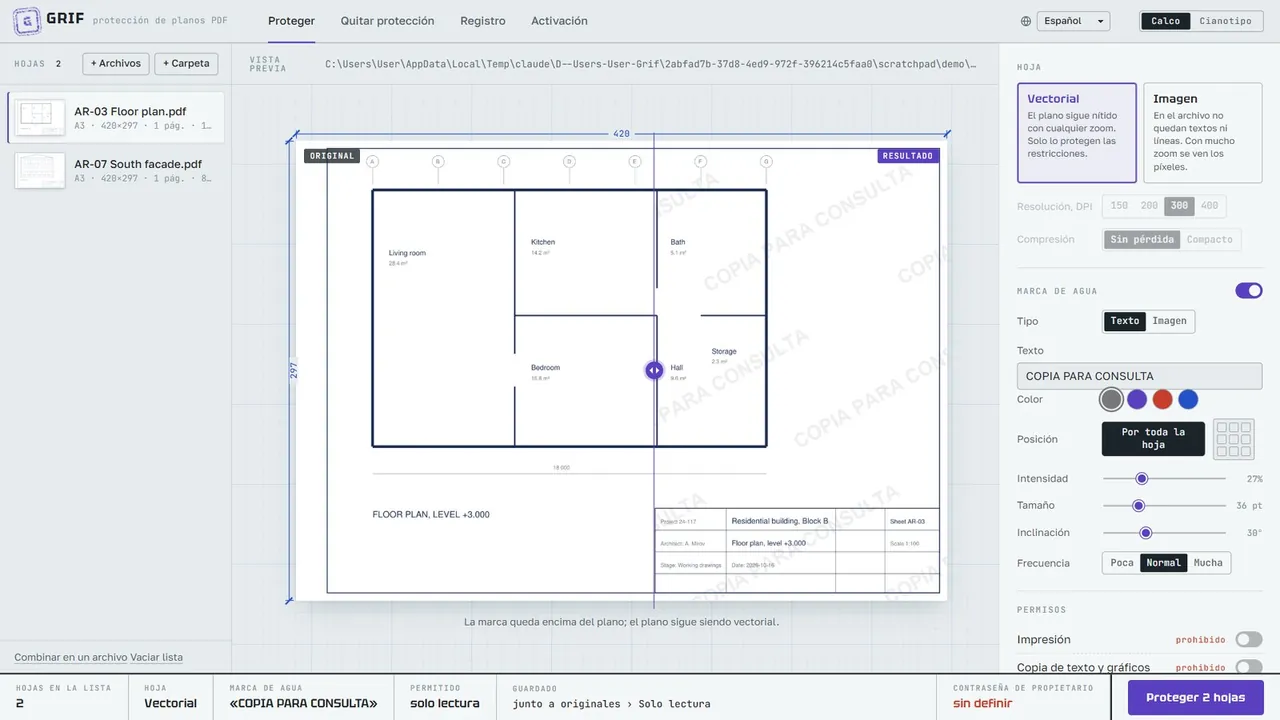
Pulse una hoja de la lista para verla en la vista previa. Debajo de la hoja se explica qué cambiará exactamente.
6.3. Elija el modo de hoja
| Vectorial | La hoja sigue siendo vectorial y nítida con cualquier zoom. Solo la protegen las restricciones PDF. |
| Imagen | La hoja se convierte en una imagen. Elija la resolución (150, 200, 300 o 400 DPI) y la compresión: «Sin pérdida» (PNG) o «Compacto» (JPEG). El texto y las líneas no se pueden seleccionar ni copiar, ni siquiera en programas que ignoran las restricciones. |
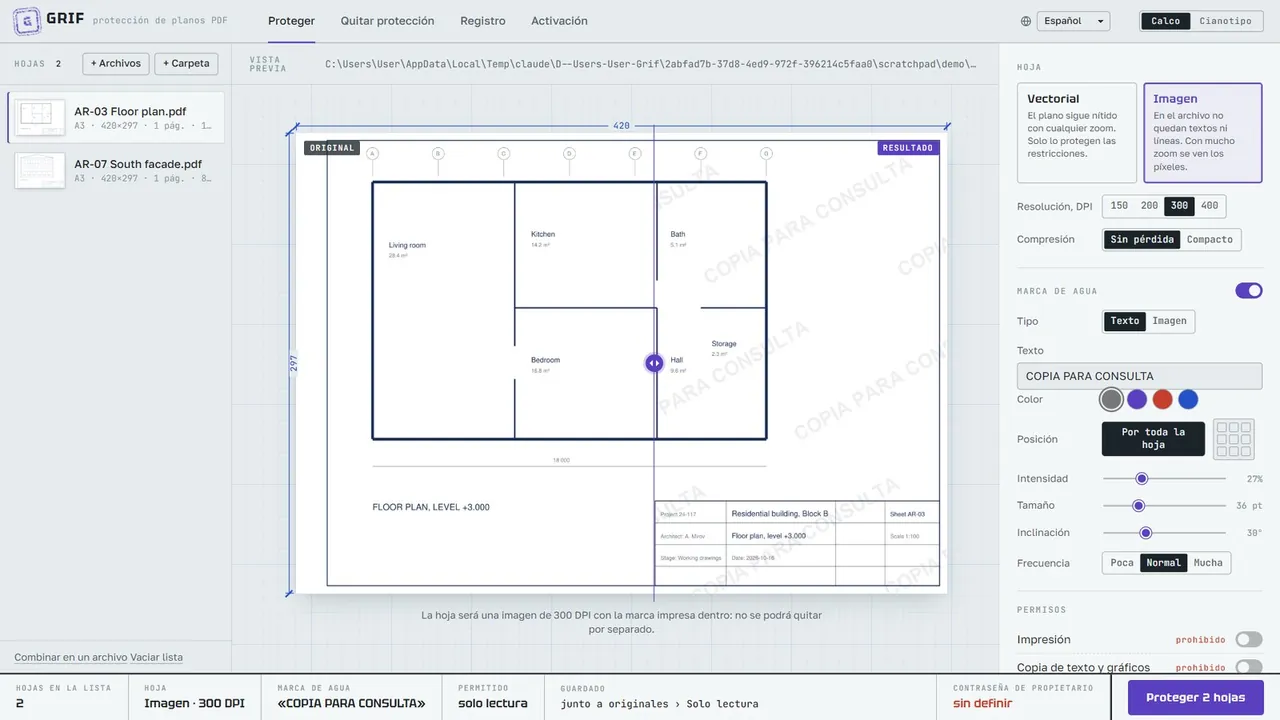
6.4. Configure la marca de agua
Active el interruptor «Marca de agua» y elija:
- Tipo: texto (hasta 60 caracteres; por defecto «COPIA PARA CONSULTA» en el idioma de la interfaz) o imagen (PNG, JPEG, WebP, GIF, BMP, por ejemplo un logotipo);
- Color del texto: grafito, violeta, rojo o azul;
- Posición: «Por toda la hoja» (una cuadrícula de marcas) o uno de nueve lugares: esquinas, centros de los bordes, centro;
- Intensidad (5–80 %), Tamaño (14–96 pt), Inclinación (0–90°);
- Frecuencia: poca, normal, mucha (para «Por toda la hoja»).
En el modo Vectorial la marca queda encima del plano; en el modo Imagen se imprime dentro de la imagen y no se puede quitar por separado.
6.5. Defina los permisos
Por defecto todo está prohibido: el archivo es de «solo lectura». Active los interruptores que necesite: impresión, copia, edición, comentarios, relleno de formularios, ensamblado y eliminación de páginas. Junto a cada uno se ve su estado: «permitido» o «prohibido».
6.6. Elija las contraseñas
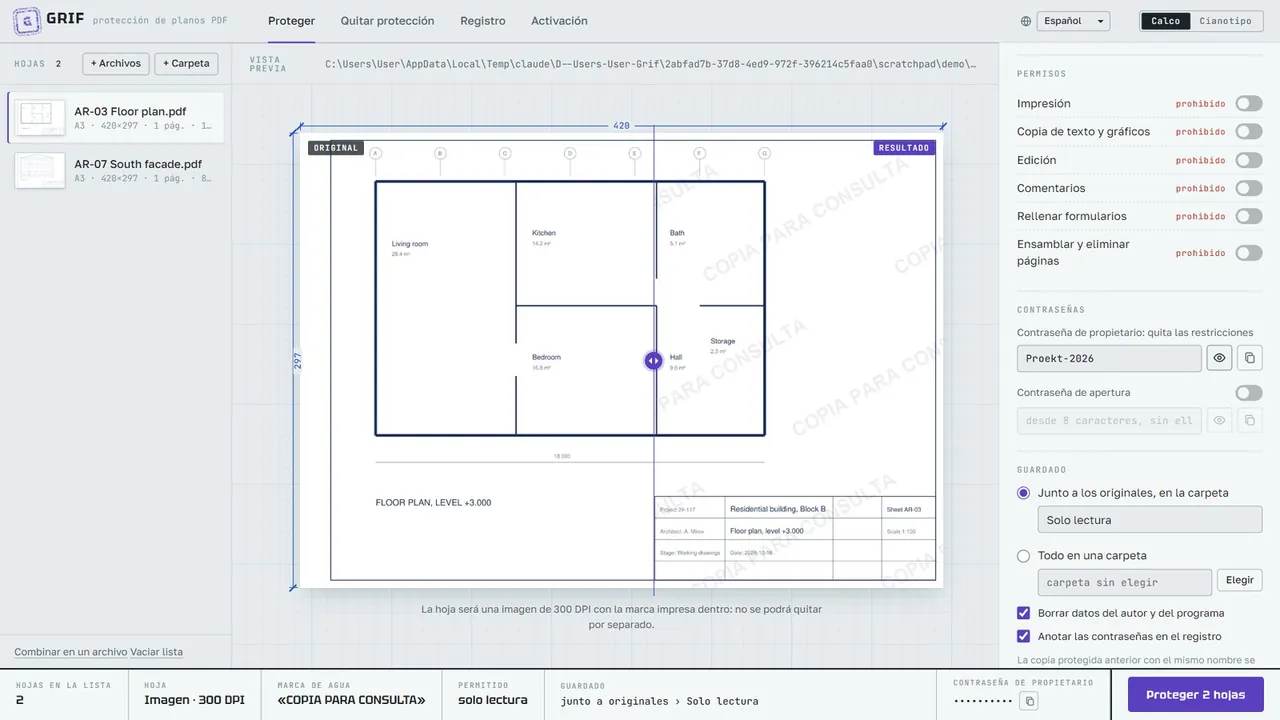
- Contraseña de propietario: obligatoria, de al menos 4 caracteres. Solo ella quita las restricciones.
- Contraseña de apertura: opcional, de al menos 8 caracteres y distinta de la de propietario. Sin ella el archivo no se abre: envíesela al destinatario por separado.
6.7. Elija dónde guardar
- Junto a los originales, en la carpeta: por defecto «Solo lectura» junto a cada archivo original;
- Todo en una carpeta: pulse «Elegir» e indique la carpeta.
Los archivos arrastrados a una ventana del navegador (en el modo navegador) se guardan en «Solo lectura» en el escritorio. La casilla «Borrar datos del autor y del programa» limpia las propiedades del documento.
La copia protegida anterior con el mismo nombre se reemplaza. Los originales y cualquier archivo sin proteger nunca se sobrescriben: si el nombre está ocupado, el resultado recibe otro, por ejemplo «Plano (2).pdf».
6.8. Inicie la protección
Pulse «Proteger N hojas» abajo a la derecha. Cada hoja muestra su progreso; el progreso total aparece sobre el cajetín. El botón «Detener» interrumpe el procesamiento.
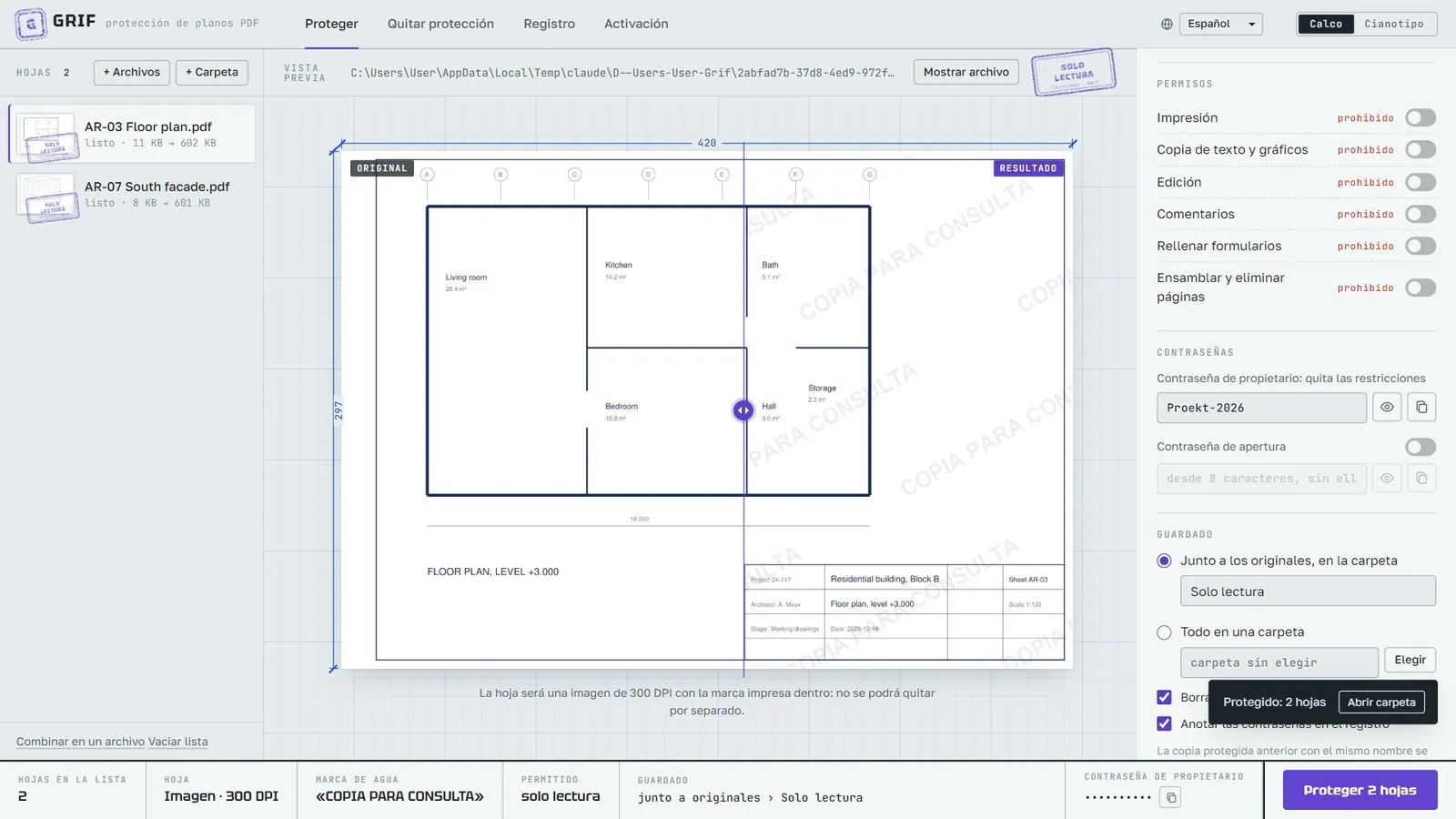
Las hojas terminadas reciben un sello. «Mostrar archivo» abre la carpeta con el resultado seleccionado; «Abrir carpeta» en el aviso abre la carpeta de resultados. Si una hoja no se pudo proteger, la causa aparece en su propia tarjeta.
07Quitar la protección
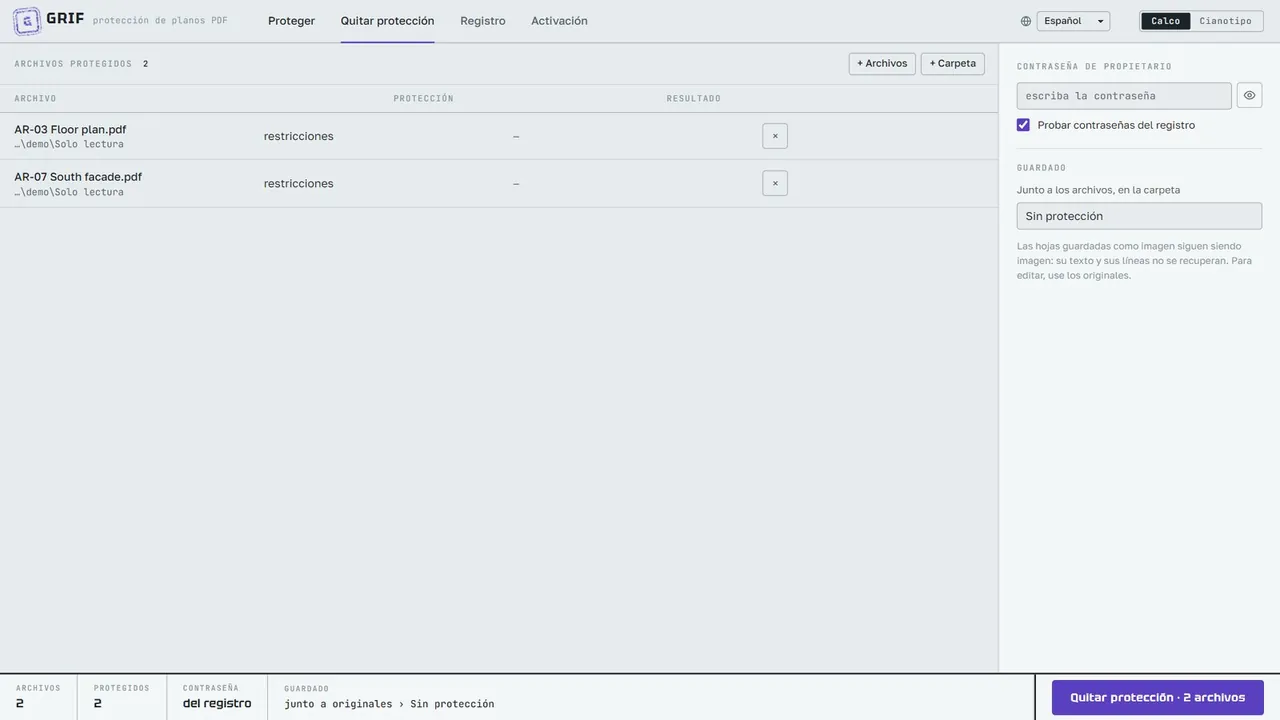
- Abra la pestaña «Quitar protección» y añada los PDF protegidos (arrastrándolos o con «+ Archivos» o «+ Carpeta»). La columna «Protección» muestra lo que tiene el archivo: restricciones o contraseña de apertura.
- Escriba la contraseña de propietario. Si el juego se protegió en Grif y está activado «Probar contraseñas del registro», puede dejarla vacía: el programa probará las contraseñas del registro.
- Indique la carpeta del resultado (por defecto «Sin protección» junto a los archivos) y pulse «Quitar protección».
Las hojas guardadas como imagen siguen siendo imagen: su texto y sus líneas no se recuperan. Para editar, use los originales.
08Registro

Cada protección y cada retirada de protección quedan en el registro. La entrada muestra la fecha y hora, el modo de hoja, la marca de agua, los permisos, la contraseña de propietario (el botón del ojo la muestra y el de al lado la copia) y dónde se guardó cada archivo. «Abrir carpeta» y «mostrar» llevan a los resultados, «Eliminar» quita la entrada y «Vaciar registro», todas. El registro conserva las últimas 300 entradas.
09Activación y modo de prueba
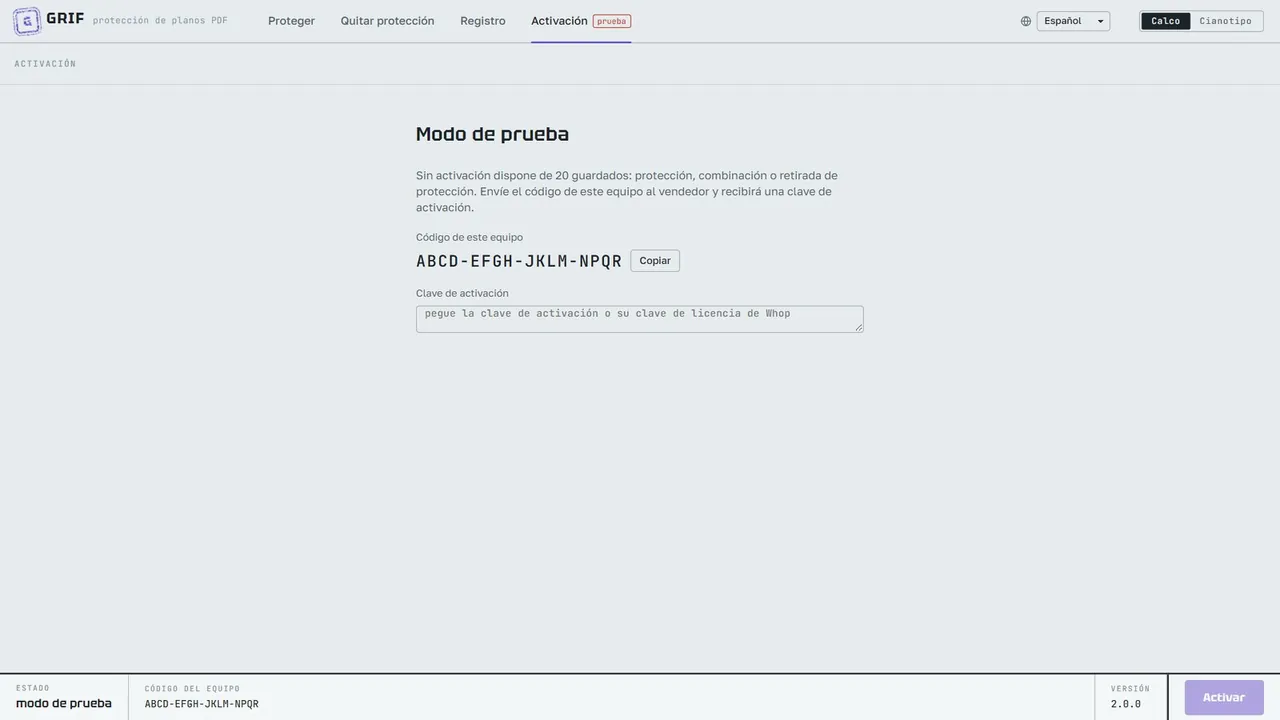
Sin activación se pueden guardar hasta 20 resultados: protección, combinación o retirada de protección (cada archivo guardado cuenta como uno). La vista previa funciona sin límites. Mientras el programa no esté activado, la pestaña «Activación» muestra la marca «prueba».
- Abra la pestaña «Activación» y pulse «Copiar» junto al código de este equipo.
- Envíe el código al vendedor: recibirá una clave de activación.
- Pegue la clave en el campo «Clave de activación» y pulse «Activar».
La clave está vinculada al equipo (identificador de Windows y placa base) y no funciona en otro PC ni en una máquina virtual desplegada desde la misma imagen. Tras cambiar la placa base o reinstalar Windows necesitará una clave nueva.
10Idioma y apariencia
El idioma se elige en la lista con el icono del globo, en la cabecera de la ventana. Idiomas disponibles:
- Русский
- English
- 中文
- Español
- हिन्दी
- العربية
- Français
- Português
- Deutsch
- 日本語
El idioma cambia al instante, sin reiniciar: se traducen la interfaz, los mensajes de error, el sello y el título de la ventana. Los valores por defecto —el texto de la marca de agua y los nombres de carpeta «Solo lectura» y «Sin protección»— también se traducen, y lo que haya escrito usted se mantiene. En árabe la ventana se reorganiza en espejo, de derecha a izquierda.
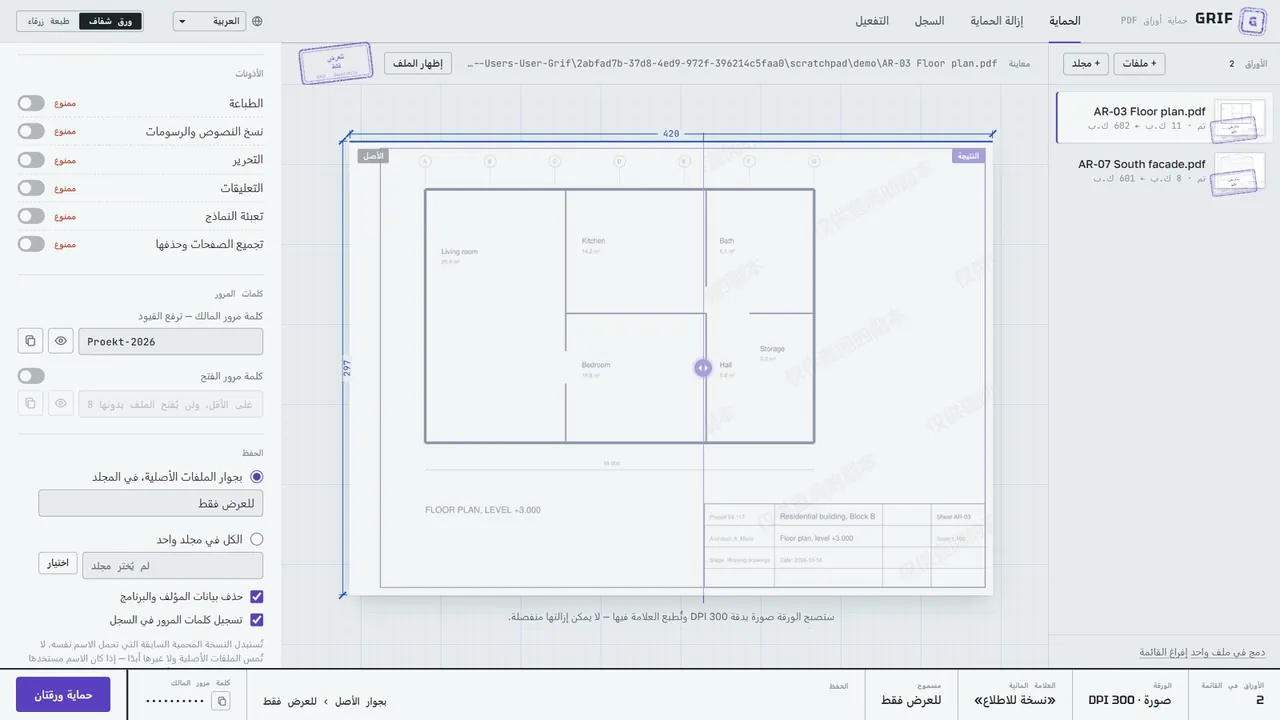
El interruptor «Calco / Cianotipo» cambia la apariencia: clara como papel de calco u oscura como un cianotipo.
11Seguridad y limitaciones
- De la copia protegida se eliminan los archivos incrustados, JavaScript y las acciones automáticas; los enlaces y saltos normales se mantienen.
- DOC y XLS se abren con las macros desactivadas. Una conversión que se bloquea se detiene: Word y Excel a los 5 minutos, AutoCAD a los 15.
- Las copias temporales de la conversión se cifran con una contraseña de sesión aleatoria y se eliminan al salir del programa.
- Las contraseñas de la configuración y del registro se cifran con Windows (DPAPI) y una clave adicional del programa: solo se pueden leer con la misma cuenta en el mismo equipo.
12Dónde se guardan los datos
| Configuración y registro | %APPDATA%\Grif (settings.json, history.json) |
| Archivos temporales | %APPDATA%\Grif\converted y %APPDATA%\Grif\uploads: se limpian automáticamente |
| Resultados | la carpeta «Solo lectura» junto a los originales o la carpeta elegida |
Al desinstalar el programa se conservan la configuración y el registro. Si traslada la carpeta de configuración a otro equipo, las contraseñas guardadas no se podrán descifrar allí.
13Preguntas y problemas
La ventana del programa no se abre
Instale Microsoft Edge WebView2 Runtime (Evergreen Standalone Installer, x64) desde el sitio de Microsoft y vuelva a iniciar Grif.
DWG, DOC o XLS no se convierte
Compruebe que AutoCAD, Word o Excel, respectivamente, estén instalados y activados. Si ese programa muestra una ventana de pregunta (por ejemplo, sobre actualizar vínculos), la conversión se detendrá por tiempo: abra el archivo a mano, responda y guárdelo.
«El archivo tiene contraseña de apertura»
Ese archivo no se puede proteger de nuevo mientras tenga la contraseña. Quite la protección en la pestaña «Quitar protección» y vuelva a añadirlo.
«La contraseña de propietario no es correcta»
Compruebe la distribución del teclado y las mayúsculas. Si el archivo se protegió con Grif en este equipo, active «Probar contraseñas del registro».
«La clave no corresponde a este equipo»
Asegúrese de haber copiado la clave completa. Las claves se emiten para el código del equipo de la pestaña «Activación»; tras cambiar la placa base o reinstalar Windows, el código cambia: solicite una clave nueva.
Atajos de teclado
| Ctrl+O | añadir archivos (en las pestañas «Proteger» y «Quitar protección») |
| ← → | mover el divisor de comparación en la vista previa (cuando tiene el foco) |