01用途
Grif 用于制作图纸和文档的副本:可以打开查看,但不能打印、复制或修改。它适合设计院、建筑师、结构工程师, 以及所有需要把资料交给客户、承包商或送审、又不希望资料被擅自使用的人。
Grif 从不修改原文件:结果始终另存为单独的文件。
02功能
| 功能 | 说明 |
|---|---|
| 批量保护 | 整套图纸一次完成保护,每个文件都有自己的进度和结果。 |
| PDF 权限限制 | 打印、复制文字和图形、编辑、注释、填写表单、页面组合——每项权限单独开关。AES-256 加密。 |
| 两种图纸模式 | 矢量——图纸在任意放大倍数下都清晰。图像——图纸变为 150–400 DPI 的图片,文件中不再保留文字和线条。 |
| 水印 | 文字或图片(标志);铺满整张图纸,或在角落、边缘、中央放置单个水印;颜色、浓度、大小、倾斜、密度均可调。 |
| 密码 | 所有者密码(解除限制)和可选的打开密码(没有它无法打开文件)。 |
| 格式转换 | 除 PDF 外,还接受 DWG/DXF、DOC/DOCX/RTF/ODT、XLS/XLSX/XLSM/CSV 和 TXT,并在保持图幅的情况下转换为 PDF。 |
| 合并 | 把多张图纸合并为一个 PDF,例如用一个密码保护整套图纸。 |
| 预览 | 显示保护前后的图纸;对比分界线可用鼠标或方向键移动。 |
| 解除保护 | 凭所有者密码恢复无限制的文件;也可自动从日志中查找密码。 |
| 发放日志 | 记录时间、哪些图纸、保存位置以及使用的密码。 |
| 文件清理 | 从副本中删除嵌入文件、JavaScript、自动操作,并可选择删除作者和软件信息。 |
| 10 种界面语言 | 俄语、英语、中文、西班牙语、印地语、阿拉伯语(从右到左)、法语、葡萄牙语、德语、日语。 |
03系统要求
| 组件 | 要求 |
|---|---|
| 操作系统 | Windows 10 1803 及更高版本或 Windows 11,仅限 64 位(x64) |
| 处理器 | x64,2 核及以上 |
| 内存 | 最低 4 GB;在“图像”模式下以 300–400 DPI 处理大幅面(A1、A0)时建议 8 GB 及以上 |
| 磁盘空间 | 程序及组件约 500 MB,另需结果文件空间(“图像”模式的一张图纸从几百 KB 到几十 MB 不等,取决于图幅、DPI 和图面密度) |
| 屏幕 | 1280×720 及以上;窗口可适配到半个屏幕的宽度 |
| Windows 组件 | Microsoft .NET Framework 4.7.2 或更高版本(Windows 10 1803+ 已自带); Microsoft Edge WebView2 Runtime(Windows 11 已自带;如果安装包中附带,安装程序会自动安装) |
| 权限 | 安装需要管理员权限;使用时普通用户即可 |
| 格式转换(可选) | DOC、DOCX、RTF、ODT —— Microsoft Word; XLS、XLSX、XLSM、CSV —— Microsoft Excel; DWG、DXF —— AutoCAD。 这些程序须已安装并激活。PDF 和 TXT 无需第三方程序。 |
| 互联网 | 不需要——程序完全在本地运行 |
生成的文件可在任何 PDF 阅读器中打开。Adobe Acrobat Reader、Foxit、Microsoft Edge、Google Chrome 及大多数其他程序都会遵守权限限制。
04安装与首次启动
- 运行
Grif-Setup-2.0.0.exe,选择安装语言。 - 如果电脑上没有 .NET Framework 4.7.2,安装程序会提示——请通过 Windows 更新安装后重新运行安装程序。
- 可勾选“创建桌面快捷方式”,然后点击“安装”。
- 从“开始”菜单或桌面启动 Grif。
首次启动时,界面语言跟随 Windows 语言(如果不在十种语言之列,则使用英语)。语言可随时更改——见第 10 节。
05界面
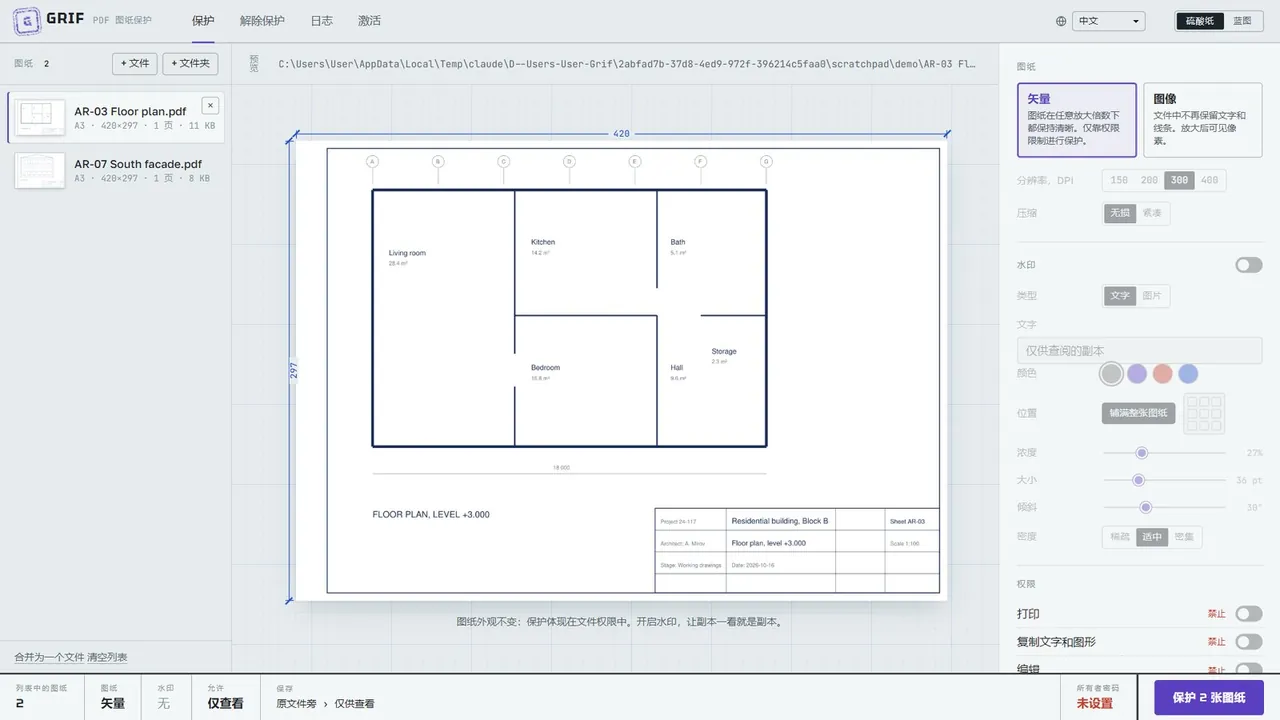
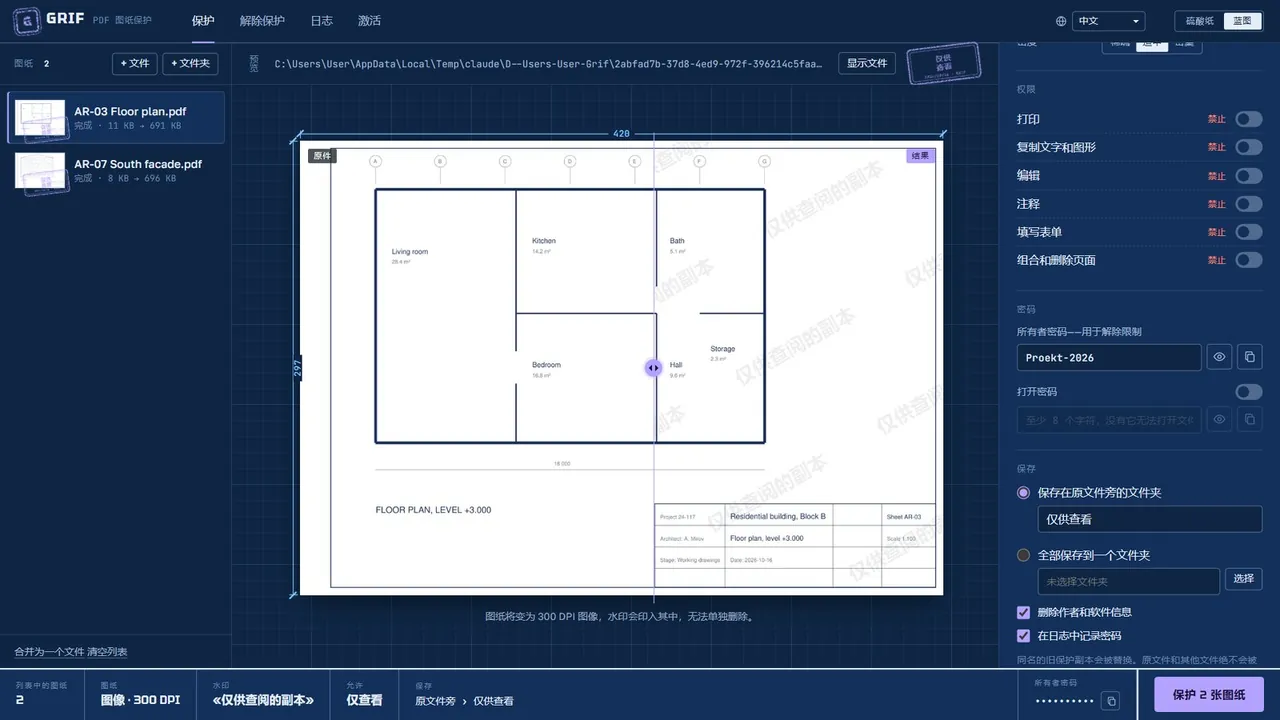
窗口分为四个区域:
- 顶栏——“保护”“解除保护”“日志”“激活”标签页,以及语言和外观切换。
- 图纸集(左侧)——已添加的文件,显示缩略图、图幅、页数和大小。
- 预览(中间)——所选图纸保护前后的样子,并标注以毫米为单位的尺寸。
- 参数(右侧)——图纸模式、水印、权限、密码和保存设置。
底部像图纸的标题栏一样汇总任务参数,并放置主按钮:根据标签页显示“保护”“解除保护”或“激活”。
06保护图纸
6.1. 添加图纸
- 直接把文件或文件夹拖入窗口;
- 或点击 “+ 文件”(Ctrl+O)或 “+ 文件夹”——从文件夹中取出所有合适的文件。
非 PDF 文件会自动转换,并标注“已转换为 PDF”。图幅和比例与原文件保持一致。要从列表中移除图纸,将鼠标悬停在其上并点击“×”;“清空列表”会移除全部。
合并为一个文件(有两张及以上图纸时出现)按列表顺序把图纸合并为“合并的图纸.pdf”——之后可作为一个文件进行保护。
6.2. 查看预览
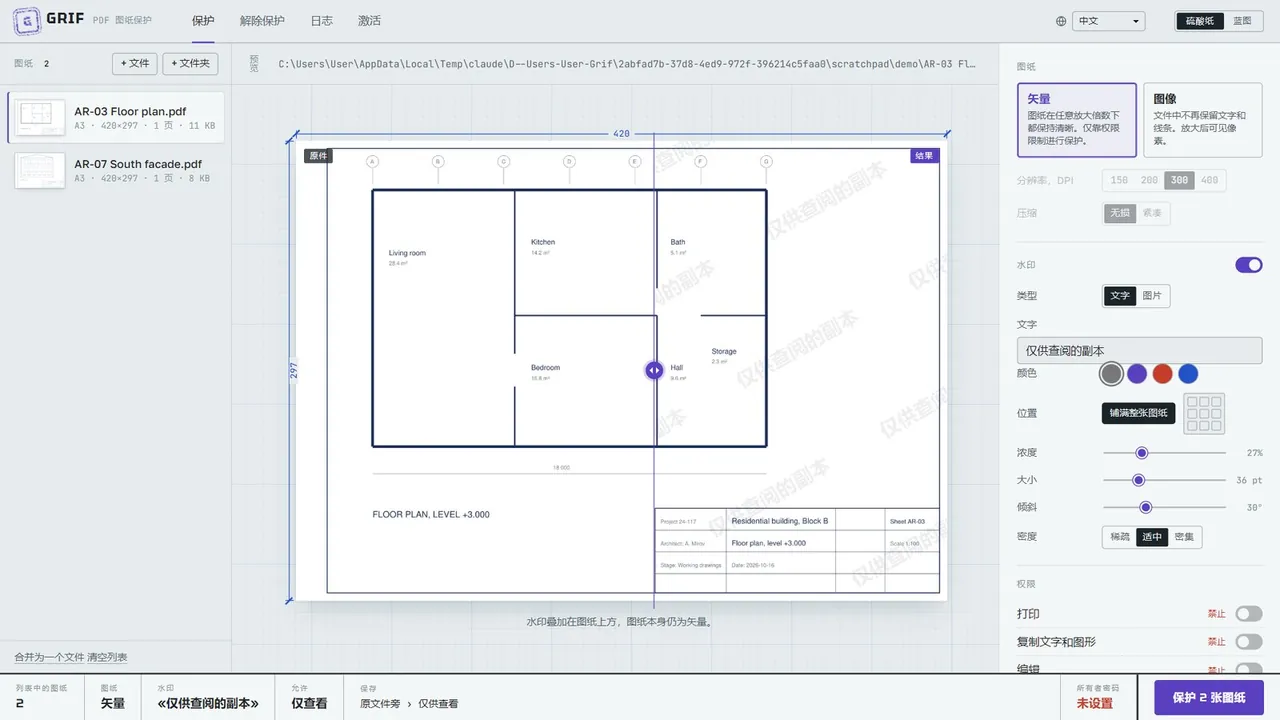
在列表中点击图纸即可在预览中查看。图纸下方会说明将发生哪些变化。
6.3. 选择图纸模式
| 矢量 | 图纸保持矢量,任意放大都清晰。只靠 PDF 权限限制进行保护。 |
| 图像 | 图纸变为图片。选择分辨率(150、200、300 或 400 DPI)和压缩方式:“无损”(PNG)或“紧凑”(JPEG)。即使在不遵守权限限制的程序中,也无法选中和复制文字与线条。 |
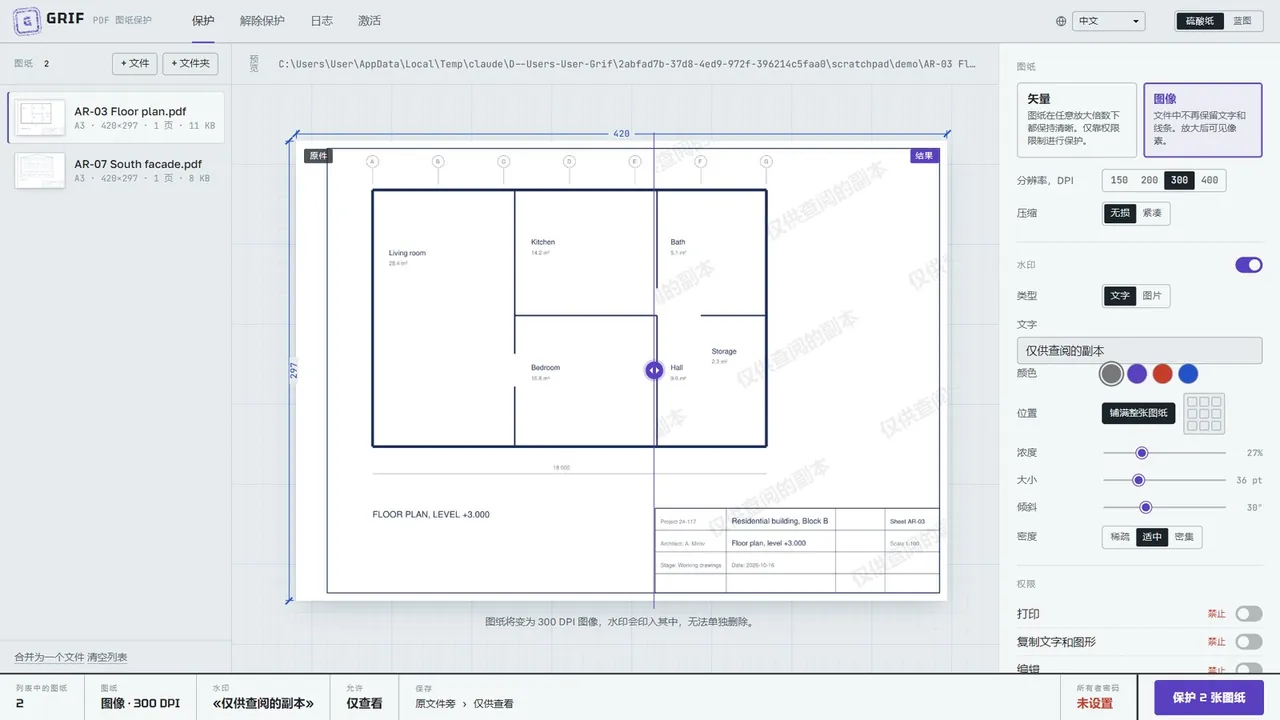
6.4. 设置水印
打开“水印”开关并选择:
- 类型——文字(最多 60 个字符,默认是界面语言的“仅供查阅的副本”)或图片(PNG、JPEG、WebP、GIF、BMP,例如公司标志);
- 文字颜色——石墨灰、紫色、红色或蓝色;
- 位置——“铺满整张图纸”(水印网格)或九个位置之一:四角、各边中点、中央;
- 浓度(5–80%)、大小(14–96 pt)、倾斜(0–90°);
- 密度——稀疏、适中、密集(用于“铺满整张图纸”)。
在“矢量”模式下,水印叠加在图纸上方;在“图像”模式下,水印会印入图片,无法单独删除。
6.5. 设置权限
默认全部禁止——文件为“仅供查看”。打开所需的开关:打印、复制、编辑、注释、填写表单、组合和删除页面。每项旁边都显示状态:“允许”或“禁止”。
6.6. 设置密码
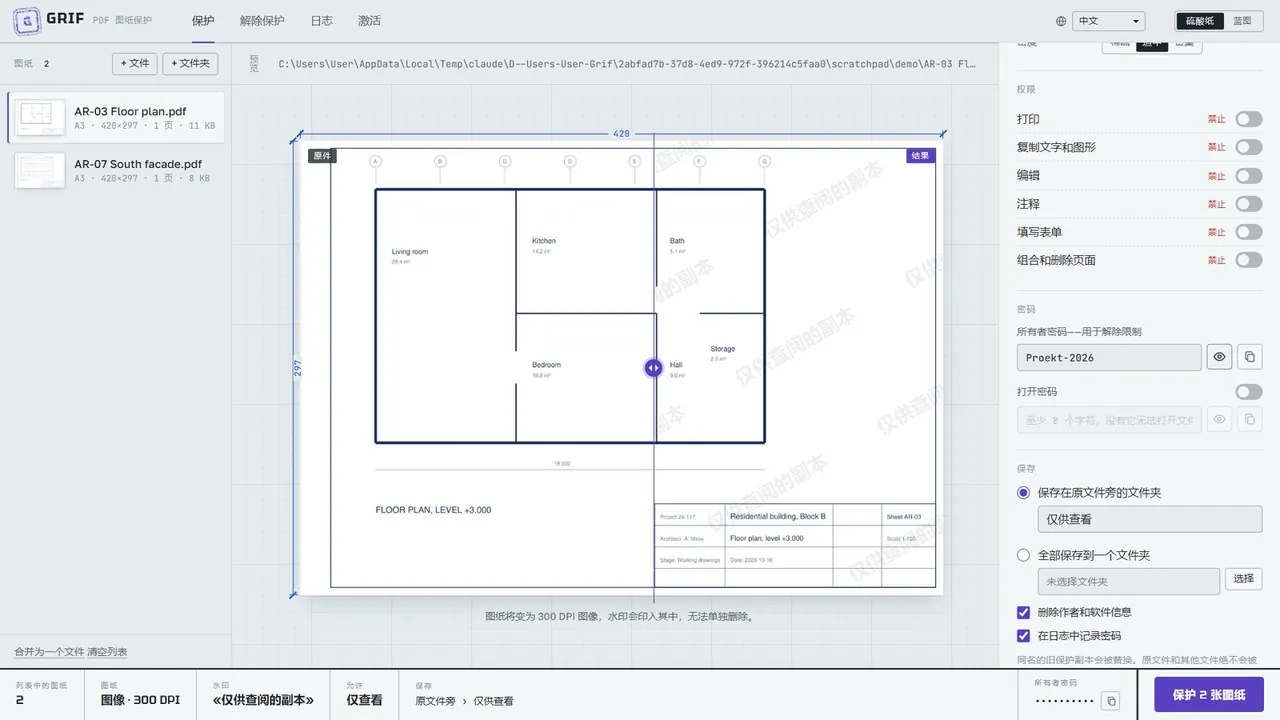
- 所有者密码——必填,至少 4 个字符。只有它能解除限制。
- 打开密码——可选,至少 8 个字符,且不能与所有者密码相同。没有它文件根本无法打开——请另行告知接收方。
6.7. 选择保存位置
- 保存在原文件旁的文件夹——默认为每个原文件旁的“仅供查看”文件夹;
- 全部保存到一个文件夹——点击“选择”并指定文件夹。
在浏览器模式下拖入浏览器窗口的文件会保存到桌面上的“仅供查看”文件夹。“删除作者和软件信息”复选框会清除文档属性。
同名的旧保护副本会被替换。原文件和任何未受保护的文件都不会被覆盖——如果名称已被占用,结果会使用其他名称,例如“Plan (2).pdf”。
6.8. 开始保护
点击右下角的 “保护 N 张图纸”。每张图纸显示各自的进度,总进度显示在标题栏上方。“停止”按钮可中断处理。
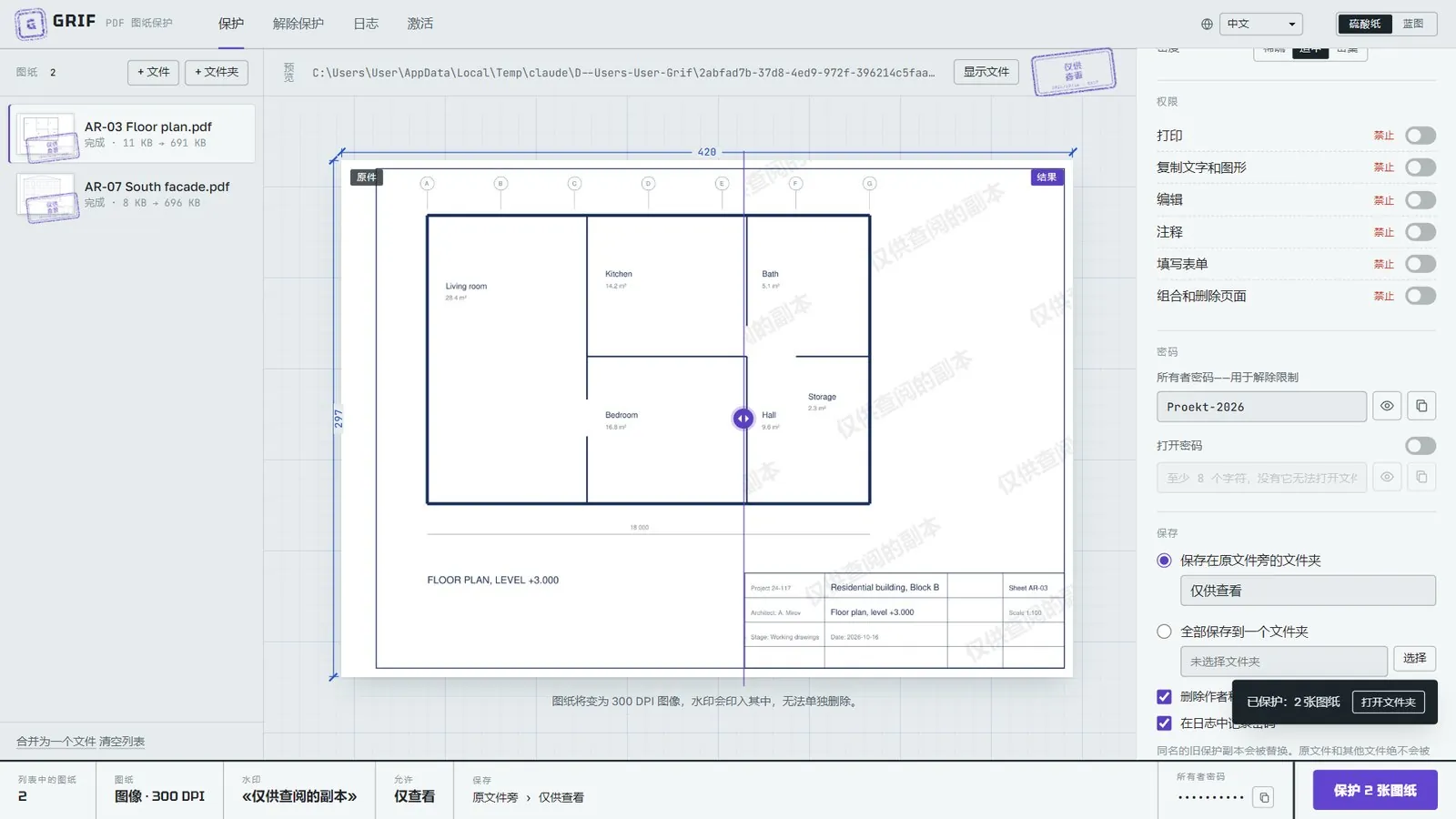
完成的图纸上会出现印章。“显示文件”打开文件夹并选中结果;通知中的“打开文件夹”打开结果所在文件夹。若某张图纸未能保护,原因会直接显示在其卡片上。
07解除保护
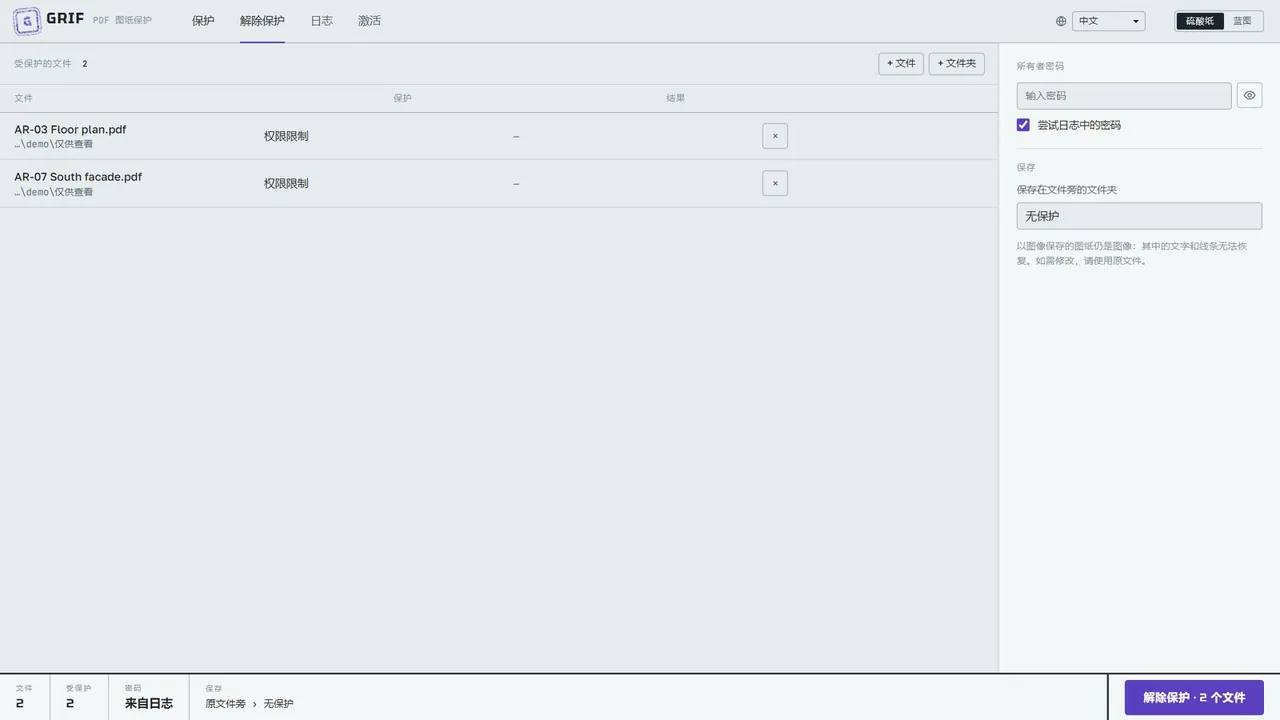
- 打开 “解除保护” 标签页,添加受保护的 PDF(拖入,或使用“+ 文件”“+ 文件夹”)。“保护”列显示文件上的保护类型:权限限制或打开密码。
- 输入所有者密码。如果这套图纸是在 Grif 中保护的,并且勾选了“尝试日志中的密码”,可以不输入——程序会逐一尝试日志中的密码。
- 指定结果文件夹(默认为文件旁的“无保护”),然后点击“解除保护”。
以图像保存的图纸仍是图像:其中的文字和线条无法恢复。如需修改,请使用原文件。
08日志

每次保护和解除保护都会记入日志。记录中可以看到:日期和时间、图纸模式、水印、权限、所有者密码(眼睛按钮显示,旁边的按钮复制)以及每个文件的保存位置。“打开文件夹”和“显示”可转到结果,“删除”移除该记录,“清空日志”移除全部记录。日志保留最近 300 条记录。
09激活与试用模式
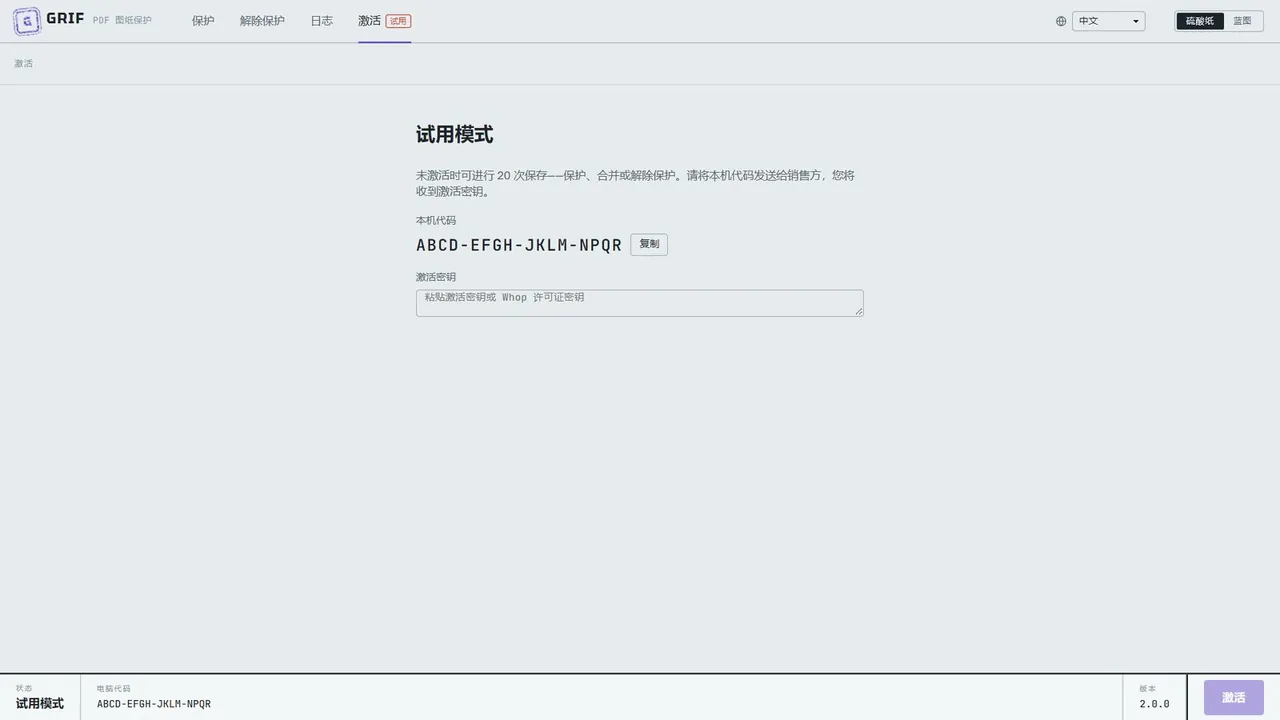
未激活时最多可保存 20 个结果——保护、合并或解除保护(每个保存的文件计为一次)。预览不受限制。程序激活前,“激活”标签页上会显示“试用”标记。
- 打开 “激活” 标签页,点击本机代码旁的“复制”。
- 将代码发送给销售方——您将收到激活密钥。
- 把密钥粘贴到“激活密钥”框中,点击“激活”。
密钥绑定到电脑(Windows 标识和主板),不能用于其他电脑或由同一镜像部署的虚拟机。更换主板或重装 Windows 后需要新的密钥。
10语言与外观
在窗口顶栏带地球图标的列表中选择语言。可用语言:
- Русский
- English
- 中文
- Español
- हिन्दी
- العربية
- Français
- Português
- Deutsch
- 日本語
语言立即切换,无需重启:界面、错误信息、印章和窗口标题都会翻译。默认值——水印文字以及“仅供查看”“无保护”文件夹名——也会一并翻译,而您自己输入的内容保持不变。选择阿拉伯语时,窗口会镜像为从右到左的布局。
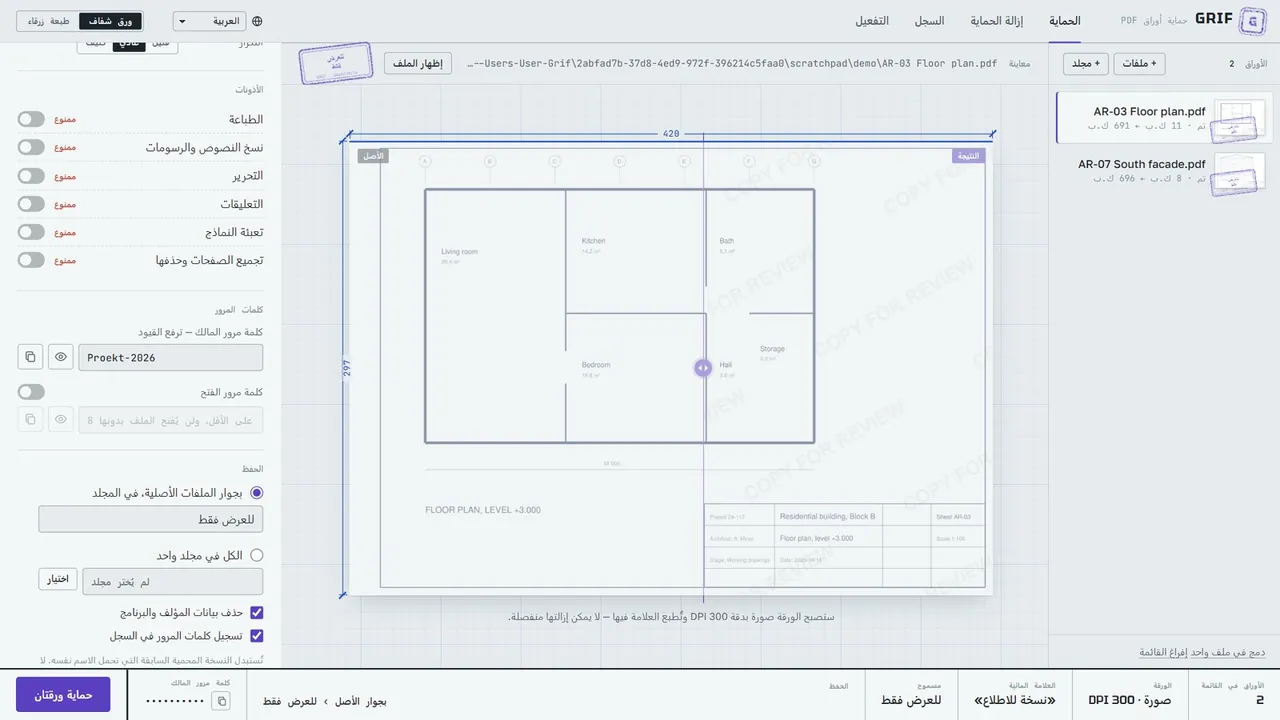
“硫酸纸 / 蓝图”开关用于切换外观:像硫酸纸一样的浅色,或像蓝图一样的深色。
11安全性与限制
- 受保护的副本中会删除嵌入文件、JavaScript 和自动操作;普通链接和跳转保留。
- DOC 和 XLS 以禁用宏的方式打开。卡住的转换会被停止:Word 和 Excel 为 5 分钟,AutoCAD 为 15 分钟。
- 转换产生的临时副本用随机会话密码加密,并在退出程序时删除。
- 设置和日志中的密码通过 Windows(DPAPI)加上程序附加密钥加密:只有在同一台电脑的同一用户账户下才能读取。
12数据存放位置
| 设置和日志 | %APPDATA%\Grif(settings.json、history.json) |
| 临时文件 | %APPDATA%\Grif\converted 和 %APPDATA%\Grif\uploads——自动清理 |
| 结果 | 原文件旁的“仅供查看”文件夹,或您选择的文件夹 |
卸载程序时设置和日志会保留。如果把设置文件夹复制到另一台电脑,已保存的密码在那里无法解密。
13常见问题与故障排除
程序窗口无法打开
请从 Microsoft 网站安装 Microsoft Edge WebView2 Runtime(Evergreen Standalone Installer,x64),然后重新启动 Grif。
DWG、DOC 或 XLS 无法转换
请确认已分别安装并激活 AutoCAD、Word 或 Excel。如果该程序弹出询问窗口(例如关于更新链接),转换会因超时而停止——请手动打开文件、回答问题并保存。
“该文件设有打开密码”
文件带有打开密码时无法再次保护。请在“解除保护”标签页中解除保护,然后重新添加文件。
“所有者密码不正确”
请检查键盘布局和大小写。如果文件是在这台电脑上用 Grif 保护的,请勾选“尝试日志中的密码”。
“该密钥与此电脑不匹配”
请确认密钥已完整复制。密钥按“激活”标签页中的电脑代码签发;更换主板或重装 Windows 后代码会改变——请申请新密钥。
快捷键
| Ctrl+O | 添加文件(在“保护”和“解除保护”标签页) |
| ← → | 移动预览中的对比分界线(获得焦点时) |