01Finalidade
O Grif prepara cópias de desenhos e documentos que podem ser abertas e visualizadas, mas não impressas, copiadas nem editadas. Ele foi feito para escritórios de projeto, arquitetos, engenheiros e todos que enviam documentação a clientes, empreiteiros ou para aprovação e não querem que ela seja usada sem permissão.
O Grif nunca altera os arquivos originais: o resultado é sempre salvo em um arquivo separado.
02Recursos
| Recurso | O que faz |
|---|---|
| Proteção em lote | O conjunto inteiro de folhas é protegido de uma vez; cada arquivo tem seu próprio progresso e resultado. |
| Restrições do PDF | Impressão, cópia de texto e gráficos, edição, comentários, preenchimento de formulários, montagem de páginas — cada permissão é ligada separadamente. Criptografia AES-256. |
| Dois modos de folha | Vetorial — a folha continua nítida em qualquer zoom. Imagem — a folha vira uma imagem de 150–400 DPI, sem textos nem linhas no arquivo. |
| Marca d’água | Texto ou imagem (logotipo); em toda a folha ou como uma única marca em um canto, borda ou no centro; cor, intensidade, tamanho, inclinação, frequência. |
| Senhas | Senha do proprietário (remove as restrições) e senha de abertura opcional (sem ela o arquivo não abre). |
| Conversão | Além de PDF, aceita DWG/DXF, DOC/DOCX/RTF/ODT, XLS/XLSX/XLSM/CSV e TXT e os converte em PDF mantendo o formato da folha. |
| Combinação | Junta várias folhas em um PDF, por exemplo para proteger um conjunto inteiro com uma única senha. |
| Pré-visualização | Mostra a folha antes e depois da proteção; o divisor de comparação pode ser movido com o mouse ou com as setas. |
| Remover proteção | Devolve o arquivo sem restrições com a senha do proprietário; pode procurar sozinho a senha no registro. |
| Registro de emissão | Quando, quais folhas, onde foram salvas e com qual senha foram protegidas. |
| Limpeza do arquivo | Remove da cópia arquivos incorporados, JavaScript, ações automáticas e, se desejado, os dados do autor e do programa. |
| 10 idiomas de interface | Russo, inglês, chinês, espanhol, hindi, árabe (da direita para a esquerda), francês, português, alemão, japonês. |
03Requisitos do sistema
| Componente | Requisito |
|---|---|
| Sistema operacional | Windows 10 versão 1803 ou posterior, ou Windows 11; somente 64 bits (x64) |
| Processador | x64, 2 núcleos ou mais |
| Memória RAM | 4 GB no mínimo; 8 GB ou mais para o modo Imagem em formatos grandes (A1, A0) a 300–400 DPI |
| Espaço em disco | cerca de 500 MB para o programa e seus componentes, mais espaço para os resultados (uma folha no modo Imagem ocupa de centenas de kilobytes a dezenas de megabytes, conforme o formato, os DPI e a densidade do desenho) |
| Tela | 1280×720 ou maior; a janela se adapta até metade da largura da tela |
| Componentes do Windows | Microsoft .NET Framework 4.7.2 ou posterior (já incluído no Windows 10 1803+); Microsoft Edge WebView2 Runtime (incluído no Windows 11; o instalador o adiciona se vier junto com a versão) |
| Permissões | administrador para instalar; usuário comum para trabalhar |
| Para conversão (opcional) | DOC, DOCX, RTF, ODT — Microsoft Word; XLS, XLSX, XLSM, CSV — Microsoft Excel; DWG, DXF — AutoCAD. Os programas devem estar instalados e ativados. PDF e TXT não precisam de programas de terceiros. |
| Internet | não é necessária — o programa funciona totalmente offline |
Os arquivos gerados abrem em qualquer leitor de PDF. Adobe Acrobat Reader, Foxit, Microsoft Edge, Google Chrome e a maioria dos outros programas respeitam as restrições.
04Instalação e primeira execução
- Execute
Grif-Setup-2.0.0.exee escolha o idioma do instalador. - Se o .NET Framework 4.7.2 não estiver presente, o instalador avisará — instale-o pelo Windows Update e execute a instalação novamente.
- Se quiser, marque «Criar um atalho na área de trabalho» e clique em «Instalar».
- Inicie o Grif pelo menu Iniciar ou pela área de trabalho.
Na primeira execução, o idioma da interface segue o idioma do Windows (se não estiver entre os dez, é usado o inglês). Você pode mudar o idioma a qualquer momento — veja a seção 10.
05Interface
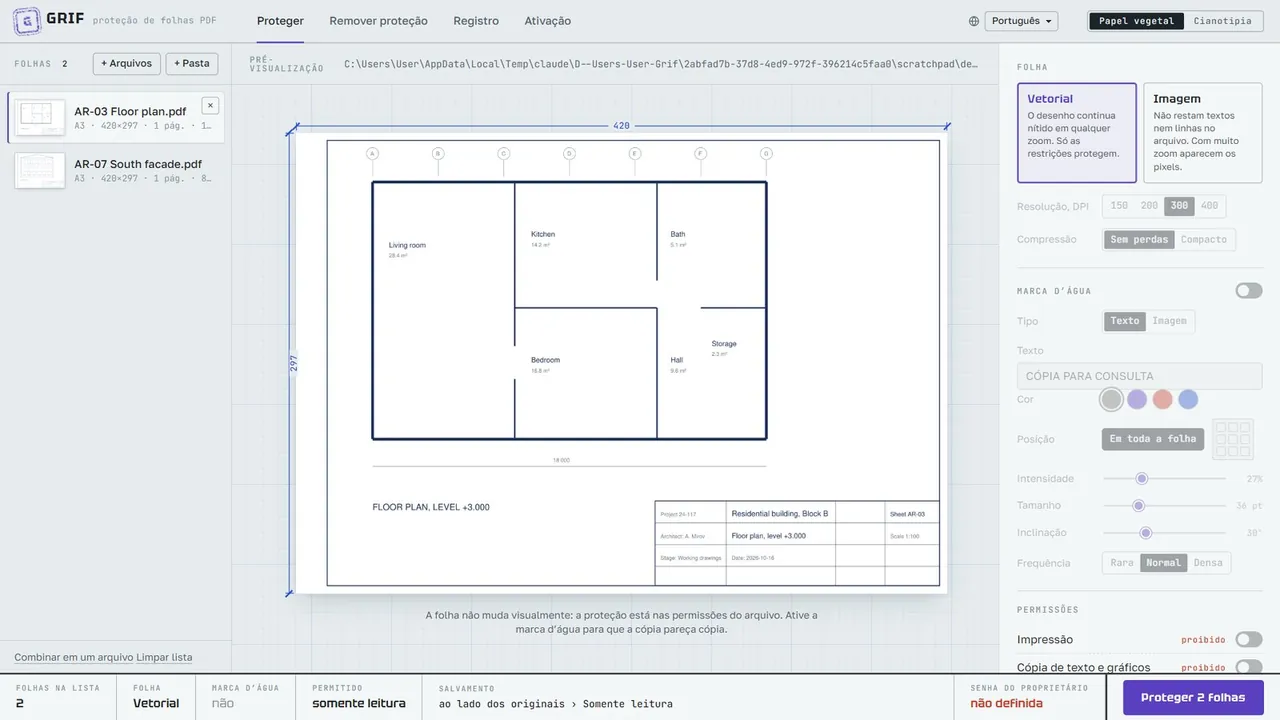
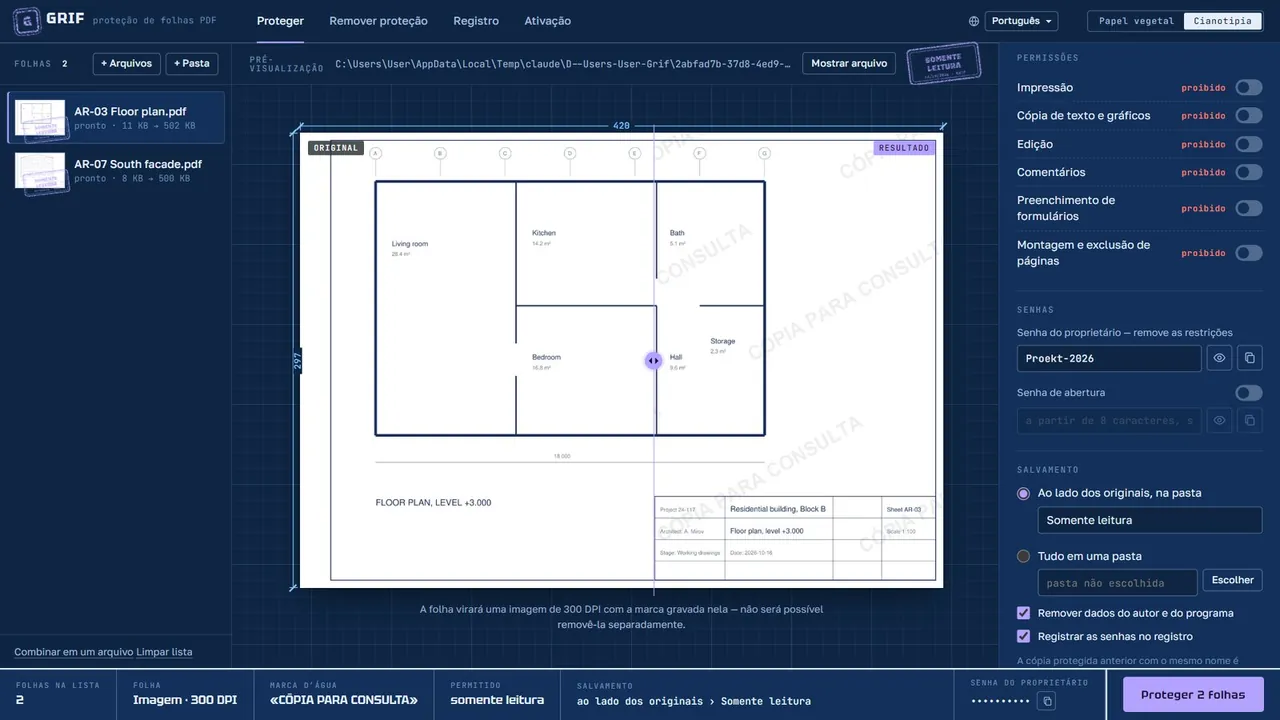
A janela tem quatro áreas:
- Cabeçalho — abas «Proteger», «Remover proteção», «Registro» e «Ativação», escolha do idioma e da aparência.
- Conjunto de folhas (à esquerda) — arquivos adicionados com miniatura, formato, número de páginas e tamanho.
- Pré-visualização (no centro) — a folha selecionada antes e depois da proteção, com as dimensões em milímetros.
- Parâmetros (à direita) — modo da folha, marca d’água, permissões, senhas e salvamento.
Embaixo, como no carimbo de um desenho, ficam o resumo da tarefa e o botão principal: «Proteger», «Remover proteção» ou «Ativar», conforme a aba.
06Proteger folhas
6.1. Adicione folhas
- arraste arquivos ou uma pasta diretamente para a janela;
- ou clique em «+ Arquivos» (Ctrl+O) ou «+ Pasta» — todos os arquivos adequados da pasta são incluídos.
Arquivos que não são PDF são convertidos automaticamente e marcados como «convertido para PDF». O formato e a escala da folha continuam iguais aos do original. Para tirar uma folha da lista, passe o mouse sobre ela e clique em «×»; «Limpar lista» remove todas.
Combinar em um arquivo (aparece com duas ou mais folhas) junta o conjunto em «Folhas combinadas.pdf» na ordem da lista — depois ele pode ser protegido como um único arquivo.
6.2. Confira a pré-visualização
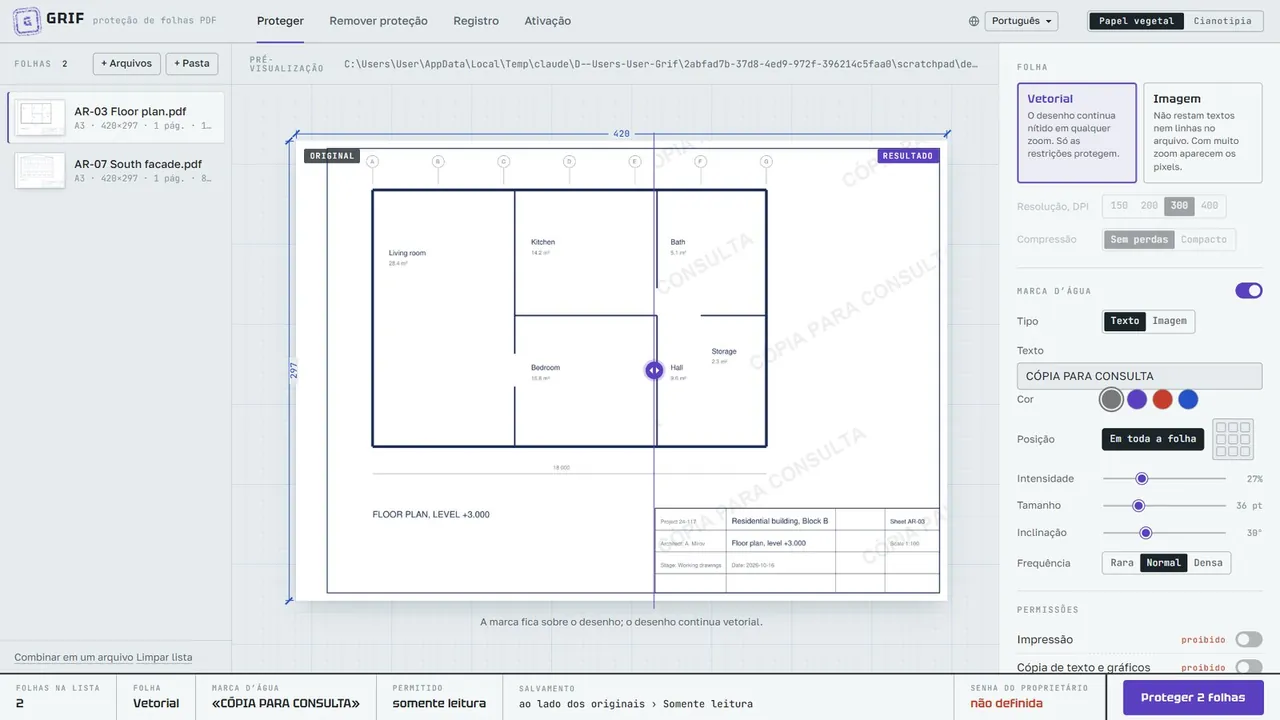
Clique em uma folha da lista para vê-la na pré-visualização. Abaixo da folha, uma nota explica exatamente o que vai mudar.
6.3. Escolha o modo da folha
| Vetorial | A folha continua vetorial e nítida em qualquer zoom. Só as restrições do PDF a protegem. |
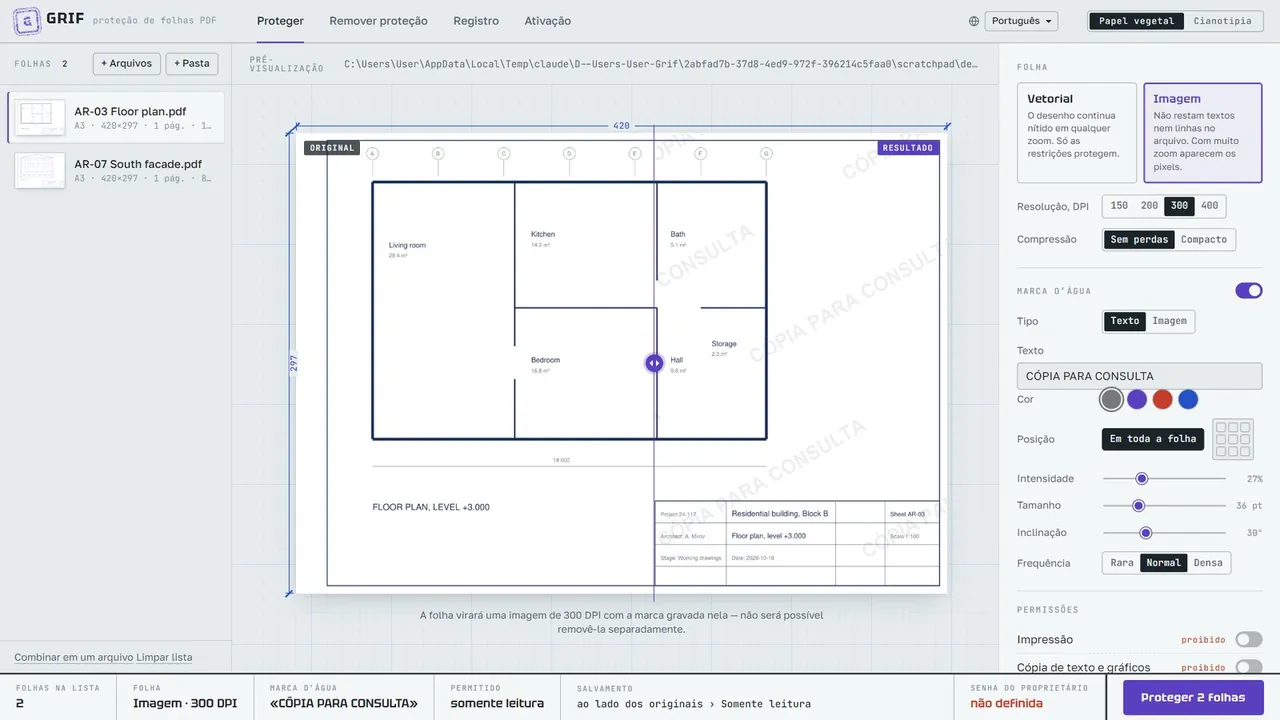
| Imagem | A folha vira uma imagem. Escolha a resolução (150, 200, 300 ou 400 DPI) e a compressão: «Sem perdas» (PNG) ou «Compacto» (JPEG). Textos e linhas não podem ser selecionados nem copiados, nem mesmo em programas que ignoram as restrições. |
6.4. Configure a marca d’água
Ligue a chave «Marca d’água» e escolha:
- Tipo — texto (até 60 caracteres; por padrão «CÓPIA PARA CONSULTA» no idioma da interface) ou imagem (PNG, JPEG, WebP, GIF, BMP — por exemplo, um logotipo);
- Cor do texto — grafite, violeta, vermelho ou azul;
- Posição — «Em toda a folha» (uma grade de marcas) ou um de nove pontos: cantos, meios das bordas, centro;
- Intensidade (5–80%), Tamanho (14–96 pt), Inclinação (0–90°);
- Frequência — rara, normal, densa (para «Em toda a folha»).
No modo Vetorial a marca fica sobre o desenho; no modo Imagem ela é gravada na imagem e não pode ser removida separadamente.
6.5. Defina as permissões
Por padrão tudo é proibido — o arquivo é «somente leitura». Ligue as chaves necessárias: impressão, cópia, edição, comentários, preenchimento de formulários, montagem e exclusão de páginas. Ao lado de cada uma aparece o estado: «permitido» ou «proibido».
6.6. Crie as senhas
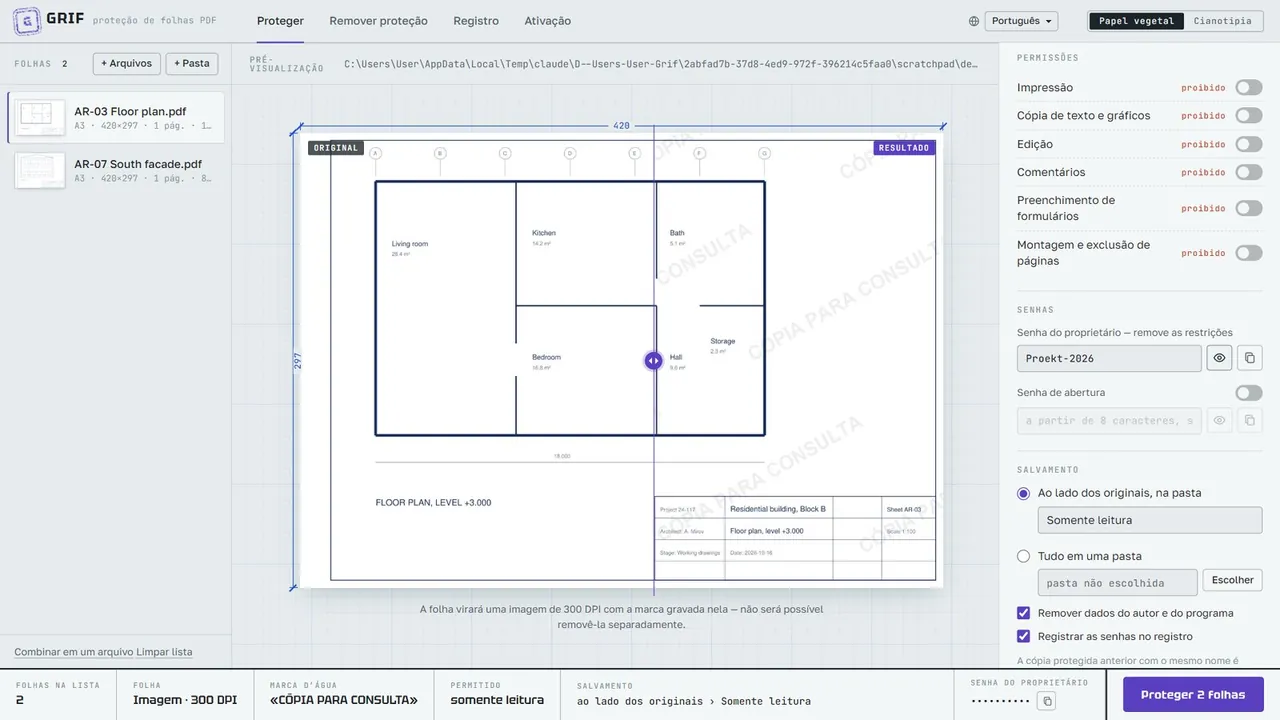
- Senha do proprietário — obrigatória, com pelo menos 4 caracteres. Só ela remove as restrições.
- Senha de abertura — opcional, com pelo menos 8 caracteres e diferente da senha do proprietário. Sem ela o arquivo não abre — envie-a ao destinatário separadamente.
6.7. Escolha onde salvar
- Ao lado dos originais, na pasta — por padrão «Somente leitura» ao lado de cada arquivo original;
- Tudo em uma pasta — clique em «Escolher» e indique a pasta.
Arquivos arrastados para uma janela do navegador (no modo navegador) são salvos em «Somente leitura» na área de trabalho. A caixa «Remover dados do autor e do programa» limpa as propriedades do documento.
A cópia protegida anterior com o mesmo nome é substituída. Os originais e qualquer arquivo não protegido nunca são sobrescritos — se o nome estiver ocupado, o resultado recebe outro, por exemplo «Planta (2).pdf».
6.8. Inicie a proteção
Clique em «Proteger N folhas» no canto inferior direito. Cada folha mostra seu progresso; o progresso geral aparece acima do carimbo. O botão «Parar» interrompe o processamento.
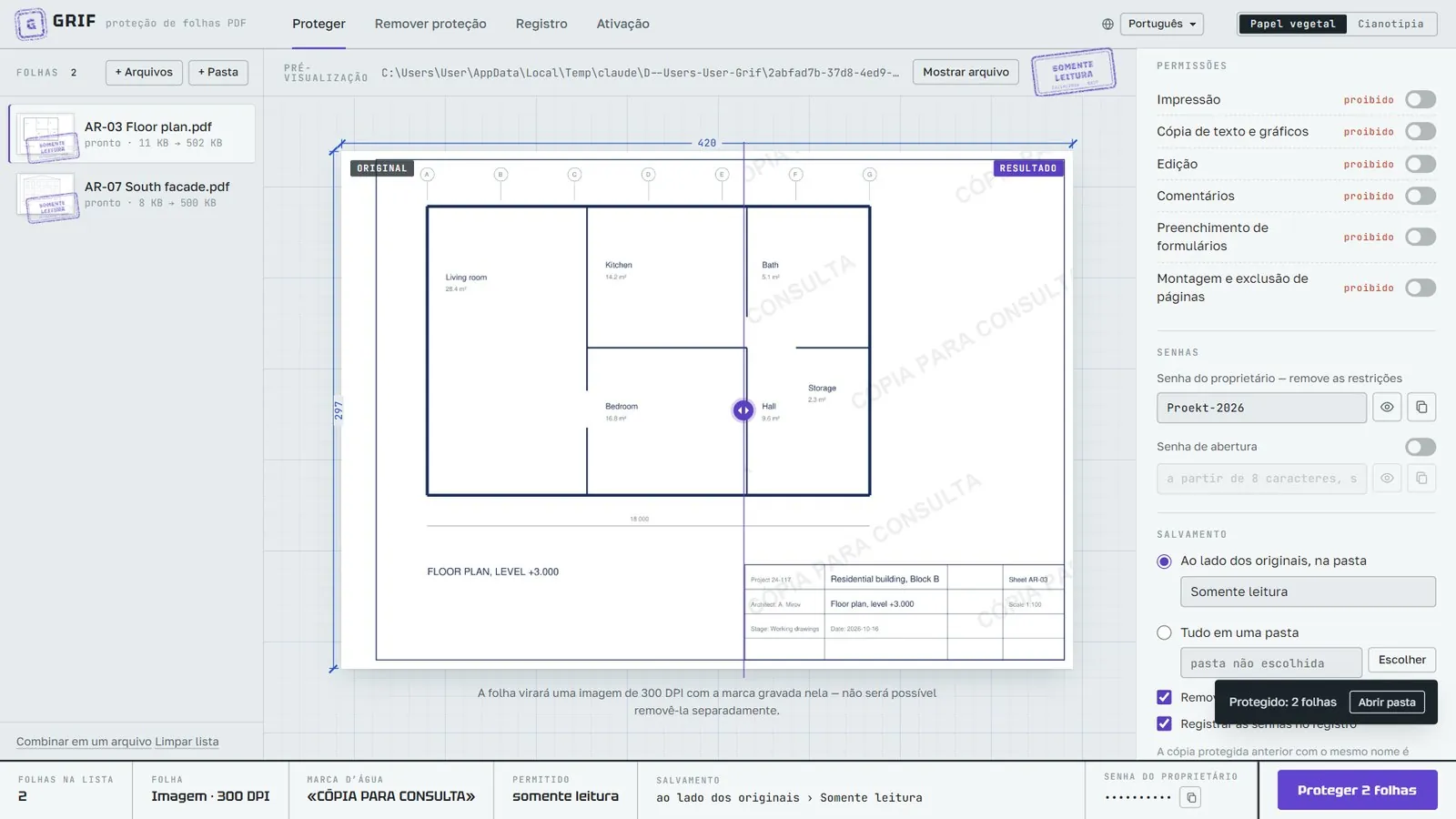
As folhas prontas recebem um carimbo. «Mostrar arquivo» abre a pasta com o resultado selecionado; «Abrir pasta» no aviso abre a pasta de resultados. Se uma folha não pôde ser protegida, o motivo aparece no próprio cartão dela.
07Remover a proteção
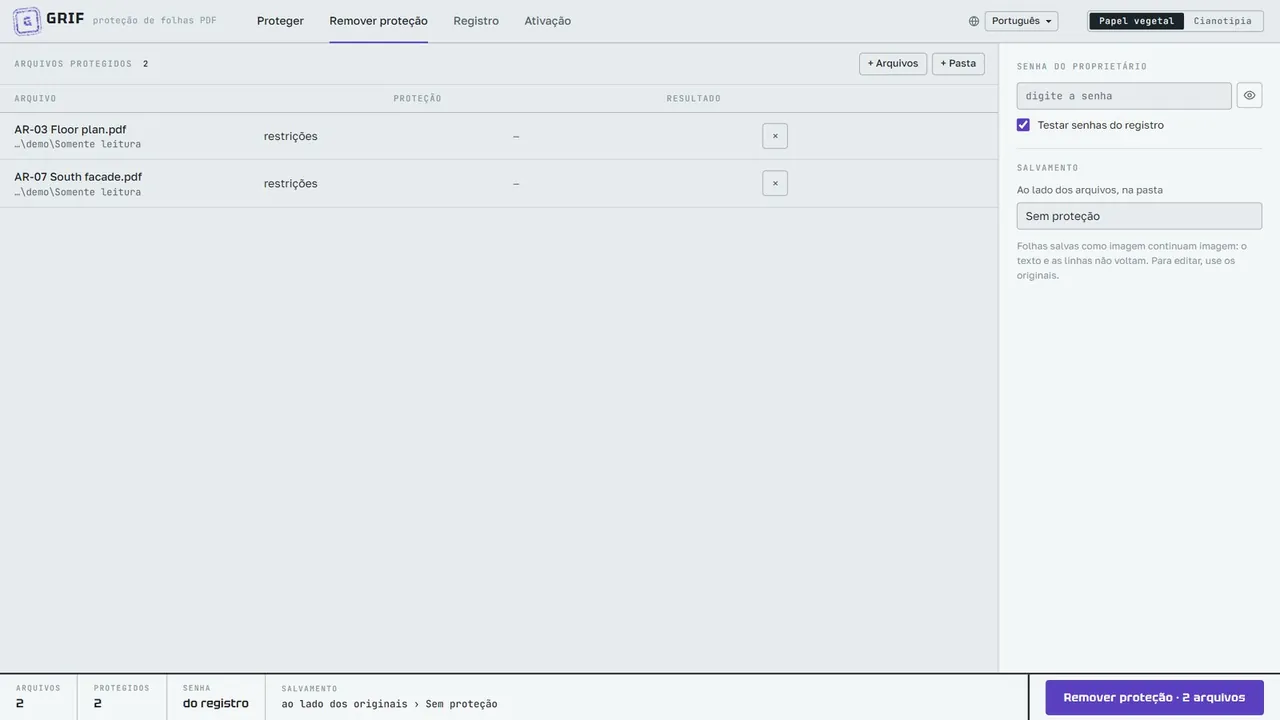
- Abra a aba «Remover proteção» e adicione os PDF protegidos (arrastando, com «+ Arquivos» ou «+ Pasta»). A coluna «Proteção» mostra o que o arquivo tem: restrições ou senha de abertura.
- Digite a senha do proprietário. Se o conjunto foi protegido no Grif e «Testar senhas do registro» estiver ligado, você pode deixá-la em branco — o programa testará as senhas do registro.
- Indique a pasta do resultado (por padrão «Sem proteção» ao lado dos arquivos) e clique em «Remover proteção».
Folhas salvas como imagem continuam imagem: o texto e as linhas não voltam. Para editar, use os originais.
08Registro

Cada proteção e cada remoção de proteção entram no registro. A entrada mostra a data e a hora, o modo da folha, a marca d’água, as permissões, a senha do proprietário (o botão do olho a mostra, o ao lado a copia) e onde cada arquivo foi salvo. «Abrir pasta» e «mostrar» levam aos resultados, «Excluir» remove a entrada, «Limpar registro» remove todas. O registro guarda as últimas 300 entradas.
09Ativação e modo de avaliação
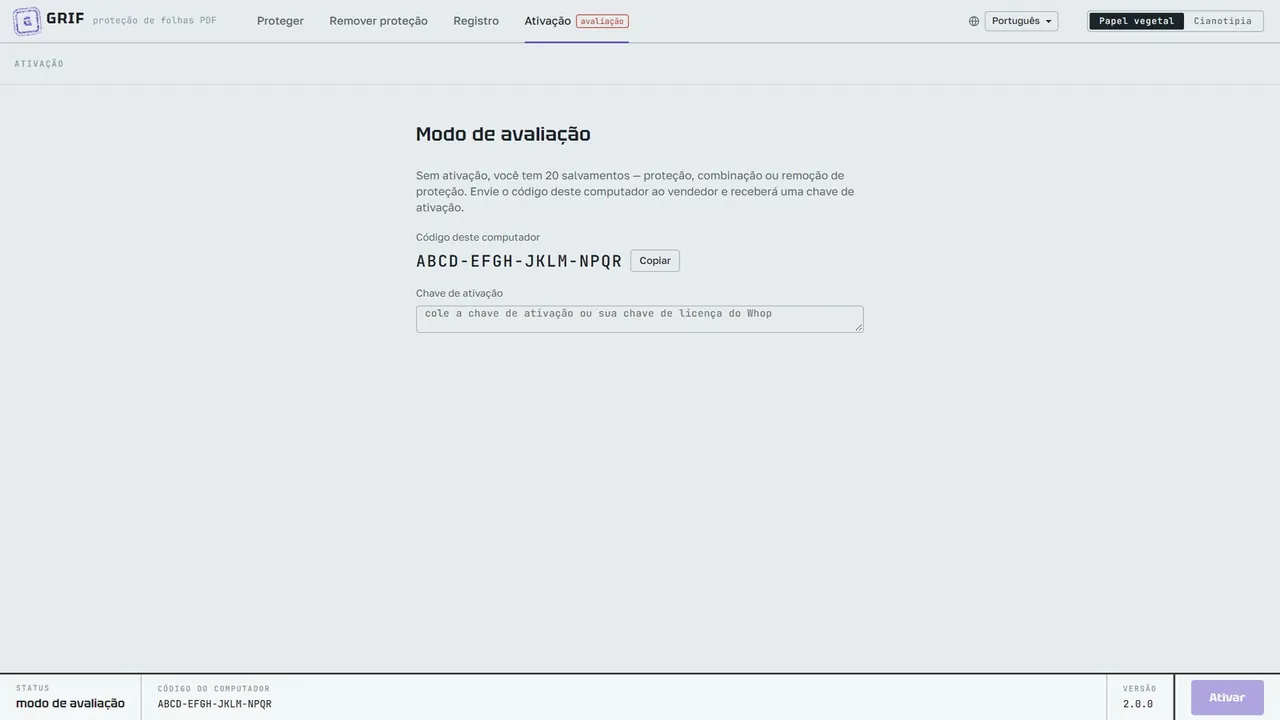
Sem ativação é possível salvar até 20 resultados — proteção, combinação ou remoção de proteção. A pré-visualização funciona sem limites. Enquanto o programa não for ativado, a aba «Ativação» exibe a marca «avaliação».
- Abra a aba «Ativação» e clique em «Copiar» ao lado do código deste computador.
- Envie o código ao vendedor — você receberá uma chave de ativação.
- Cole a chave no campo «Chave de ativação» e clique em «Ativar».
A chave fica vinculada ao computador (identificador do Windows e placa-mãe) e não funciona em outro PC nem em uma máquina virtual criada a partir da mesma imagem. Depois de trocar a placa-mãe ou reinstalar o Windows, será necessária uma nova chave.
10Idioma e aparência
O idioma é escolhido na lista com o ícone de globo, no cabeçalho da janela. Idiomas disponíveis:
- Русский
- English
- 中文
- Español
- हिन्दी
- العربية
- Français
- Português
- Deutsch
- 日本語
O idioma muda na hora, sem reiniciar: a interface, as mensagens de erro, o carimbo e o título da janela são traduzidos. Os valores padrão — o texto da marca d’água e os nomes das pastas «Somente leitura» e «Sem proteção» — também são traduzidos, enquanto o que você mesmo digitou permanece igual. Em árabe a janela é espelhada, da direita para a esquerda.
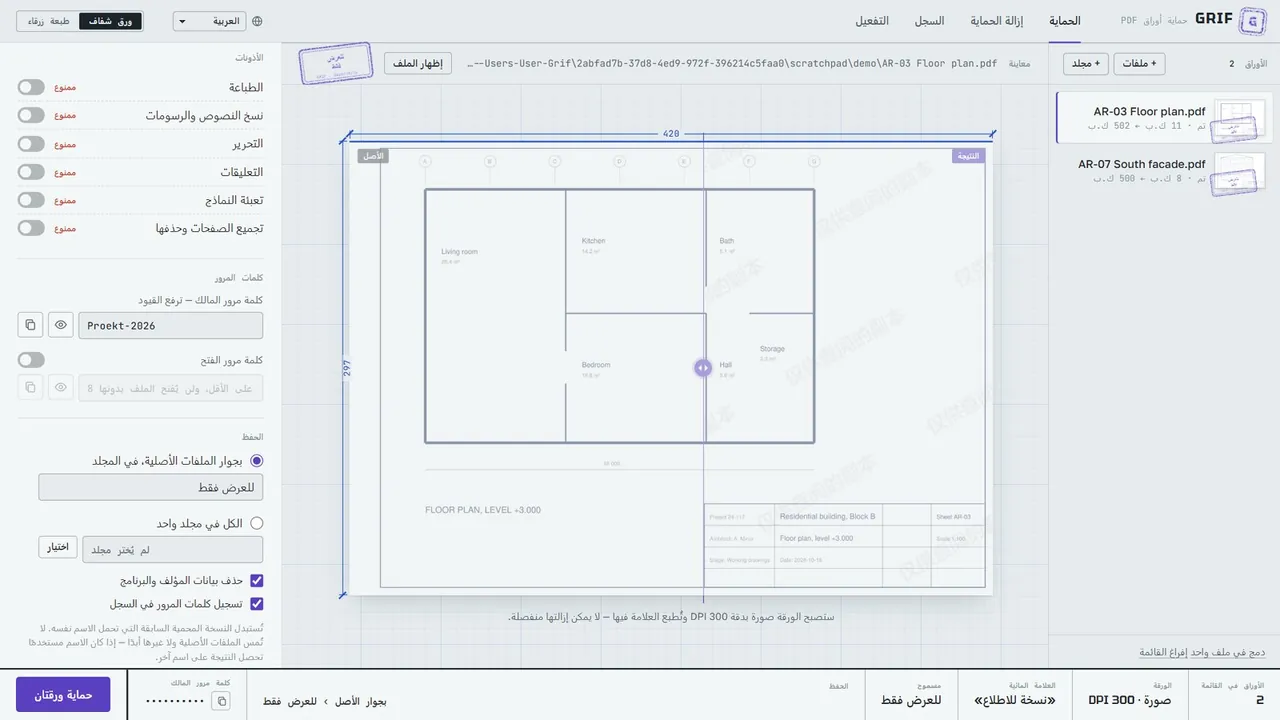
A chave «Papel vegetal / Cianotipia» muda a aparência: clara como papel vegetal ou escura como uma cópia heliográfica.
11Segurança e limitações
- Arquivos incorporados, JavaScript e ações automáticas são removidos da cópia protegida; links e saltos comuns permanecem.
- DOC e XLS são abertos com as macros desativadas. Uma conversão travada é interrompida: Word e Excel após 5 minutos, AutoCAD após 15.
- As cópias temporárias da conversão são criptografadas com uma senha de sessão aleatória e excluídas ao fechar o programa.
- As senhas das configurações e do registro são criptografadas pelo Windows (DPAPI) com uma chave adicional do programa: só podem ser lidas na mesma conta de usuário, no mesmo computador.
12Onde os dados são guardados
| Configurações e registro | %APPDATA%\Grif (settings.json, history.json) |
| Arquivos temporários | %APPDATA%\Grif\converted e %APPDATA%\Grif\uploads — limpos automaticamente |
| Resultados | a pasta «Somente leitura» ao lado dos originais ou a pasta escolhida |
Ao desinstalar o programa, as configurações e o registro são mantidos. Se a pasta de configurações for copiada para outro computador, as senhas guardadas não poderão ser descriptografadas lá.
13Perguntas e problemas
A janela do programa não abre
Instale o Microsoft Edge WebView2 Runtime (Evergreen Standalone Installer, x64) pelo site da Microsoft e inicie o Grif novamente.
DWG, DOC ou XLS não é convertido
Verifique se AutoCAD, Word ou Excel, conforme o caso, está instalado e ativado. Se esse programa mostrar uma janela de pergunta (por exemplo, sobre atualizar vínculos), a conversão será interrompida por tempo — abra o arquivo manualmente, responda e salve.
«O arquivo tem senha de abertura»
Esse arquivo não pode ser protegido de novo enquanto tiver a senha. Remova a proteção na aba «Remover proteção» e adicione o arquivo outra vez.
«A senha do proprietário não confere»
Verifique o layout do teclado e as maiúsculas. Se o arquivo foi protegido com o Grif neste computador, ligue «Testar senhas do registro».
«A chave não corresponde a este computador»
Verifique se a chave foi copiada por completo. As chaves são emitidas para o código do computador da aba «Ativação»; depois de trocar a placa-mãe ou reinstalar o Windows, o código muda — peça uma nova chave.
Atalhos de teclado
| Ctrl+O | adicionar arquivos (nas abas «Proteger» e «Remover proteção») |
| ← → | mover o divisor de comparação na pré-visualização (quando estiver em foco) |