01उद्देश्य
Grif ड्रॉइंग और दस्तावेज़ों की ऐसी प्रतियाँ बनाता है जिन्हें खोलकर देखा जा सकता है, लेकिन प्रिंट, कॉपी या संपादित नहीं किया जा सकता। यह डिज़ाइन कार्यालयों, आर्किटेक्ट, इंजीनियरों और उन सभी के लिए है जो ग्राहकों, ठेकेदारों या अनुमोदन के लिए दस्तावेज़ भेजते हैं और नहीं चाहते कि उनका बिना अनुमति उपयोग हो।
Grif मूल फ़ाइलों को कभी नहीं बदलता: परिणाम हमेशा अलग फ़ाइल में सहेजा जाता है।
02सुविधाएँ
| सुविधा | क्या करती है |
|---|---|
| बैच सुरक्षा | पूरा शीट सेट एक बार में सुरक्षित होता है, हर फ़ाइल की अपनी प्रगति और परिणाम होता है। |
| PDF प्रतिबंध | प्रिंट, टेक्स्ट और ग्राफ़िक्स कॉपी करना, संपादन, टिप्पणियाँ, फ़ॉर्म भरना, पृष्ठ जोड़ना — हर अनुमति अलग से चालू होती है। AES-256 एन्क्रिप्शन। |
| शीट के दो मोड | वेक्टर — शीट किसी भी ज़ूम पर साफ़ रहती है। चित्र — शीट 150–400 DPI की छवि बन जाती है, फ़ाइल में कोई टेक्स्ट या रेखा नहीं बचती। |
| वॉटरमार्क | टेक्स्ट या चित्र (लोगो); पूरी शीट पर या कोने, किनारे या बीच में एक निशान; रंग, गहराई, आकार, झुकाव, आवृत्ति। |
| पासवर्ड | स्वामी पासवर्ड (प्रतिबंध हटाता है) और वैकल्पिक खोलने का पासवर्ड (इसके बिना फ़ाइल नहीं खुलेगी)। |
| रूपांतरण | PDF के अलावा DWG/DXF, DOC/DOCX/RTF/ODT, XLS/XLSX/XLSM/CSV और TXT स्वीकार करता है और शीट का आकार बनाए रखते हुए उन्हें PDF में बदलता है। |
| जोड़ना | कई शीट को एक PDF में जोड़ता है, जैसे पूरे सेट को एक पासवर्ड से सुरक्षित करने के लिए। |
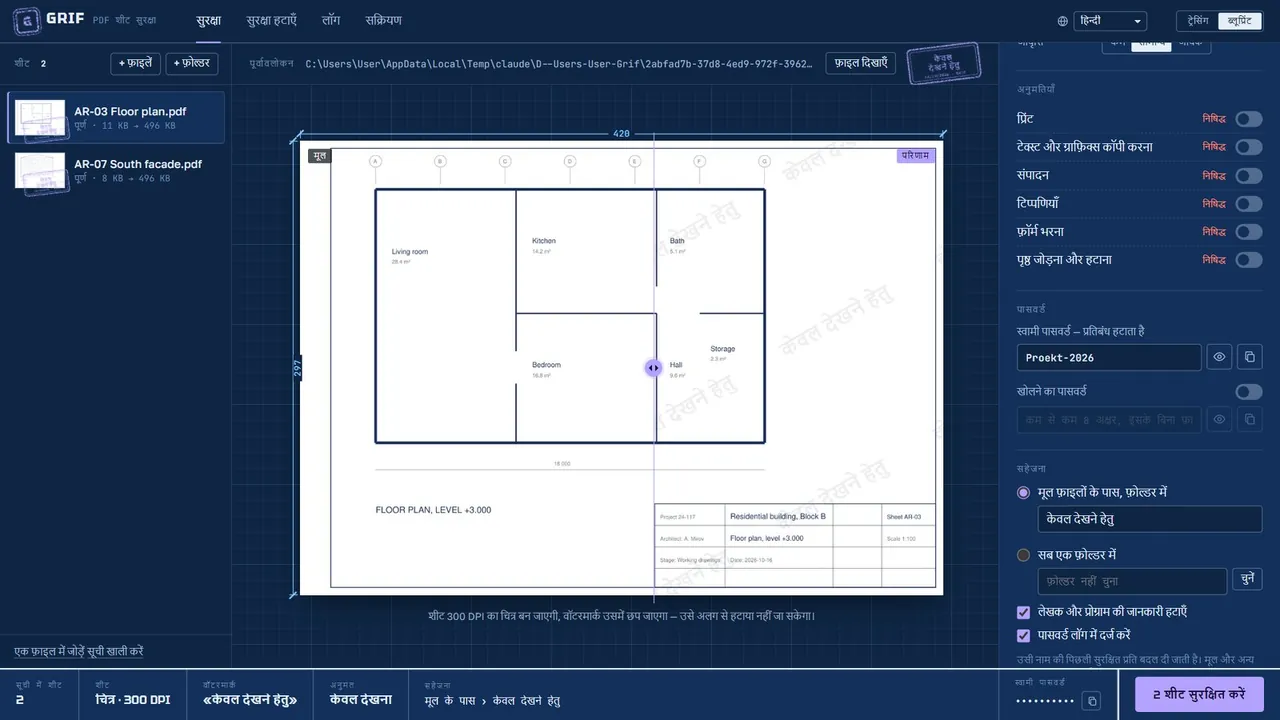
| पूर्वावलोकन | सुरक्षा से पहले और बाद की शीट दिखाता है; तुलना विभाजक को माउस या तीर कुंजियों से खिसकाया जा सकता है। |
| सुरक्षा हटाना | स्वामी पासवर्ड से बिना प्रतिबंध वाली फ़ाइल लौटाता है; पासवर्ड लॉग से अपने आप भी ढूँढ सकता है। |
| जारी करने का लॉग | कब, कौन-सी शीट, कहाँ सहेजी गईं और किस पासवर्ड से सुरक्षित की गईं। |
| फ़ाइल की सफ़ाई | प्रति से एम्बेडेड फ़ाइलें, JavaScript, स्वचालित क्रियाएँ और चाहें तो लेखक व प्रोग्राम की जानकारी हटाता है। |
| 10 इंटरफ़ेस भाषाएँ | रूसी, अंग्रेज़ी, चीनी, स्पेनिश, हिन्दी, अरबी (दाएँ से बाएँ), फ़्रेंच, पुर्तगाली, जर्मन, जापानी। |
03सिस्टम आवश्यकताएँ
| घटक | आवश्यकता |
|---|---|
| ऑपरेटिंग सिस्टम | Windows 10 संस्करण 1803 या नया, अथवा Windows 11; केवल 64-बिट (x64) |
| प्रोसेसर | x64, 2 या अधिक कोर |
| मेमोरी (RAM) | न्यूनतम 4 GB; बड़े आकार (A1, A0) पर 300–400 DPI में «चित्र» मोड के लिए 8 GB या अधिक |
| डिस्क स्थान | प्रोग्राम और घटकों के लिए लगभग 500 MB, साथ में परिणामों के लिए जगह («चित्र» मोड की एक शीट कुछ सौ KB से लेकर दसियों MB तक हो सकती है — आकार, DPI और ड्रॉइंग की सघनता पर निर्भर) |
| स्क्रीन | 1280×720 या अधिक; विंडो आधी स्क्रीन की चौड़ाई तक ढल जाती है |
| Windows घटक | Microsoft .NET Framework 4.7.2 या नया (Windows 10 1803+ में पहले से है); Microsoft Edge WebView2 Runtime (Windows 11 में पहले से है; बिल्ड में शामिल होने पर इंस्टॉलर इसे स्वयं इंस्टॉल करता है) |
| अधिकार | इंस्टॉल करने के लिए व्यवस्थापक; काम करने के लिए सामान्य उपयोगकर्ता |
| रूपांतरण के लिए (वैकल्पिक) | DOC, DOCX, RTF, ODT — Microsoft Word; XLS, XLSX, XLSM, CSV — Microsoft Excel; DWG, DXF — AutoCAD। ये प्रोग्राम इंस्टॉल और सक्रिय होने चाहिए। PDF और TXT के लिए किसी अन्य प्रोग्राम की ज़रूरत नहीं। |
| इंटरनेट | ज़रूरी नहीं — प्रोग्राम पूरी तरह स्थानीय रूप से काम करता है |
तैयार फ़ाइलें किसी भी PDF प्रोग्राम में खुलती हैं। Adobe Acrobat Reader, Foxit, Microsoft Edge, Google Chrome और अधिकांश अन्य प्रोग्राम प्रतिबंधों का पालन करते हैं।
04इंस्टॉलेशन और पहली शुरुआत
Grif-Setup-2.0.0.exeचलाएँ और इंस्टॉलर की भाषा चुनें।- यदि कंप्यूटर पर .NET Framework 4.7.2 नहीं है, तो इंस्टॉलर चेतावनी देगा — इसे Windows Update से इंस्टॉल करें और सेटअप फिर से चलाएँ।
- चाहें तो डेस्कटॉप शॉर्टकट बनाने का विकल्प चुनें और «Install» दबाएँ।
- «प्रारंभ» मेनू या डेस्कटॉप से Grif शुरू करें।
पहली बार शुरू करने पर इंटरफ़ेस की भाषा Windows की भाषा के अनुसार चुनी जाती है (यदि वह दस भाषाओं में नहीं है, तो अंग्रेज़ी)। भाषा कभी भी बदली जा सकती है — अनुभाग 10 देखें।
05इंटरफ़ेस
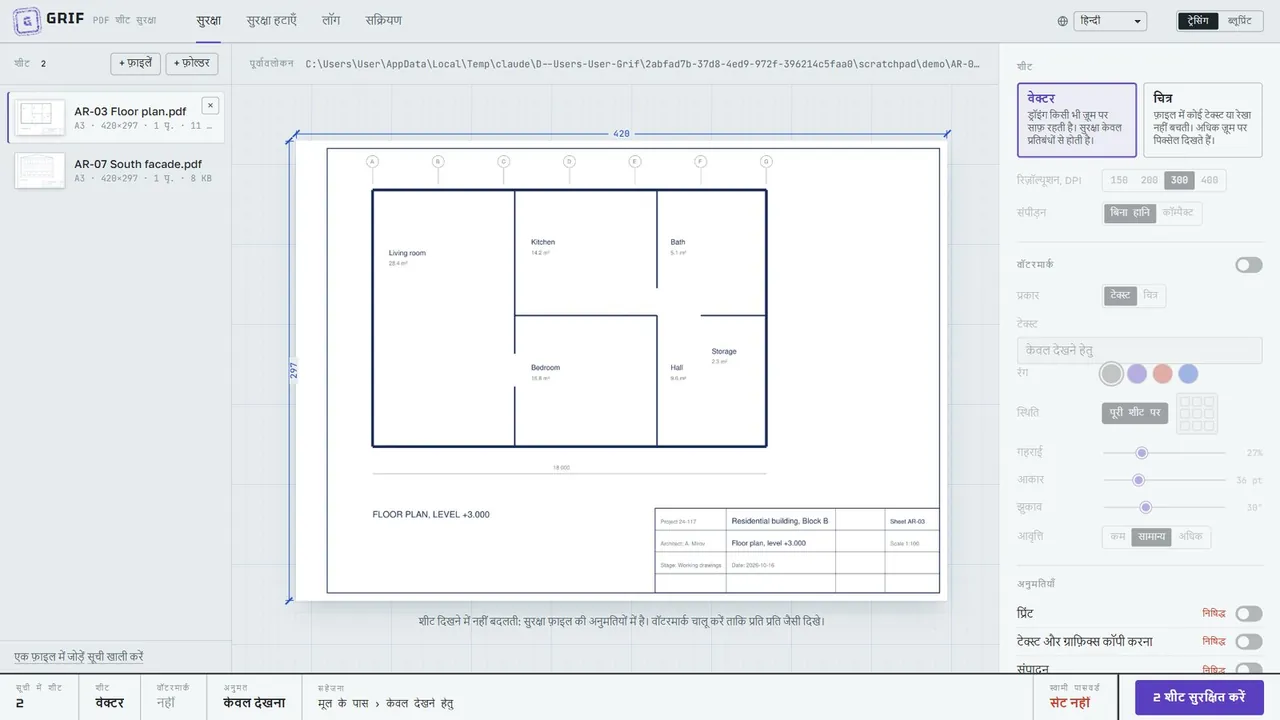
विंडो चार भागों में बँटी है:
- शीर्ष पट्टी — «सुरक्षा», «सुरक्षा हटाएँ», «लॉग», «सक्रियण» टैब, भाषा और रूप का चयन।
- शीट सेट (बाएँ) — जोड़ी गई फ़ाइलें, थंबनेल, आकार, पृष्ठ संख्या और फ़ाइल आकार के साथ।
- पूर्वावलोकन (बीच में) — चुनी गई शीट सुरक्षा से पहले और बाद में, मिलीमीटर में आयामों के साथ।
- सेटिंग्स (दाएँ) — शीट मोड, वॉटरमार्क, अनुमतियाँ, पासवर्ड और सहेजना।
नीचे, ड्रॉइंग के टाइटल ब्लॉक की तरह, काम के सारांश पैरामीटर और मुख्य बटन होते हैं: टैब के अनुसार «सुरक्षित करें», «सुरक्षा हटाएँ» या «सक्रिय करें»।
06शीट सुरक्षित करना
6.1. शीट जोड़ें
- फ़ाइलें या फ़ोल्डर सीधे विंडो में खींचें;
- या «+ फ़ाइलें» (Ctrl+O) या «+ फ़ोल्डर» दबाएँ — फ़ोल्डर से सभी उपयुक्त फ़ाइलें ली जाती हैं।
जो फ़ाइलें PDF नहीं हैं, वे अपने आप बदली जाती हैं और उन पर «PDF में बदला गया» लिखा आता है। शीट का आकार और पैमाना मूल जैसा ही रहता है। किसी शीट को सूची से हटाने के लिए उस पर माउस ले जाएँ और «×» दबाएँ; «सूची खाली करें» सभी को हटा देता है।
एक फ़ाइल में जोड़ें (दो या अधिक शीट होने पर दिखता है) सूची के क्रम में सेट को «संयुक्त शीट.pdf» में जोड़ता है — फिर इसे एक फ़ाइल की तरह सुरक्षित किया जा सकता है।
6.2. पूर्वावलोकन देखें
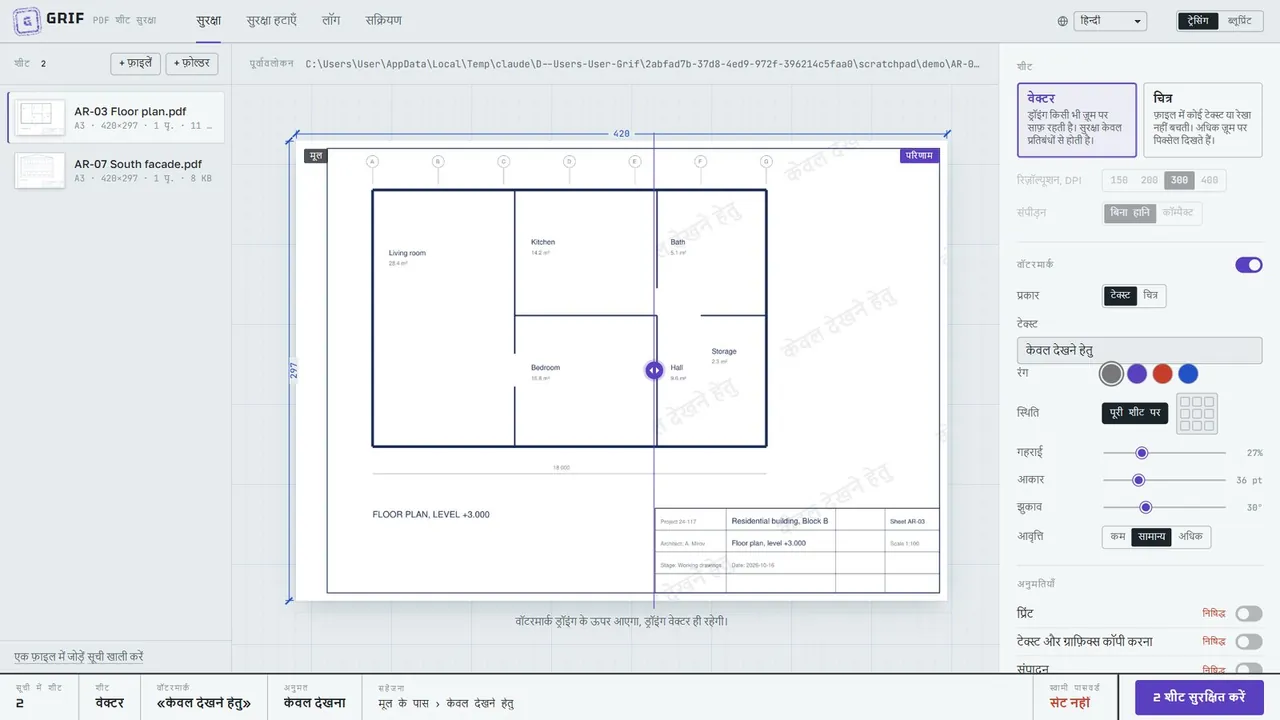
पूर्वावलोकन में देखने के लिए सूची में शीट पर क्लिक करें। शीट के नीचे लिखा होता है कि ठीक-ठीक क्या बदलेगा।
6.3. शीट मोड चुनें
| वेक्टर | शीट वेक्टर रहती है और किसी भी ज़ूम पर साफ़ दिखती है। केवल PDF प्रतिबंध सुरक्षा देते हैं। |
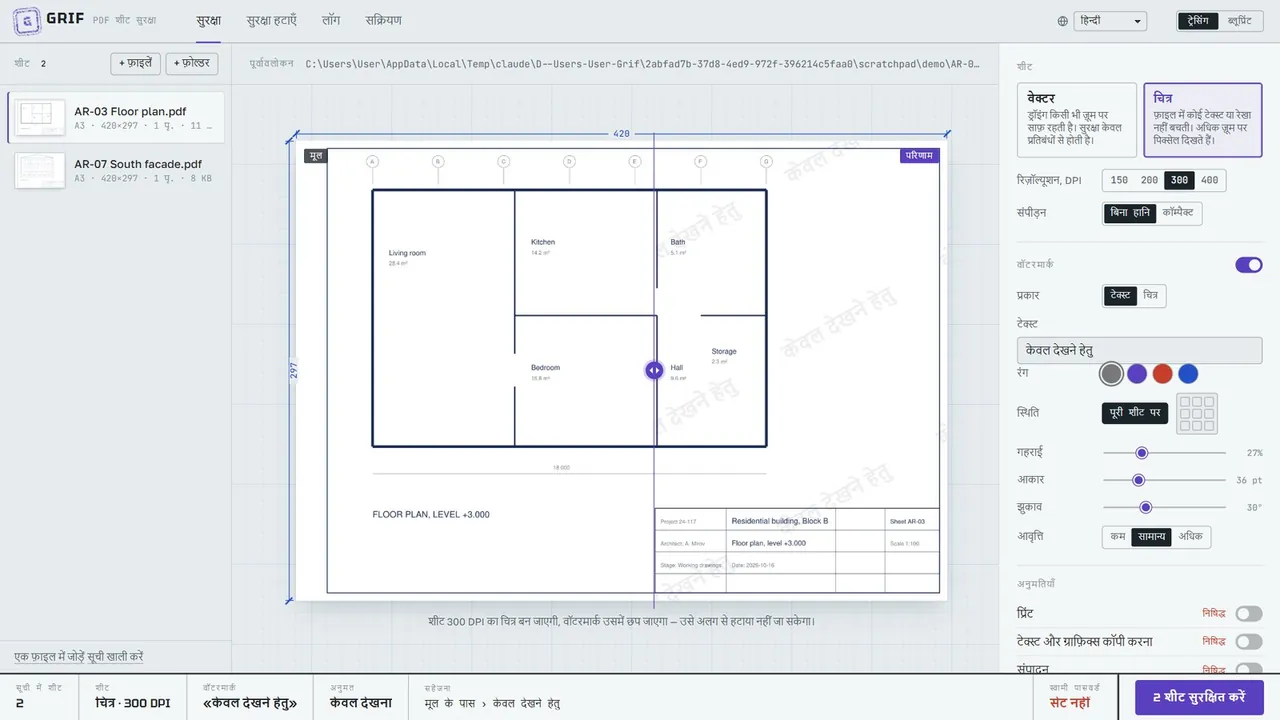
| चित्र | शीट छवि बन जाती है। रिज़ॉल्यूशन (150, 200, 300 या 400 DPI) और संपीड़न चुनें: «बिना हानि» (PNG) या «कॉम्पैक्ट» (JPEG)। टेक्स्ट और रेखाएँ उन प्रोग्रामों में भी चुनी या कॉपी नहीं की जा सकतीं जो प्रतिबंधों को नहीं मानते। |
6.4. वॉटरमार्क सेट करें
«वॉटरमार्क» स्विच चालू करें और चुनें:
- प्रकार — टेक्स्ट (60 अक्षर तक, डिफ़ॉल्ट रूप से इंटरफ़ेस की भाषा में «केवल देखने हेतु») या चित्र (PNG, JPEG, WebP, GIF, BMP — जैसे लोगो);
- टेक्स्ट का रंग — ग्रेफ़ाइट, बैंगनी, लाल या नीला;
- स्थिति — «पूरी शीट पर» (निशानों की ग्रिड) या नौ जगहों में से एक: कोने, किनारों के बीच, केंद्र;
- गहराई (5–80%), आकार (14–96 pt), झुकाव (0–90°);
- आवृत्ति — कम, सामान्य, अधिक («पूरी शीट पर» के लिए)।
«वेक्टर» मोड में वॉटरमार्क ड्रॉइंग के ऊपर आता है; «चित्र» मोड में वह छवि में छप जाता है और उसे अलग से हटाया नहीं जा सकता।
6.5. अनुमतियाँ तय करें
डिफ़ॉल्ट रूप से सब कुछ निषिद्ध है — फ़ाइल «केवल देखने हेतु» है। ज़रूरी स्विच चालू करें: प्रिंट, कॉपी करना, संपादन, टिप्पणियाँ, फ़ॉर्म भरना, पृष्ठ जोड़ना और हटाना। हर स्विच के पास स्थिति दिखती है: «अनुमत» या «निषिद्ध»।
6.6. पासवर्ड बनाएँ
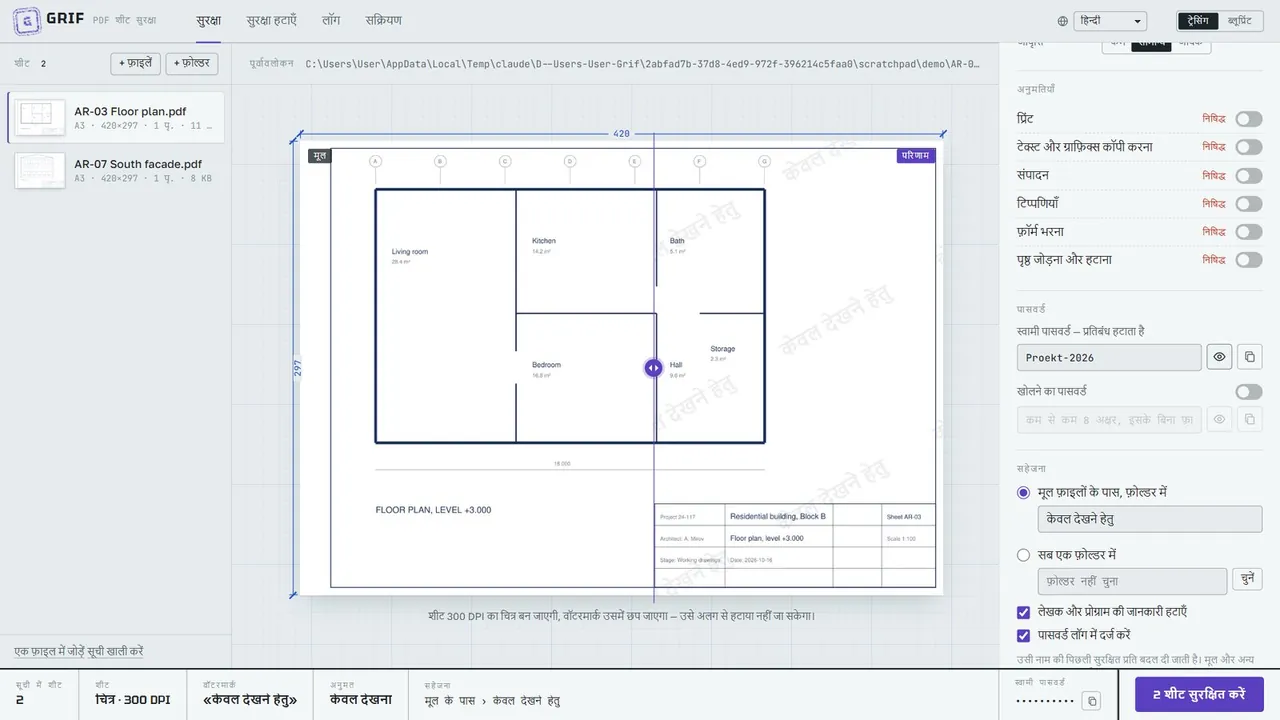
- स्वामी पासवर्ड — अनिवार्य, कम से कम 4 अक्षर। केवल यही प्रतिबंध हटाता है।
- खोलने का पासवर्ड — वैकल्पिक, कम से कम 8 अक्षर, और स्वामी पासवर्ड से अलग। इसके बिना फ़ाइल खुलेगी ही नहीं — इसे प्राप्तकर्ता को अलग से भेजें।
6.7. सहेजने की जगह चुनें
- मूल फ़ाइलों के पास, फ़ोल्डर में — डिफ़ॉल्ट रूप से हर मूल फ़ाइल के पास «केवल देखने हेतु» फ़ोल्डर;
- सब एक फ़ोल्डर में — «चुनें» दबाएँ और फ़ोल्डर बताएँ।
ब्राउज़र मोड में ब्राउज़र विंडो में खींची गई फ़ाइलें डेस्कटॉप पर «केवल देखने हेतु» फ़ोल्डर में सहेजी जाती हैं। «लेखक और प्रोग्राम की जानकारी हटाएँ» चेकबॉक्स दस्तावेज़ के गुण साफ़ करता है।
उसी नाम की पिछली सुरक्षित प्रति बदल दी जाती है। मूल फ़ाइलें और कोई भी असुरक्षित फ़ाइल कभी अधिलेखित नहीं होती — नाम पहले से हो तो परिणाम को दूसरा नाम मिलता है, जैसे «Plan (2).pdf»।
6.8. सुरक्षा शुरू करें
नीचे दाईं ओर «N शीट सुरक्षित करें» दबाएँ। हर शीट की अपनी प्रगति दिखती है, कुल प्रगति टाइटल ब्लॉक के ऊपर। «रोकें» बटन प्रोसेसिंग रोक देता है।
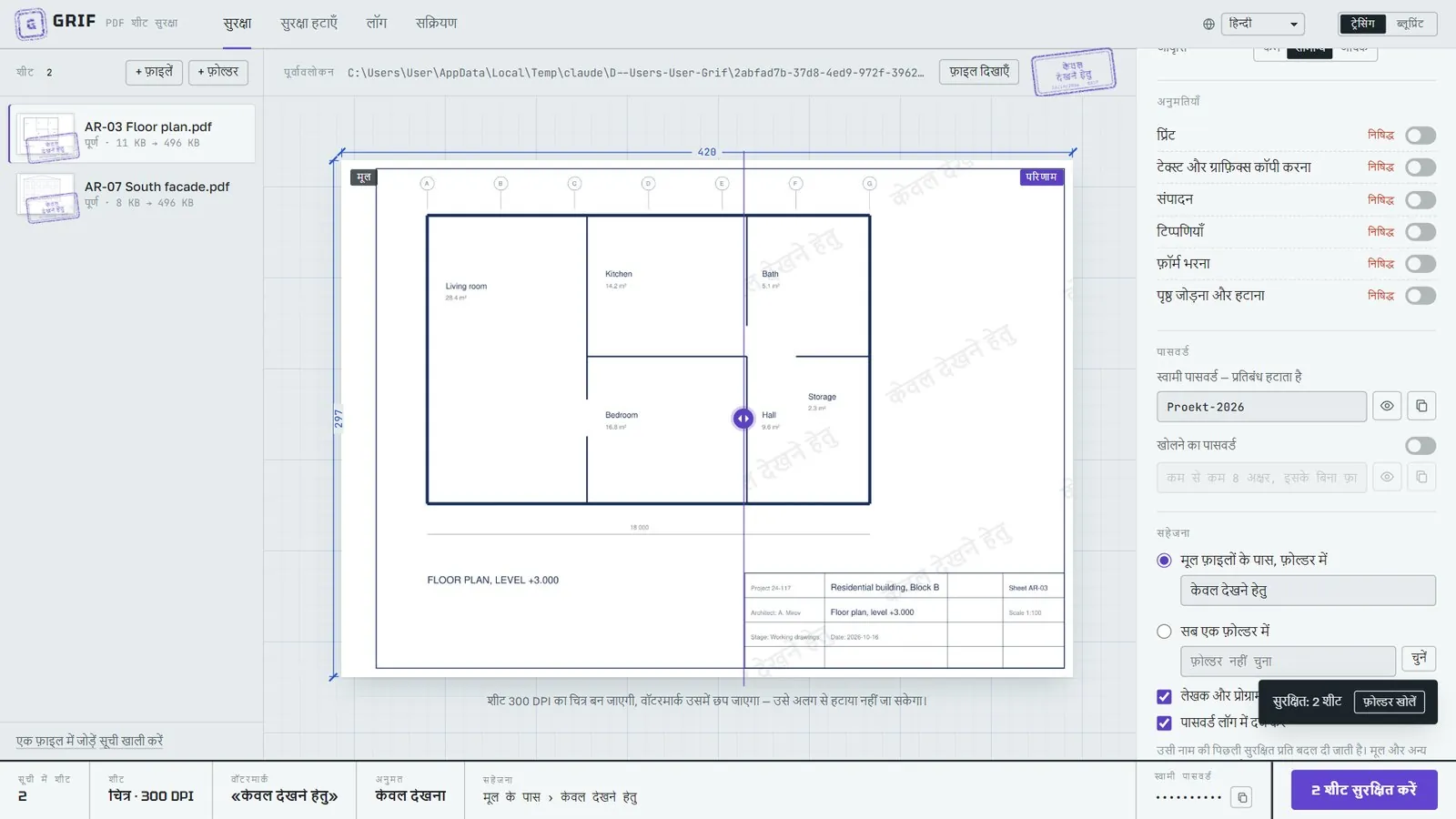
तैयार शीटों पर मुहर लग जाती है। «फ़ाइल दिखाएँ» परिणाम चुने हुए फ़ोल्डर को खोलता है; सूचना में «फ़ोल्डर खोलें» परिणामों का फ़ोल्डर खोलता है। यदि कोई शीट सुरक्षित नहीं हो सकी, तो कारण सीधे उसके कार्ड पर लिखा होता है।
07सुरक्षा हटाना
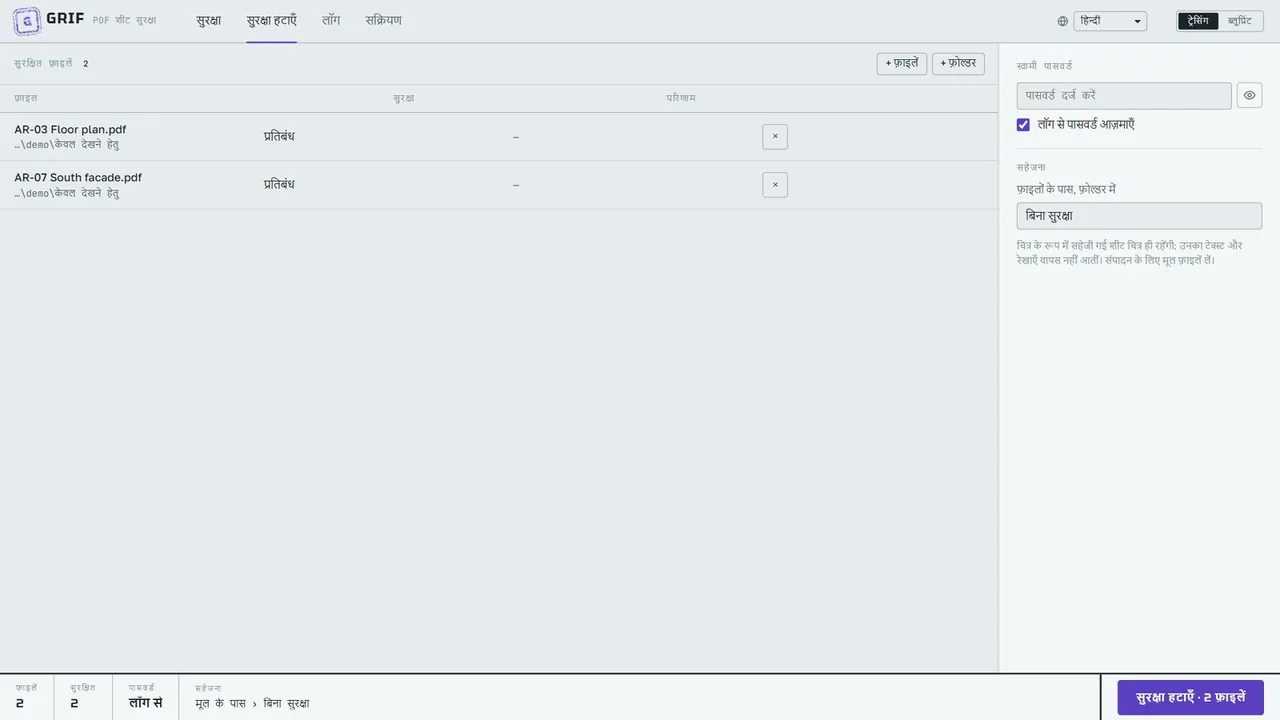
- «सुरक्षा हटाएँ» टैब खोलें और सुरक्षित PDF जोड़ें (खींचकर, «+ फ़ाइलें» या «+ फ़ोल्डर» से)। «सुरक्षा» कॉलम दिखाता है कि फ़ाइल पर क्या है: प्रतिबंध या खोलने का पासवर्ड।
- स्वामी पासवर्ड दर्ज करें। यदि सेट Grif में सुरक्षित किया गया था और «लॉग से पासवर्ड आज़माएँ» चालू है, तो पासवर्ड छोड़ सकते हैं — प्रोग्राम लॉग के पासवर्ड आज़माएगा।
- परिणाम का फ़ोल्डर बताएँ (डिफ़ॉल्ट रूप से फ़ाइलों के पास «बिना सुरक्षा») और «सुरक्षा हटाएँ» दबाएँ।
चित्र के रूप में सहेजी गई शीट चित्र ही रहेंगी: उनका टेक्स्ट और रेखाएँ वापस नहीं आतीं। संपादन के लिए मूल फ़ाइलें लें।
08लॉग

हर सुरक्षा और हर सुरक्षा हटाना लॉग में दर्ज होता है। प्रविष्टि में दिखता है: तारीख और समय, शीट मोड, वॉटरमार्क, अनुमतियाँ, स्वामी पासवर्ड (आँख वाला बटन दिखाता है, पास वाला कॉपी करता है) और हर फ़ाइल कहाँ सहेजी गई। «फ़ोल्डर खोलें» और «दिखाएँ» परिणामों तक ले जाते हैं, «हटाएँ» प्रविष्टि हटाता है, «लॉग खाली करें» सभी प्रविष्टियाँ। लॉग अंतिम 300 प्रविष्टियाँ रखता है।
09सक्रियण और ट्रायल मोड
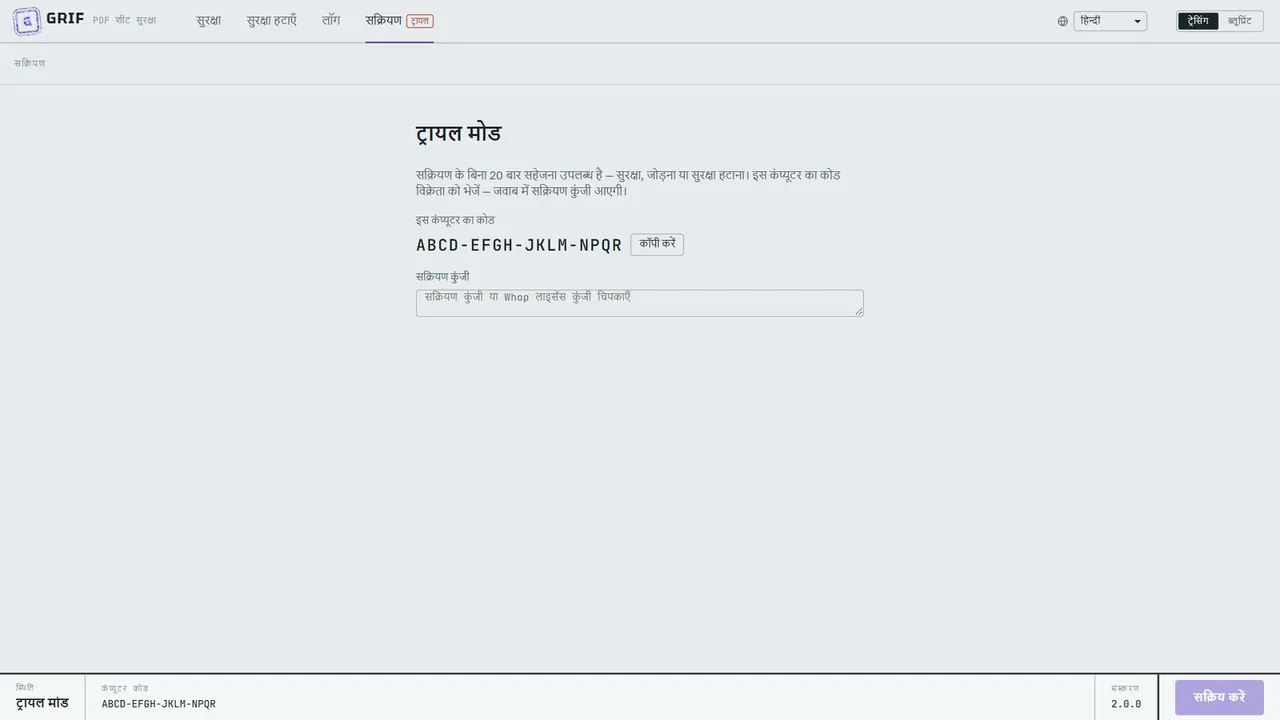
सक्रियण के बिना 20 तक परिणाम सहेजे जा सकते हैं — सुरक्षा, जोड़ना या सुरक्षा हटाना। पूर्वावलोकन बिना सीमा के काम करता है। जब तक प्रोग्राम सक्रिय नहीं होता, «सक्रियण» टैब पर «ट्रायल» का निशान रहता है।
- «सक्रियण» टैब खोलें और इस कंप्यूटर के कोड के पास «कॉपी करें» दबाएँ।
- कोड विक्रेता को भेजें — जवाब में सक्रियण कुंजी आएगी।
- कुंजी को «सक्रियण कुंजी» फ़ील्ड में चिपकाएँ और «सक्रिय करें» दबाएँ।
कुंजी कंप्यूटर (Windows पहचानकर्ता और मदरबोर्ड) से जुड़ी होती है और किसी दूसरे PC या उसी इमेज से बनी वर्चुअल मशीन पर काम नहीं करेगी। मदरबोर्ड बदलने या Windows दोबारा इंस्टॉल करने के बाद नई कुंजी चाहिए होगी।
10भाषा और रूप
भाषा विंडो की शीर्ष पट्टी में ग्लोब आइकन वाली सूची से चुनी जाती है। उपलब्ध भाषाएँ:
- Русский
- English
- 中文
- Español
- हिन्दी
- العربية
- Français
- Português
- Deutsch
- 日本語
भाषा तुरंत बदलती है, पुनः आरंभ की ज़रूरत नहीं: इंटरफ़ेस, त्रुटि संदेश, मुहर और विंडो का शीर्षक अनूदित होते हैं। डिफ़ॉल्ट मान — वॉटरमार्क का टेक्स्ट और «केवल देखने हेतु» व «बिना सुरक्षा» फ़ोल्डरों के नाम — भी अनूदित होते हैं, जबकि आपका खुद लिखा हुआ वैसा ही रहता है। अरबी के लिए विंडो दाएँ से बाएँ दर्पण की तरह बदल जाती है।
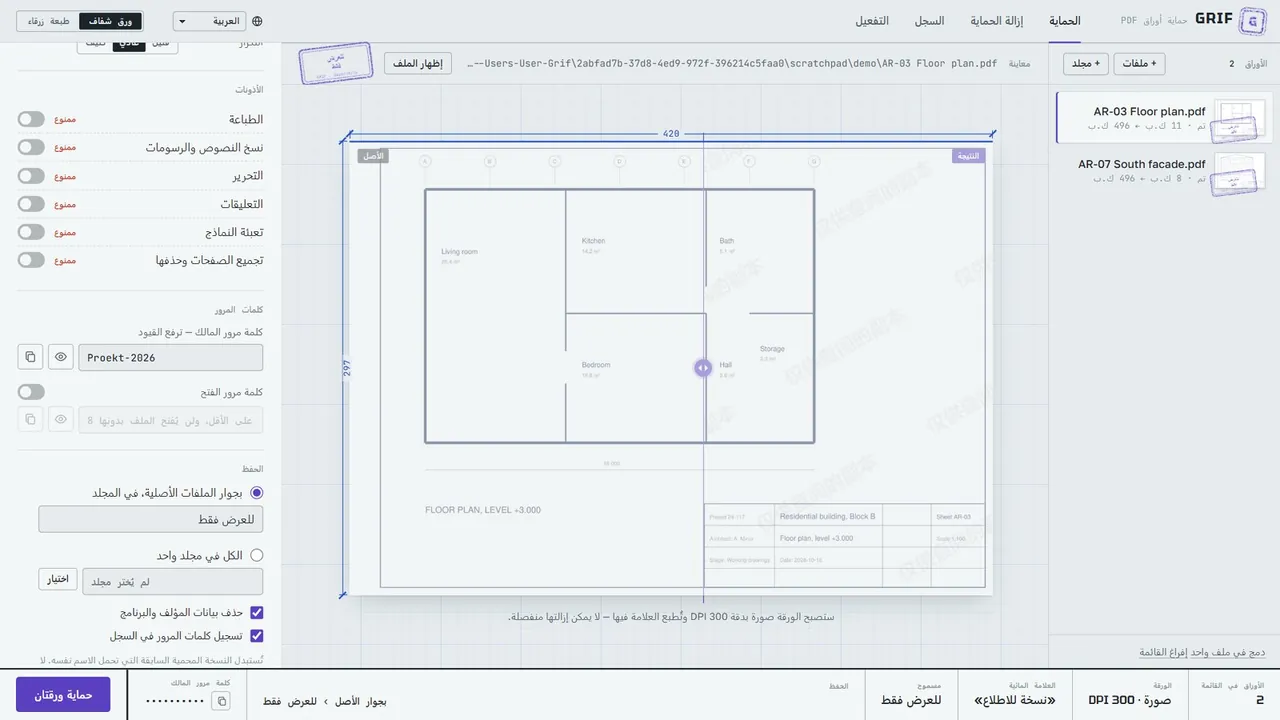
«ट्रेसिंग / ब्लूप्रिंट» स्विच रूप बदलता है: ट्रेसिंग पेपर जैसा हल्का या ब्लूप्रिंट जैसा गहरा।
11सुरक्षा और सीमाएँ
- सुरक्षित प्रति से एम्बेडेड फ़ाइलें, JavaScript और स्वचालित क्रियाएँ हटा दी जाती हैं; सामान्य लिंक और जंप बने रहते हैं।
- DOC और XLS मैक्रो बंद करके खोले जाते हैं। अटका हुआ रूपांतरण रोक दिया जाता है: Word और Excel 5 मिनट बाद, AutoCAD 15 मिनट बाद।
- रूपांतरण की अस्थायी प्रतियाँ यादृच्छिक सत्र पासवर्ड से एन्क्रिप्ट होती हैं और प्रोग्राम बंद होने पर हटा दी जाती हैं।
- सेटिंग्स और लॉग में पासवर्ड Windows (DPAPI) और प्रोग्राम की अतिरिक्त कुंजी से एन्क्रिप्ट होते हैं: उन्हें केवल उसी कंप्यूटर पर उसी उपयोगकर्ता खाते में पढ़ा जा सकता है।
12डेटा कहाँ रखा जाता है
| सेटिंग्स और लॉग | %APPDATA%\Grif (settings.json, history.json) |
| अस्थायी फ़ाइलें | %APPDATA%\Grif\converted और %APPDATA%\Grif\uploads — अपने आप साफ़ होती हैं |
| परिणाम | मूल फ़ाइलों के पास «केवल देखने हेतु» फ़ोल्डर या आपका चुना फ़ोल्डर |
प्रोग्राम अनइंस्टॉल करने पर सेटिंग्स और लॉग बने रहते हैं। यदि सेटिंग्स फ़ोल्डर को दूसरे कंप्यूटर पर ले जाएँ, तो सहेजे गए पासवर्ड वहाँ डिक्रिप्ट नहीं होंगे।
13प्रश्न और समस्याएँ
प्रोग्राम की विंडो नहीं खुलती
Microsoft की वेबसाइट से Microsoft Edge WebView2 Runtime (Evergreen Standalone Installer, x64) इंस्टॉल करें और Grif फिर से शुरू करें।
DWG, DOC या XLS नहीं बदलता
जाँचें कि क्रमशः AutoCAD, Word या Excel इंस्टॉल और सक्रिय है। यदि वह प्रोग्राम कोई प्रश्न वाली विंडो दिखाता है (जैसे लिंक अपडेट करने के बारे में), तो रूपांतरण समय-सीमा पर रुक जाएगा — फ़ाइल को हाथ से खोलें, प्रश्न का उत्तर दें और सहेजें।
«फ़ाइल पर खोलने का पासवर्ड है»
ऐसी फ़ाइल पर पासवर्ड रहते उसे फिर से सुरक्षित नहीं किया जा सकता। «सुरक्षा हटाएँ» टैब में सुरक्षा हटाएँ और फ़ाइल फिर से जोड़ें।
«स्वामी पासवर्ड मेल नहीं खाया»
कीबोर्ड लेआउट और बड़े-छोटे अक्षर जाँचें। यदि फ़ाइल इसी कंप्यूटर पर Grif में सुरक्षित की गई थी, तो «लॉग से पासवर्ड आज़माएँ» चालू करें।
«यह कुंजी इस कंप्यूटर के लिए नहीं है»
सुनिश्चित करें कि कुंजी पूरी कॉपी हुई है। कुंजी «सक्रियण» टैब के कंप्यूटर कोड के लिए जारी होती है; मदरबोर्ड बदलने या Windows दोबारा इंस्टॉल करने पर कोड बदल जाता है — नई कुंजी माँगें।
कीबोर्ड शॉर्टकट
| Ctrl+O | फ़ाइलें जोड़ें («सुरक्षा» और «सुरक्षा हटाएँ» टैब पर) |
| ← → | पूर्वावलोकन में तुलना विभाजक खिसकाएँ (जब वह चुना हुआ हो) |